FoxFitБаза знанийПодключить FoxFit ↗

Инструкции для сотрудников клуба

Всё о работе
с FoxFit.

Настройте FoxFit, разберитесь с вопросом клиента
и подскажите ему, что делать. Все действия — по шагам.

Что-то не получается? ↗

Вопросы,
с которых можно начать.

Вход, запись, оплата, уведомления.
Найдите свою ситуацию.

Все вопросы и решения ↗
Отправляйте точный шаг.

У каждого раздела есть своя ссылка. Её можно отправить коллеге или в чат клуба. Скриншоты увеличиваются по нажатию.

← Все разделы

Клиентское приложение

Как помочь клиенту войти, записаться, оплатить услугу и найти нужный раздел.

Вход и доступ

Новости и коммуникации

Расписание и запись

Как помочь клиенту найти занятие в расписании

Покажите выбор даты и фильтры. Если занятия не видны, проверьте клуб, день и выбранные условия.

Со скриншотами · 2 ответов

Как помочь клиенту записаться на групповое занятие или отменить запись

Проверьте условия записи и свободные места. После записи или оплаты помогите клиенту найти подтверждение.

Со скриншотами · 2 ответов

Как помочь клиенту записаться в лист ожидания

Объясните, как работает резерв, где проверить место и как отменить ожидание.

Со скриншотами · 2 ответов

Как помочь клиенту записаться на купленную персональную тренировку

Проверьте оплату, тренера и доступное время. Покажите клиенту запись из купленного пакета услуг.

Со скриншотами · 2 ответов

Как помочь клиенту найти записи и историю посещений

Покажите будущие занятия, резерв и историю входов в клуб. При пустом списке проверьте профиль, клуб и даты.

Со скриншотами · 2 ответов

Кабинет и услуги

Клиенты и сопровождение

Как помочь клиенту открыть пропуск в клуб

Проверьте профиль и наличие карты или QR-пропуска. Покажите, где открыть действующий код для входа.

Со скриншотами · 2 ответов

Как помочь клиенту купить услугу или пакет в приложении

Покажите магазин и объясните, что нужно проверить перед оплатой: профиль получателя, состав услуги, тренера и сумму.

Со скриншотами · 2 ответов

Как помочь клиенту найти уведомления и включить напоминания

Покажите список сообщений клуба. Если уведомления не приходят на телефон, помогите проверить разрешение в настройках телефона.

Со скриншотами · 3 ответов

Как помочь клиенту найти тренера и выбрать тренировку

Покажите список команды и описание тренера. Объясните, где купить услугу и где выбрать время уже купленной тренировки.

Со скриншотами · 2 ответов

Как помочь клиенту изменить настройки или выйти из аккаунта

Покажите настройки темы, вибрации и выбора клуба. Если клиент хочет удалить аккаунт, отдельно объясните порядок отмены платных подписок.

Со скриншотами · 2 ответов

Как помочь клиенту, если приложение не загружается

Проверьте интернет и повторите загрузку вместе с клиентом. Если ошибка остаётся, соберите сведения для обращения в поддержку.

Со скриншотами · 3 ответов

Оплаты и подписки

Как помочь клиенту оплатить счёт

Проверьте получателя, сумму и результат платежа. Покажите доступные способы: счёт клуба, карту, СБП или оплату частями.

Со скриншотами · 2 ответов

Как помочь клиенту проверить и пополнить лицевой счёт

Покажите баланс и историю операций. Объясните, что после пополнения услугу может потребоваться оплатить отдельно.

Со скриншотами · 3 ответов

Как помочь клиенту оформить фитнес-подписку клуба

До покупки объясните первый платёж и последующие списания. После оплаты помогите найти подписку и дату следующего платежа.

Со скриншотами · 2 ответов

Как помочь клиенту изменить карту, заморозить или отменить фитнес-подписку

Проверьте следующий платёж и условия подписки. Смену карты и заморозку клиент выполняет в приложении, отмену решает с администратором клуба.

Со скриншотами · 2 ответов

Маркетинг и статистика

ИИ-диетолог

Как помочь клиенту начать работу с ИИ-диетологом

Покажите раздел и начальную анкету. Объясните пробный доступ и помогите клиенту найти его срок.

Со скриншотами · 2 ответов

Как помочь клиенту записать еду в ИИ-диетологе

Покажите ввод по фото, описанию или штрихкоду. Объясните, как проверить блюдо, порцию и результат расчёта.

Со скриншотами · 2 ответов

Как помочь клиенту исправить запись еды

Покажите «Уточнить» под нужной карточкой. Если исправление недоступно, проверьте срок доступа и день создания записи.

Со скриншотами · 2 ответов

Как помочь клиенту записать воду и получить идею блюда

Покажите кнопки «Вода» и «Что поесть». Объясните, как избежать двойной записи напитка и чем идея отличается от записи еды.

Со скриншотами · 2 ответов

Как помочь клиенту посмотреть питание за день и записать вес

Покажите выбор даты и статистику. При расхождении итога проверьте записи еды, порции и время приёмов пищи.

Со скриншотами · 2 ответов

Как помочь клиенту изменить цель и настройки питания

Покажите отдельные разделы цели, дневной нормы и предпочтений. Объясните, что ручная норма действует до автоматического пересчёта.

Со скриншотами · 2 ответов

Как помочь клиенту оформить или отменить подписку диетолога

Покажите срок доступа, тариф и управление продлением. Вопросы оплаты диетолога направляйте в FoxFit.

Со скриншотами · 2 ответов

Как помочь клиенту настроить уведомления диетолога и сообщить об ошибке

Покажите переключатель уведомлений и форму обращения. Помогите описать проблему так, чтобы её можно было проверить.

Со скриншотами · 2 ответов

Как сотруднику клуба объяснить ИИ-диетолога клиенту

Разберитесь в пробном доступе, подписке клиента и скидке на продление приложения клуба.

Со скриншотами · 2 ответов
← Все разделы

Панель управления клубом

Новости, рассылки, магазин, маркетинг и оформление приложения.

Вход и доступ

Маркетинг и статистика

Новости и коммуникации

Магазин и платежи

Расписание и запись

Настройки и возможности

← Все разделы

Тренерское приложение 2.0

Рабочий день тренера, клиенты, продажи, вводные и сопровождение.

Вход и доступ

Настройки и возможности

Расписание и запись

Клиенты и сопровождение

Магазин и платежи

Планы и отчёты

← Все разделы

Подключение и настройки 1С

Расширения, права, департаменты, платежи и связь с приложениями.

Клиенты и сопровождение

Подключить клиентское приложение FoxFit к 1С

Передайте настройку специалисту 1С. После подключения проверьте данные каждого клуба.

Со скриншотами · 2 ответов

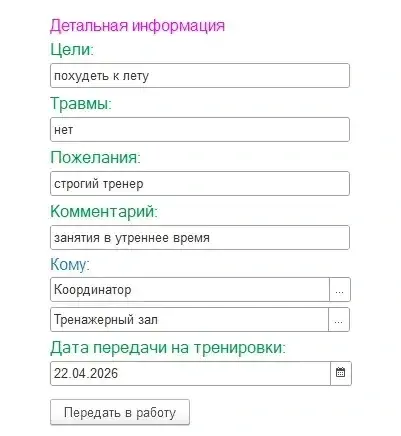
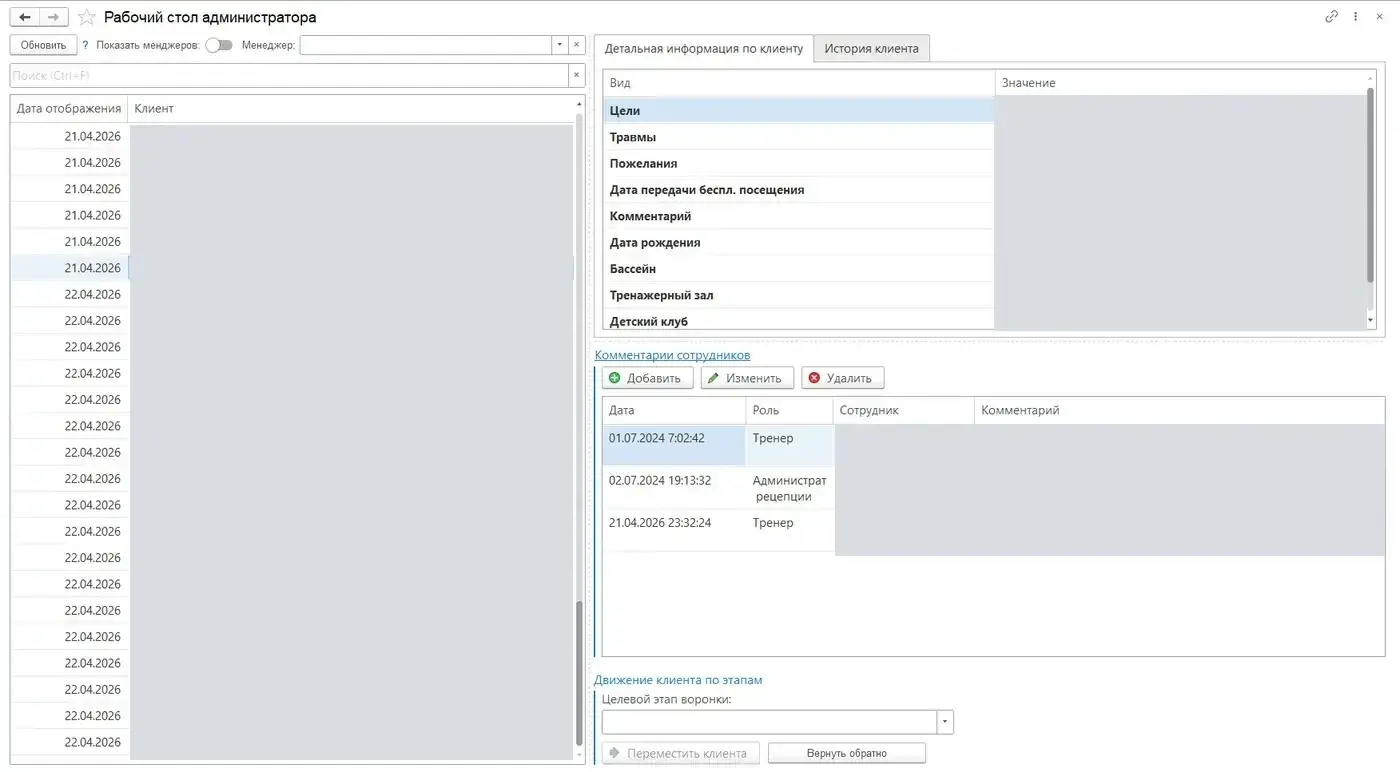
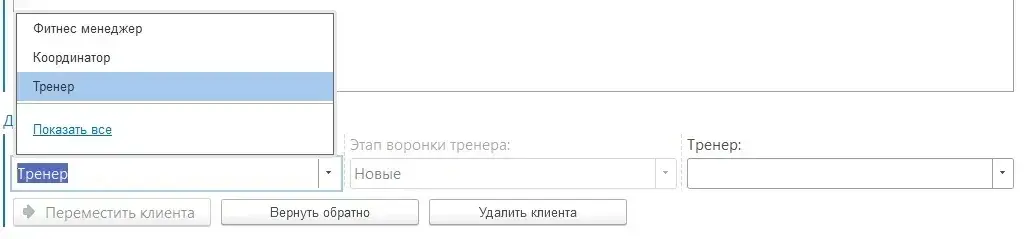
1С: передать клиента с рецепции на вводную тренировку

Как заполнить анкету, выбрать получателя и дату, а затем проверить передачу.

Со скриншотами · 2 ответов

1С: обработать отказ или вернуть клиента тренеру

Как связаться с клиентом после отказа, вернуть его тренеру или выбрать нового ответственного.

Со скриншотами · 2 ответов

1С: распределить клиентов между тренерами и координаторами

Как выбрать получателя и передать одного или нескольких клиентов.

Со скриншотами · 2 ответов

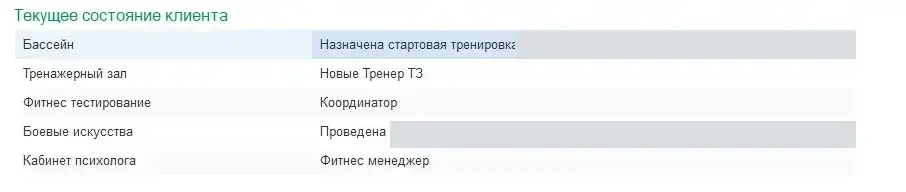
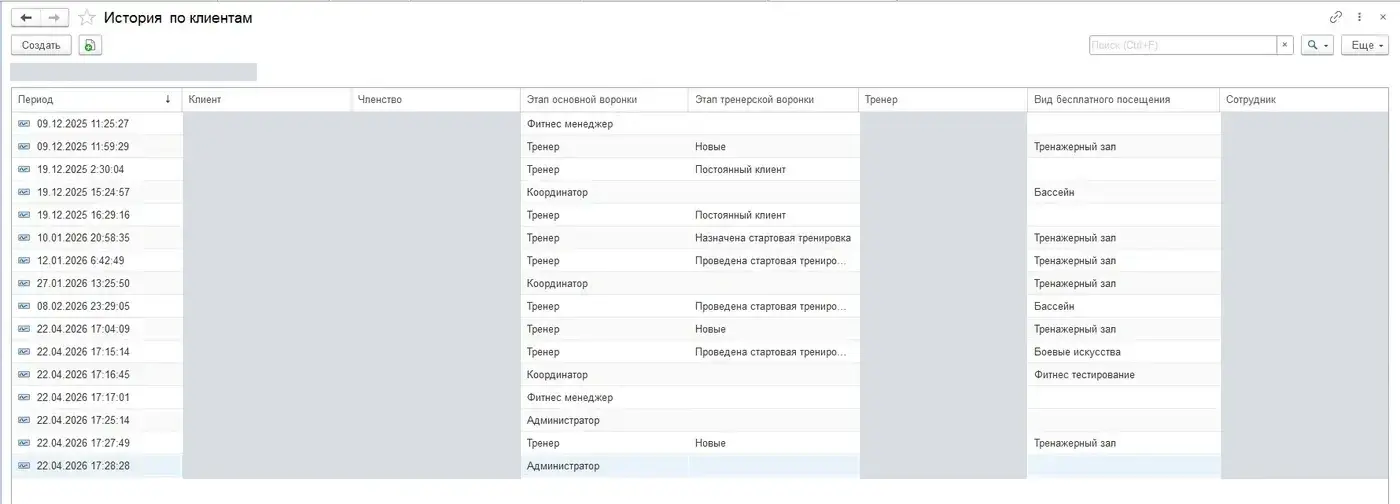
1С: найти клиента в воронке и проверить историю передач

Как найти ответственного за клиента, посмотреть передачи и исправить ошибку.

Со скриншотами · 2 ответов

1С: выбрать отчёт по клиентам, тренерам и плану

Как выбрать подходящий отчёт, задать параметры и проверить расхождения.

Со скриншотами · 2 ответов

Настройки и возможности

Новости и коммуникации

Магазин и платежи

Кабинет и услуги

Расписание и запись

Подключение и обновление

Вход и доступ

← КлиентскоеВход и доступ

Как помочь клиенту войти в приложение или сменить телефон

Проверьте клуб и номер клиента. Подскажите способ входа, а при ограничении устройства помогите восстановить доступ.

Где открыть

В приложении клиента: Экран входа → свой клуб → номер телефона → доступный способ входа

Перед началом

  • У клиента установлено приложение нужного клуба.
  • Клиент пользуется номером телефона, указанным в его карточке в клубе.

На телефоне клиента: выбрать клуб и ввести номер#

  1. Если появился список клубов, выберите свой клуб.
  2. Нажмите «Продолжить».
  3. На экране «Введите номер телефона» укажите код страны и свой номер.
  4. Проверьте номер: он должен совпадать с номером в клубе.

На телефоне клиента: подтвердить номер в Telegram или MAX#

  1. Выберите доступный способ «Telegram» или «Max».
  2. На следующем экране нажмите «Открыть Telegram» или «Открыть Макс».
  3. В боте нажмите «Поделиться контактом», чтобы передать свой номер.
  4. Вернитесь в приложение.
  5. Дождитесь завершения входа.

На телефоне клиента: войти по звонку#

Обратите внимание клиента на стоимость звонка, указанную на экране. В разных клубах условия могут отличаться.

  1. Выберите «Звонок».
  2. Прочитайте условия звонка на экране.
  3. Нажмите «Позвонить».
  4. Дождитесь автоматического завершения звонка.
  5. Вернитесь в приложение.

Что делать сотруднику при ограничении устройства#

Если клиент видит ограничение смены устройства, проверьте его учётную запись и помогите сбросить предыдущую сессию входа. Такое обращение решают на ресепшне. Переустановка приложения сама по себе не снимает ограничение.
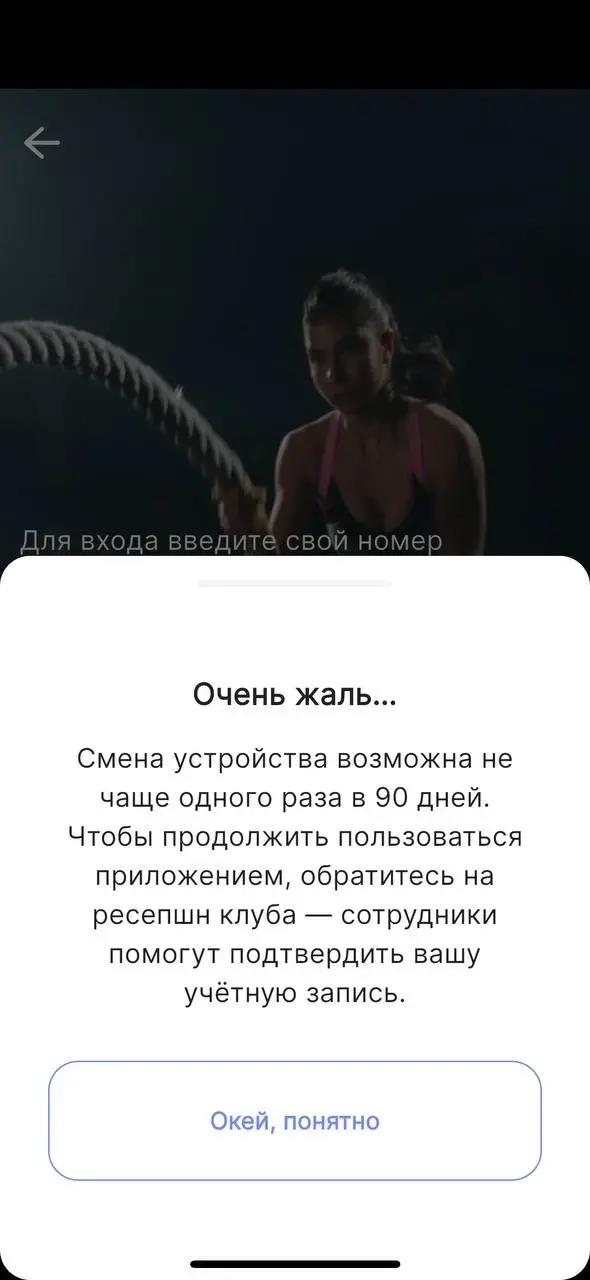
Сообщение об ограничении смены устройства направляет клиента на ресепшн.Увеличить ↗
Сообщение об ограничении смены устройства направляет клиента на ресепшн.
✓ Результат

Клиент вошёл в свой профиль и видит данные клуба.

Вопросы и решения

Клиент вошёл, но не видит абонемент. Что проверить?

Сверьте выбранный клуб, имя в профиле и номер входа с карточкой клиента в клубе. Если номера отличаются, проверьте, к какому номеру привязана карточка.

Скопировать ссылку на ответ ↗
Какие способы входа предложить клиенту?

Предложите один из способов, которые видны на его экране. Доступные варианты зависят от настроек клуба.

Скопировать ссылку на ответ ↗

Остался вопрос?

Отправьте в чат поддержки клуба ссылку на этот шаг и скриншот ошибки.

Что передать в поддержку →
← КлиентскоеНовости и коммуникации

Как помочь клиенту найти клуб, контакты и маршрут

Покажите клиенту адрес, часы работы и сведения о загруженности. Уточните, какой филиал ему нужен.

Где открыть

В приложении клиента: Нижнее меню → «Контакты»; для списка филиалов: «Ещё» → «Клубы»

Перед началом

  • В приложении клиента выбран нужный клуб.

На телефоне клиента: найти адрес и контакты#

  1. Откройте «Контакты» в нижнем меню.
  2. Проверьте название клуба.
  3. Посмотрите «График работы».
  4. Для маршрута нажмите «Построить маршрут к клубу» под адресом.
  5. Выберите приложение карт.
  6. Для связи с клубом нажмите нужную кнопку телефона, почты или мессенджера.

На телефоне клиента: перейти к другому филиалу#

Объясните клиенту: просмотр карточки другого филиала сам по себе не меняет выбранный клуб. После смены клуба нужно проверить его название над расписанием.

  1. Откройте «Ещё».
  2. Если есть пункт «Клубы», нажмите его.
  3. Откройте карточку нужного клуба, чтобы прочитать сведения о нём.
  4. Для смены клуба откройте доступный в приложении выбор клуба.
  5. Если появилось окно «Выбрать клуб», отметьте нужный клуб.
  6. Нажмите «Продолжить», если эта кнопка показана.
  7. Проверьте название клуба над расписанием.

На телефоне клиента: посмотреть загруженность#

  1. Найдите «График посещаемости», если клуб его показывает.
  2. Выберите день недели, чтобы посмотреть загруженность по часам.
  3. Посмотрите «Сейчас в зале», чтобы узнать текущее число посетителей.
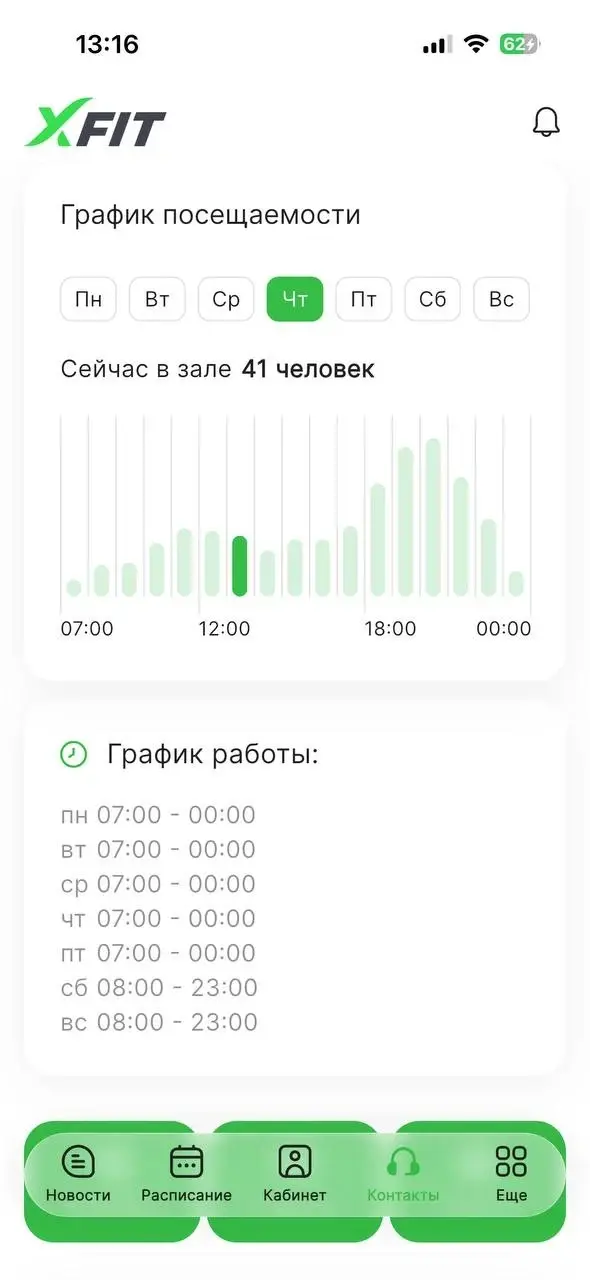
В «Контактах» могут быть график посещаемости, число посетителей сейчас и часы работы клуба.Увеличить ↗
В «Контактах» могут быть график посещаемости, число посетителей сейчас и часы работы клуба.
✓ Результат

Клиент нашёл сведения о нужном филиале и при необходимости открыл маршрут в картах.

Вопросы и решения

Клиент не видит пункт «Клубы». Почему?

Пункт появляется в меню «Ещё», если приложение загрузило список из нескольких клубов.

Скопировать ссылку на ответ ↗
Клиент видит «Нет данных о посещаемости». Зал пустой?

Объясните, что для графика нет данных. По этому сообщению нельзя определить, есть ли люди в зале.

Скопировать ссылку на ответ ↗

Остался вопрос?

Отправьте в чат поддержки клуба ссылку на этот шаг и скриншот ошибки.

Что передать в поддержку →
← КлиентскоеРасписание и запись

Как помочь клиенту найти занятие в расписании

Покажите выбор даты и фильтры. Если занятия не видны, проверьте клуб, день и выбранные условия.

Где открыть

В приложении клиента: Нижнее меню → «Расписание» → значок фильтра

Перед началом

  • В приложении клиента выбран нужный клуб.

На телефоне клиента: найти нужный день#

  1. Откройте «Расписание» в нижнем меню.
  2. Проверьте название клуба над списком занятий.
  3. Выберите дату в календаре над расписанием.
  4. Нажмите занятие, чтобы увидеть время, зал, тренера и свободные места.
Дата выбирается над списком. На карточках видны время занятия и состояние записи.Увеличить ↗
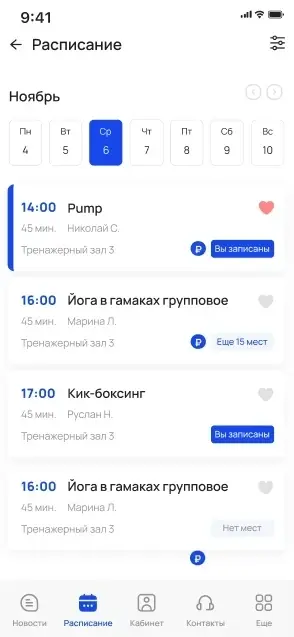
Дата выбирается над списком. На карточках видны время занятия и состояние записи.

На телефоне клиента: настроить фильтры#

  1. Нажмите значок фильтра в расписании.
  2. На вкладке «По занятию» или «Направления» отметьте нужные варианты.
  3. При необходимости укажите время в «По времени».
  4. При необходимости задайте условия в «Запись» и стоимость.
  5. Для просмотра избранного включите «Отобразить только избранные».
  6. Нажмите «Применить».
  7. Проверьте список занятий.
На вкладке «Направления» можно выбрать группы занятий. Кнопка «Применить» обновляет список.Увеличить ↗
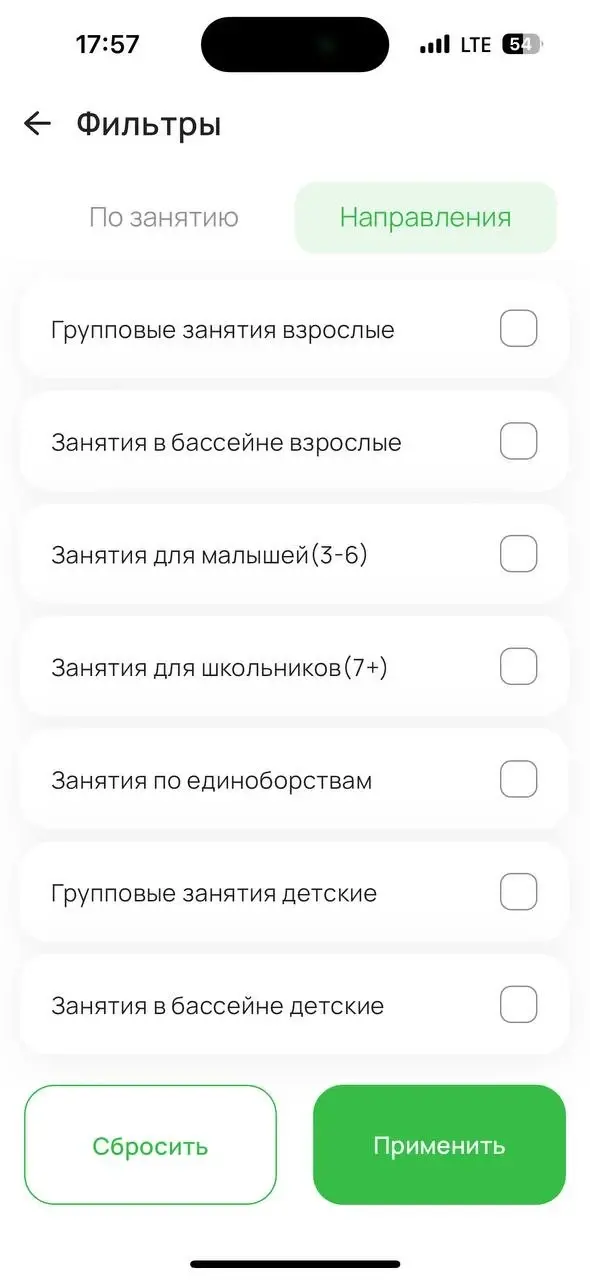
На вкладке «Направления» можно выбрать группы занятий. Кнопка «Применить» обновляет список.

На телефоне клиента: если список пуст#

Если после сброса фильтров занятий нет, уточните для клиента расписание клуба.

  1. Снова откройте фильтры.
  2. Нажмите «Сбросить».
  3. Нажмите «Применить».
  4. Проверьте выбранную дату и клуб.
  5. Если список пуст, выберите другой день.
✓ Результат

Клиент видит занятия за нужный день с выбранными фильтрами.

Вопросы и решения

Сброс фильтров отменит записи клиента?

Нет. Фильтры меняют только список на экране. Для отмены нужно открыть занятие и отменить запись.

Скопировать ссылку на ответ ↗
Клиент не видит выбор клуба над расписанием. Где его включить?

Покажите клиенту «Ещё» → «Настройки» → «Клубы в расписании». Этот переключатель управляет выбором клуба над расписанием.

Скопировать ссылку на ответ ↗

Остался вопрос?

Отправьте в чат поддержки клуба ссылку на этот шаг и скриншот ошибки.

Что передать в поддержку →
← КлиентскоеРасписание и запись

Как помочь клиенту записаться на групповое занятие или отменить запись

Проверьте условия записи и свободные места. После записи или оплаты помогите клиенту найти подтверждение.

Где открыть

В приложении клиента: «Расписание» → занятие → «Записаться»

Перед началом

  • На занятие нужна предварительная запись.
  • Запись открыта и есть свободные места.

На телефоне клиента: проверить занятие#

Если свободных мест нет, используйте инструкцию о листе ожидания.

  1. В расписании выберите дату занятия.
  2. Откройте карточку занятия.
  3. Проверьте время, зал и тренера.
  4. Прочитайте пометку «По записи» или «Без записи».
  5. Посмотрите количество свободных мест.
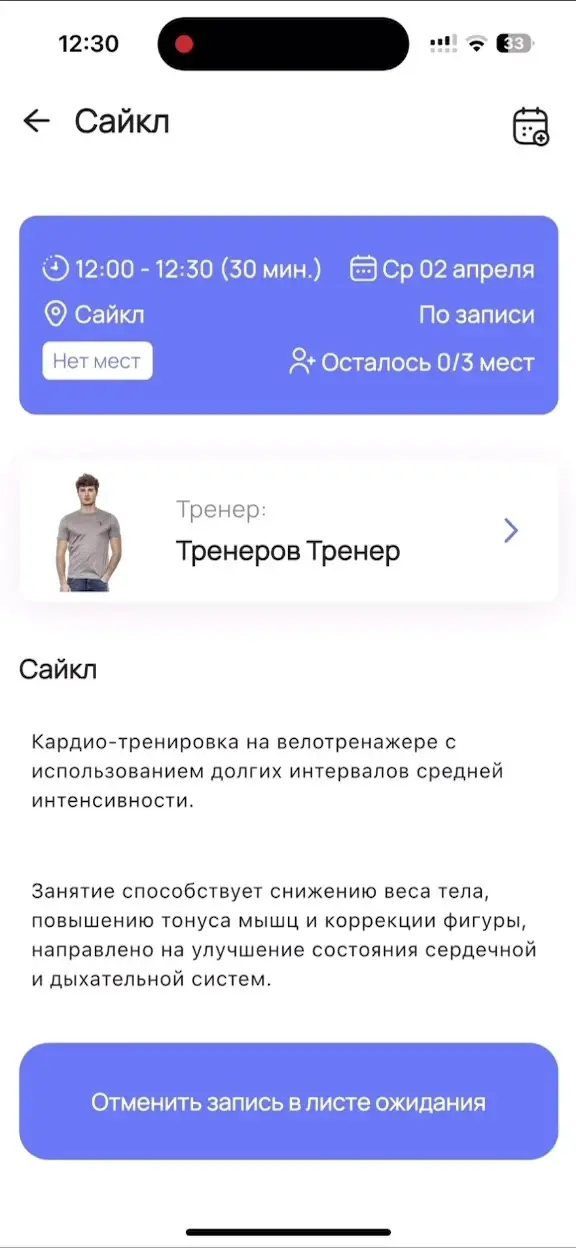
В карточке видны время, зал, тренер и свободные места. В этом примере мест нет.Увеличить ↗
В карточке видны время, зал, тренер и свободные места. В этом примере мест нет.

На телефоне клиента: подтвердить запись#

После покупки услуги попросите клиента проверить запись. Оплата сама по себе ещё не подтверждает, что занятие появилось в расписании.

  1. Нажмите «Записаться».
  2. Подтвердите запись в появившемся окне.
  3. Если приложение предлагает купить услугу для записи, выберите подходящую услугу.
  4. Завершите оплату, если она нужна.
  5. Проверьте, появилась ли в карточке отметка «Вы записаны».
  6. Откройте «Кабинет».
  7. Нажмите «Моё расписание».
  8. Найдите занятие в списке.

На телефоне клиента: если запись ещё закрыта#

Объясните клиенту, что напоминание об открытии записи не записывает его на занятие.

  1. Прочитайте строку «Запись на занятие откроется …».
  2. Чтобы получить напоминание, нажмите «Уведомить о записи», если кнопка доступна.
  3. Чтобы отключить напоминание, нажмите «Не уведомлять».
  4. Когда запись откроется, снова откройте занятие.
  5. Запишитесь по шагам выше.

На телефоне клиента: отменить запись или добавить занятие в календарь#

  1. Для отмены откройте занятие, на которое записаны.
  2. Нажмите «Отмена».
  3. Подтвердите отмену.
  4. Проверьте, исчезла ли отметка записи.
  5. Чтобы добавить занятие в календарь телефона, нажмите значок календаря в карточке.
  6. Если появится запрос, нажмите «Да, внести».
✓ Результат

В карточке занятия клиент видит «Вы записаны», а занятие появилось в «Моём расписании».

Вопросы и решения

Клиент не видит «Записаться». Что проверить?

Прочитайте состояние занятия в карточке. Оно может быть без записи; запись может ещё не открыться или уже закончиться. Также проверьте свободные места и ограничения клуба.

Скопировать ссылку на ответ ↗
Клиент не может отменить запись. Что делать?

Проверьте срок отмены по правилам клуба. Кнопка доступна, только пока отмена разрешена. После этого срока помогите клиенту решить вопрос в клубе.

Скопировать ссылку на ответ ↗

Остался вопрос?

Отправьте в чат поддержки клуба ссылку на этот шаг и скриншот ошибки.

Что передать в поддержку →
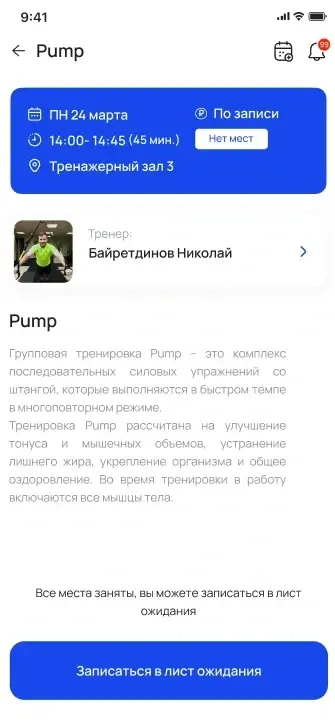
← КлиентскоеРасписание и запись

Как помочь клиенту записаться в лист ожидания

Объясните, как работает резерв, где проверить место и как отменить ожидание.

Где открыть

В приложении клиента: «Расписание» → занятие без мест → «Записаться в лист ожидания»

Перед началом

  • Для занятия включён лист ожидания.
  • Свободных мест нет, но запись в резерв открыта.

На телефоне клиента: встать в лист ожидания#

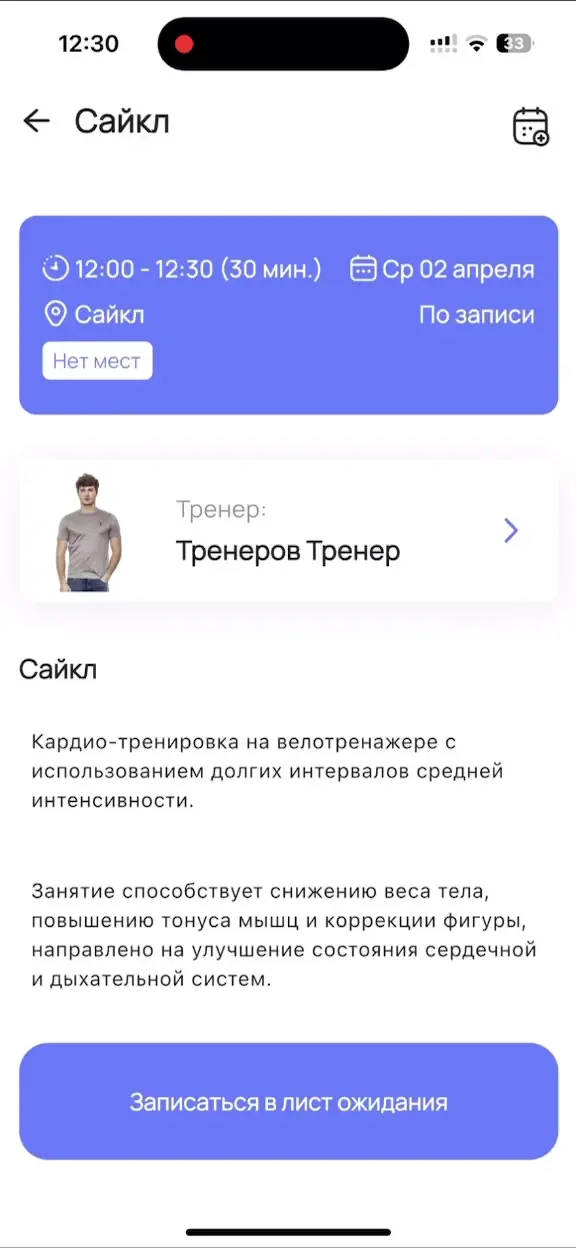
  1. Откройте занятие с отметкой «Нет мест».
  2. Нажмите «Записаться в лист ожидания».
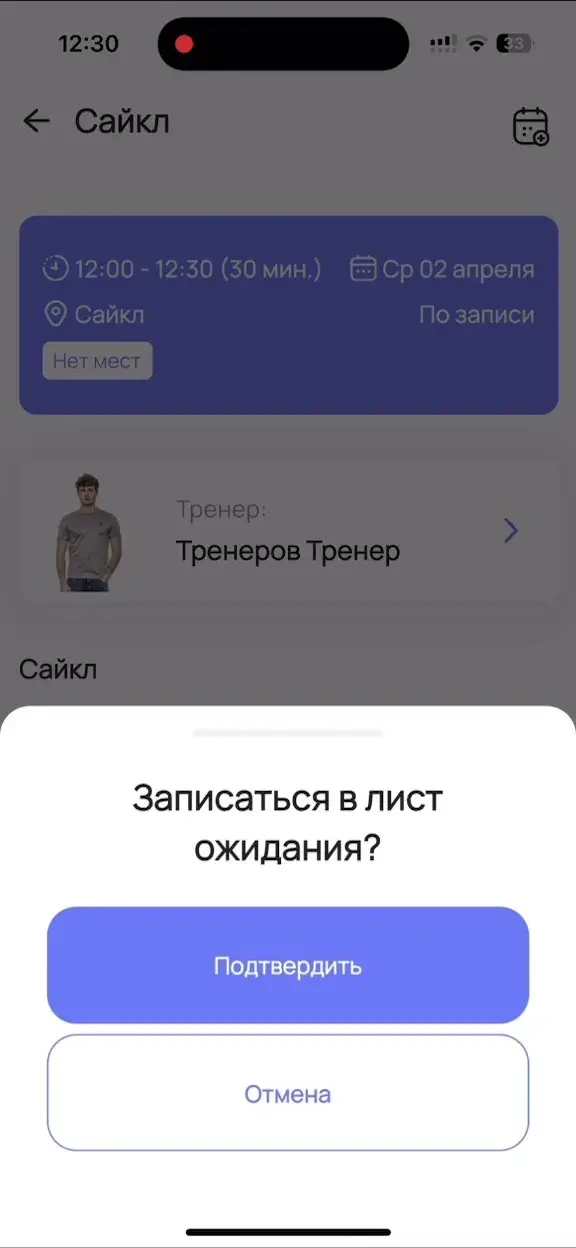
  3. В окне подтверждения нажмите «Подтвердить».
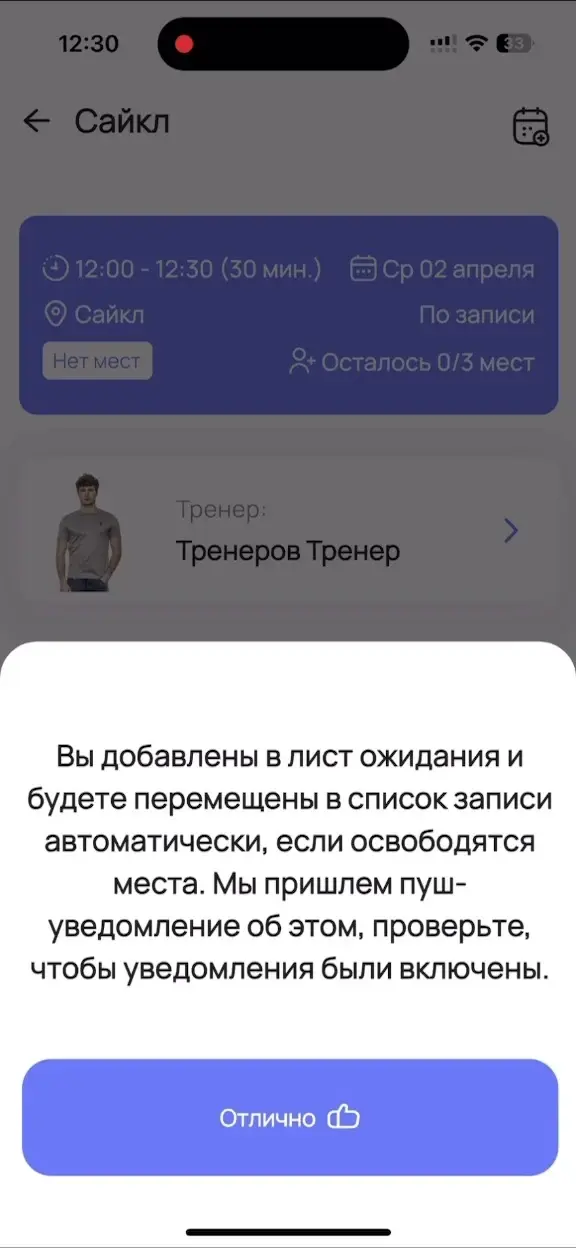
  4. Прочитайте сообщение о переходе в основной список.
  5. Закройте сообщение.
Кнопка «Подтвердить» добавляет клиента в лист ожидания.Увеличить ↗
Кнопка «Подтвердить» добавляет клиента в лист ожидания.
После записи приложение объясняет, когда возможен автоматический переход в основной список.Увеличить ↗
После записи приложение объясняет, когда возможен автоматический переход в основной список.
Клиент нажимает «Подтвердить» и получает сообщение о записи в лист ожидания.

Клиент нажимает «Подтвердить» и получает сообщение о записи в лист ожидания. · Без звука. Запускается по нажатию.

На телефоне клиента: проверить место в списке#

Объясните клиенту, что резерв не гарантирует место. Клуб устанавливает срок, после которого автоматический переход в основной список прекращается.

  1. Откройте «Кабинет».
  2. Нажмите «Моё расписание».
  3. Найдите занятие с отметкой «Резерв».
  4. Следите за уведомлениями: если место освободится, первый участник резерва может попасть в основной список.
  5. Перед посещением снова откройте карточку занятия.
  6. Проверьте, появилась ли подтверждённая запись.

На телефоне клиента: отменить ожидание#

  1. Откройте карточку занятия.
  2. Нажмите «Отменить запись в листе ожидания».
  3. Подтвердите отмену.
  4. Проверьте, исчезла ли отметка резерва.
Для выхода из резерва клиент нажимает «Отменить запись в листе ожидания».Увеличить ↗
Для выхода из резерва клиент нажимает «Отменить запись в листе ожидания».
✓ Результат

Клиент видит отметку «Резерв» и знает, где проверить переход в основной список.

Вопросы и решения

Клиент не видит кнопку листа ожидания. Что проверить?

Проверьте, разрешён ли лист ожидания для клуба и занятия. Кнопка появляется у занятий по записи без свободных мест. Клиент при этом ещё не должен состоять в основном или резервном списке.

Скопировать ссылку на ответ ↗
Клиент получил уведомление о месте. Ему нужно записываться ещё раз?

Переход из резерва происходит автоматически. Попросите клиента открыть занятие и проверить текущую отметку: после отправки уведомления запись могла измениться.

Скопировать ссылку на ответ ↗

Остался вопрос?

Отправьте в чат поддержки клуба ссылку на этот шаг и скриншот ошибки.

Что передать в поддержку →
← КлиентскоеРасписание и запись

Как помочь клиенту записаться на купленную персональную тренировку

Проверьте оплату, тренера и доступное время. Покажите клиенту запись из купленного пакета услуг.

Где открыть

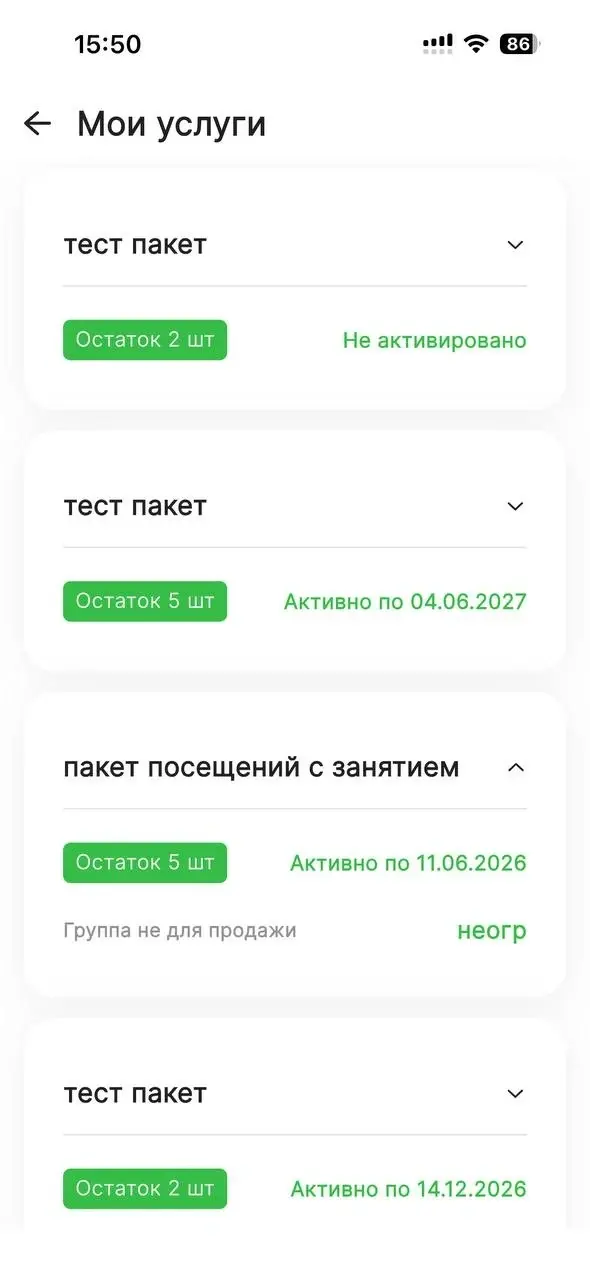
В приложении клиента: «Кабинет» → «Мои услуги» → пакет → «Записаться»

Перед началом

  • Персональная услуга клиента оплачена.
  • К услуге привязан тренер.
  • Клуб разрешил самостоятельную запись и указал доступное время.

На телефоне клиента: открыть доступную услугу#

  1. Откройте «Кабинет».
  2. Нажмите «Мои услуги».
  3. Найдите нужный пакет.
  4. Раскройте пакет стрелкой, если услуги скрыты.
  5. Проверьте остаток и срок действия.
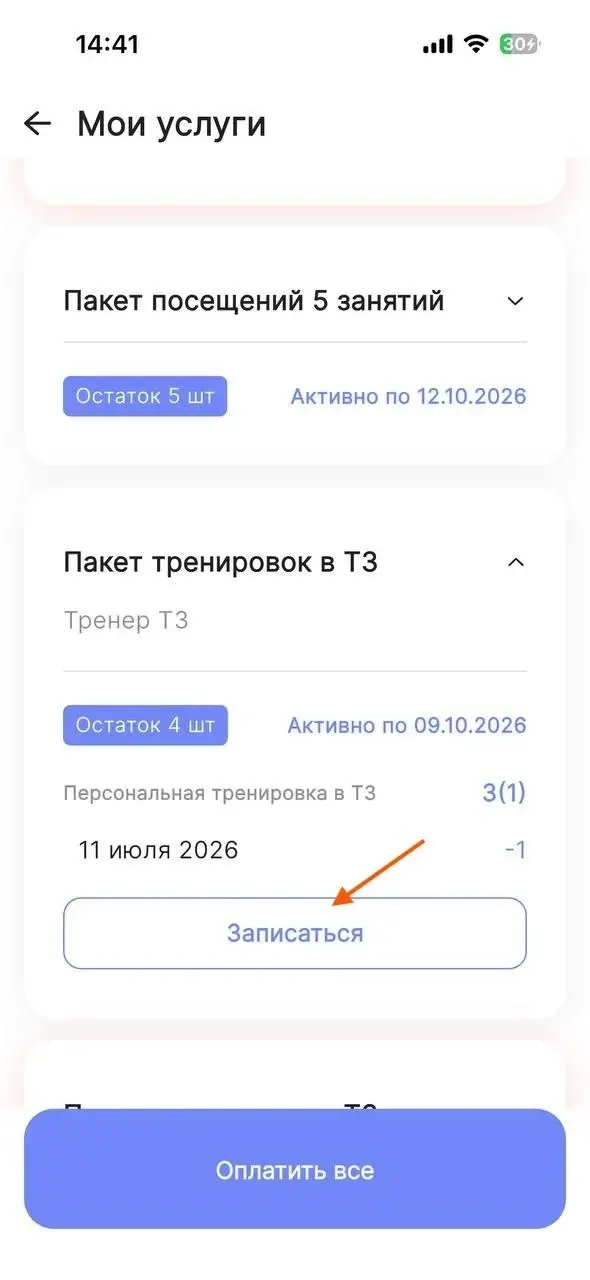
  6. Нажмите «Записаться» под персональной услугой.
В раскрытом пакете кнопка «Записаться» находится под доступной персональной услугой.Увеличить ↗
В раскрытом пакете кнопка «Записаться» находится под доступной персональной услугой.

На телефоне клиента: выбрать время#

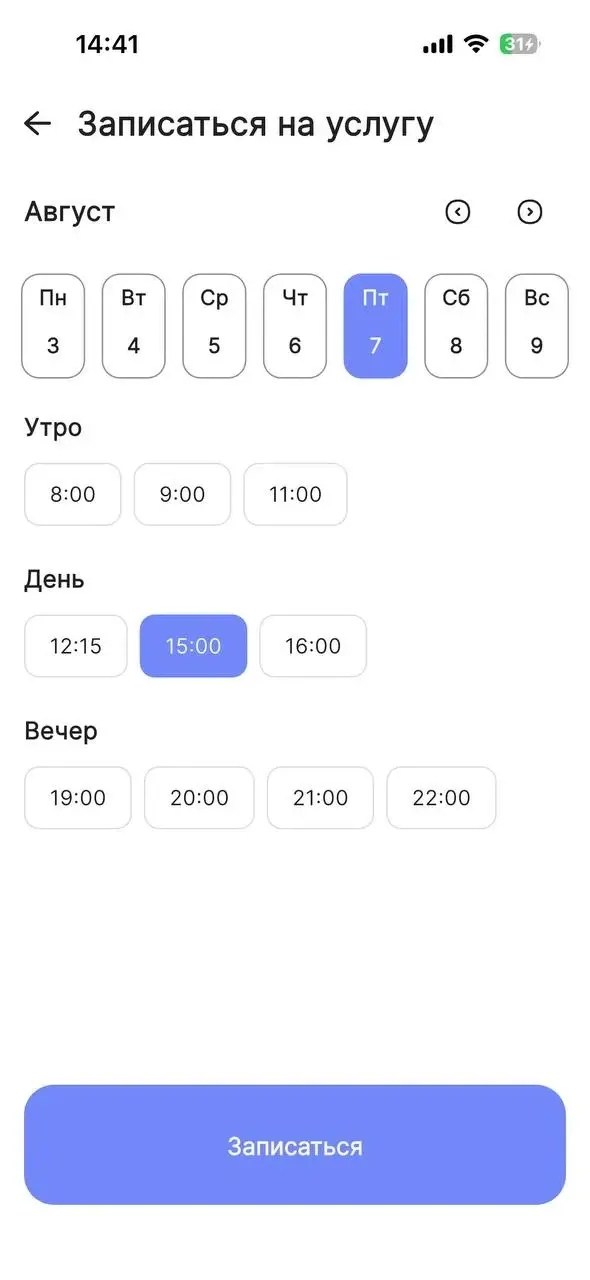
  1. Выберите день в календаре.
  2. Выберите свободное время в блоке «Утро», «День» или «Вечер».
  3. Нажмите «Записаться».
Сначала выбирают день, затем свободное время.Увеличить ↗
Сначала выбирают день, затем свободное время.

На телефоне клиента: подтвердить запись#

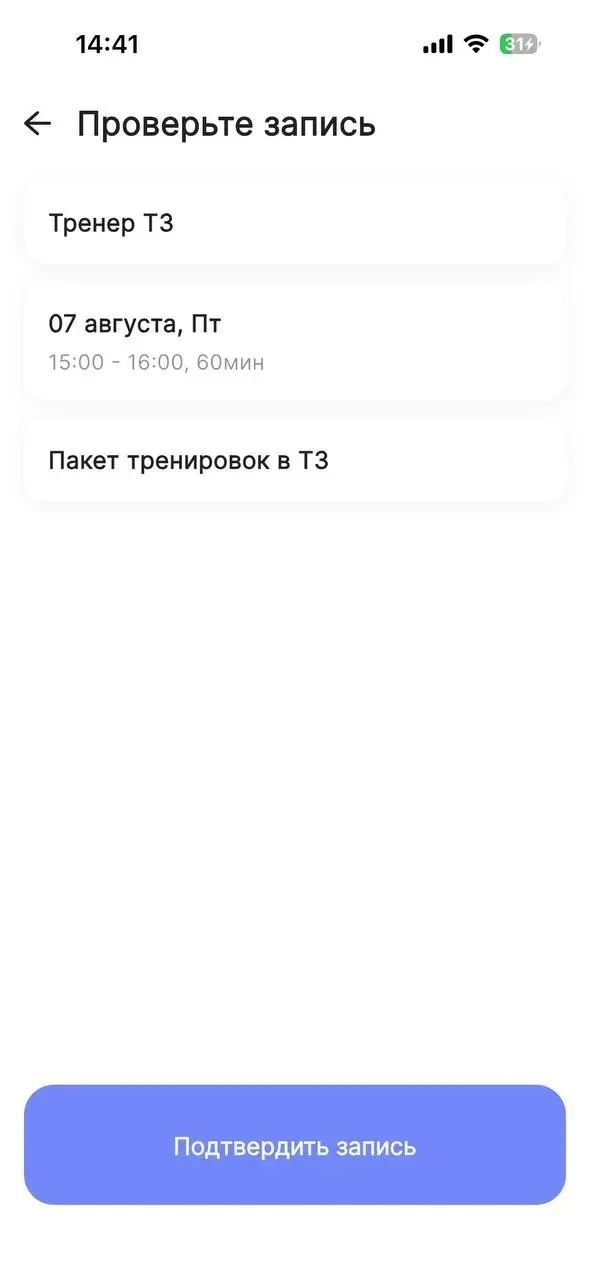
  1. На экране «Проверьте запись» сверьте тренера, дату, время, длительность и пакет.
  2. Нажмите «Подтвердить запись».
  3. Дождитесь сообщения об успешной записи.
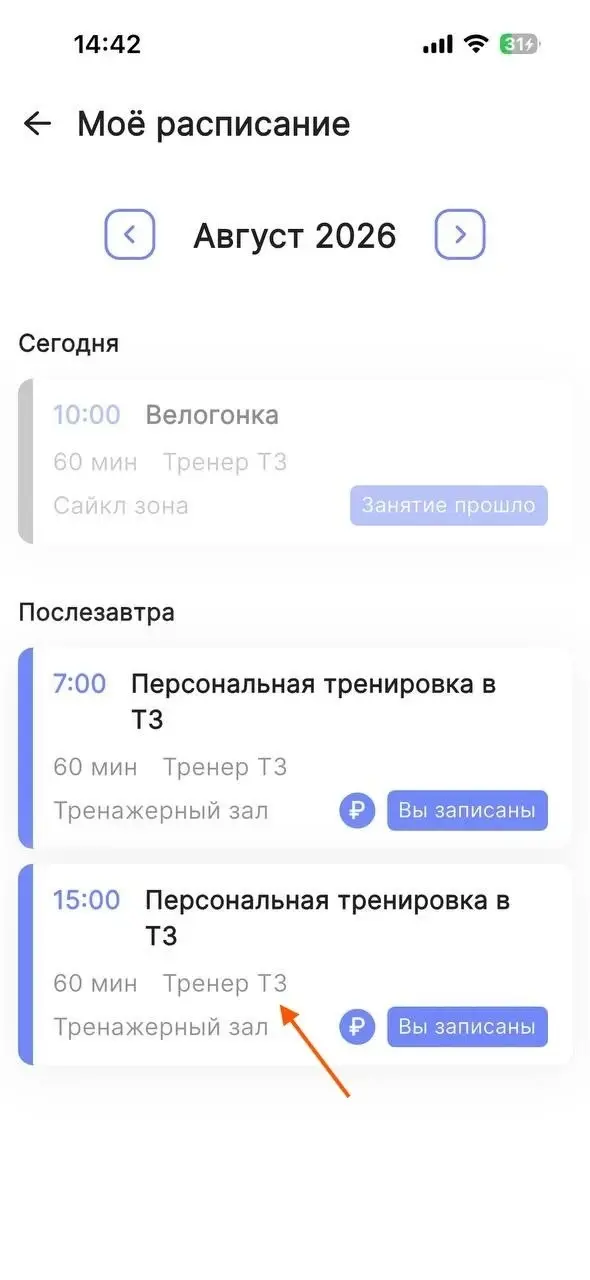
  4. Откройте «Моё расписание».
  5. Найдите тренировку.
На экране «Проверьте запись» клиент проверяет данные перед подтверждением.Увеличить ↗
На экране «Проверьте запись» клиент проверяет данные перед подтверждением.
Отметка «Вы записаны» в «Моём расписании» подтверждает запись.Увеличить ↗
Отметка «Вы записаны» в «Моём расписании» подтверждает запись.
✓ Результат

Клиент видит тренировку с выбранной датой и временем в «Моём расписании».

Вопросы и решения

У клиента есть услуга, но нет кнопки «Записаться». Что проверить?

Проверьте оплату, указанного тренера, состав пакета и разрешение персональной записи. Само наличие пакета не означает, что клиент может выбрать время в приложении.

Скопировать ссылку на ответ ↗
Клиент видит «Нет доступных слотов на этот день». Что предложить?

Для выбранного дня в приложении нет свободного времени. Предложите другую дату. Если времени нет ни в один день, уточните график тренера.

Скопировать ссылку на ответ ↗

Остался вопрос?

Отправьте в чат поддержки клуба ссылку на этот шаг и скриншот ошибки.

Что передать в поддержку →
← КлиентскоеКабинет и услуги

Как помочь клиенту проверить абонемент и остаток услуг

Покажите, где найти срок действия и состав услуг. Если покупка не видна, проверьте номер и выбранный профиль.

Где открыть

В приложении клиента: «Кабинет» → карточка абонемента; «Кабинет» → «Мои услуги»

Перед началом

  • Клиент вошёл с номером, указанным в клубе.
  • В приложении выбран профиль получателя услуг.

На телефоне клиента: посмотреть абонемент#

  1. Откройте «Кабинет».
  2. В блоке абонементов найдите нужное название.
  3. Прочитайте статус: активен, заморожен, не активирован или не активен.
  4. Если на карточке есть стрелка, нажмите её, чтобы увидеть услуги и гостевые визиты.

На телефоне клиента: проверить пакет#

  1. В кабинете нажмите «Мои услуги».
  2. Найдите нужный пакет.
  3. Проверьте «Остаток» и дату «Активно по …».
  4. Раскройте пакет.
  5. Посмотрите список услуг и их количество.
  6. Если есть «Записаться», нажмите её для выбора времени.
  7. Если показана оплата, сначала проверьте задолженность.
Под названием пакета видны остаток и дата окончания. В раскрытой карточке показан список услуг.Увеличить ↗
Под названием пакета видны остаток и дата окончания. В раскрытой карточке показан список услуг.
✓ Результат

Клиент нашёл абонемент или пакет и проверил срок действия и остаток.

Вопросы и решения

Как объяснить клиенту разницу между остатком и сроком действия?

Остаток показывает, сколько услуг осталось. Дата показывает, до какого дня действует пакет. Перед записью нужно проверить оба значения.

Скопировать ссылку на ответ ↗
Можно предложить клиенту самому активировать любой абонемент?

Сначала уточните условия конкретного абонемента в клубе. Карточка показывает статус, но по ней нельзя обещать клиенту самостоятельную активацию.

Скопировать ссылку на ответ ↗

Остался вопрос?

Отправьте в чат поддержки клуба ссылку на этот шаг и скриншот ошибки.

Что передать в поддержку →
← КлиентскоеРасписание и запись

Как помочь клиенту найти записи и историю посещений

Покажите будущие занятия, резерв и историю входов в клуб. При пустом списке проверьте профиль, клуб и даты.

Где открыть

В приложении клиента: «Кабинет» → «Моё расписание» или «Мои посещения»

Перед началом

  • Выбран профиль клиента, чьи записи нужно посмотреть.

На телефоне клиента: посмотреть свои занятия#

  1. Откройте «Кабинет».
  2. Нажмите «Моё расписание».
  3. Выберите месяц стрелками около его названия.
  4. Найдите нужную дату.
  5. Проверьте отметку «Вы записаны» или «Резерв».
  6. Нажмите занятие, чтобы открыть подробности.
В «Моём расписании» подтверждённая запись отмечена «Вы записаны».Увеличить ↗
В «Моём расписании» подтверждённая запись отмечена «Вы записаны».

На телефоне клиента: найти посещение клуба#

Отметка «В клубе» означает, что время выхода ещё не показано.

  1. Вернитесь в «Кабинет».
  2. Нажмите «Мои посещения».
  3. Нажмите «Выбрать период».
  4. Укажите нужные даты.
  5. Посмотрите время входа и выхода, длительность и услугу, по которой клиент посещал клуб.
✓ Результат

Клиент нашёл запись на занятие или посещение клуба за нужный период.

Вопросы и решения

Клиент записан на тренировку, но посещения нет. Почему?

Объясните разницу: «Моё расписание» показывает записи на занятия, а «Мои посещения» — входы и выходы из клуба. Запись на тренировку сама по себе не создаёт посещение.

Скопировать ссылку на ответ ↗
У клиента пустой список посещений. История удалена?

Сначала проверьте профиль, клуб и выбранные даты. Пустой список за этот период не означает, что вся история удалена.

Скопировать ссылку на ответ ↗

Остался вопрос?

Отправьте в чат поддержки клуба ссылку на этот шаг и скриншот ошибки.

Что передать в поддержку →
← КлиентскоеКабинет и услуги

Как помочь клиенту заморозить обычный абонемент

Проверьте, есть ли у абонемента дни заморозки. Покажите клиенту, как выбрать даты и подтвердить их.

Где открыть

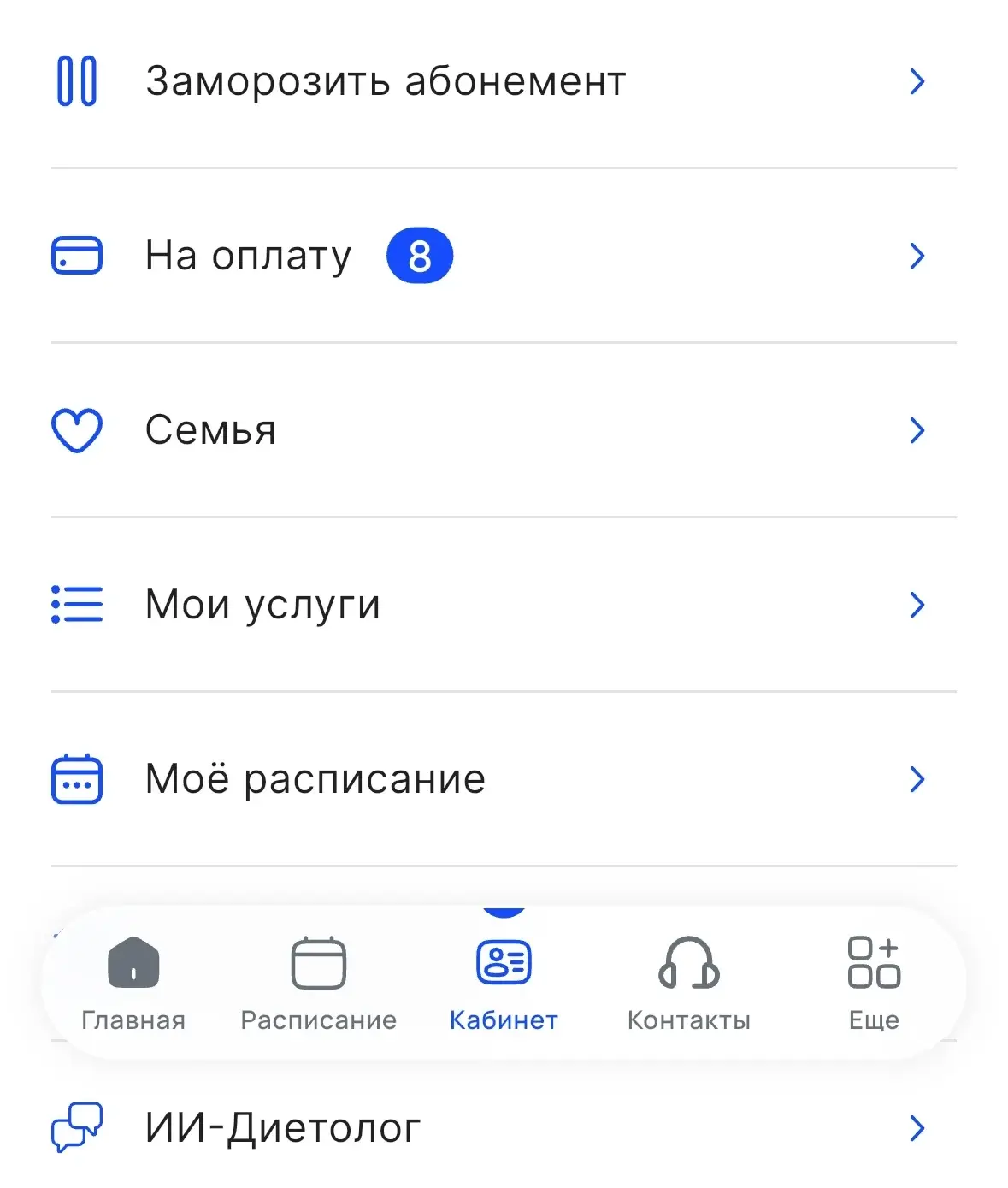
В приложении клиента: «Кабинет» → «Заморозить абонемент»

Перед началом

  • Абонемент клиента виден в кабинете.
  • В условиях абонемента есть доступные дни заморозки.

На телефоне клиента: выбрать абонемент#

Если у клиента фитнес-подписка, используйте её карточку: «Подробнее» → «Заморозить подписку». Здесь описана заморозка обычного абонемента.

  1. В кабинете нажмите «Заморозить абонемент».
  2. Если абонементов несколько, выберите нужный.
  3. Нажмите «Продолжить», если появилась эта кнопка. При одном абонементе календарь откроется сразу.
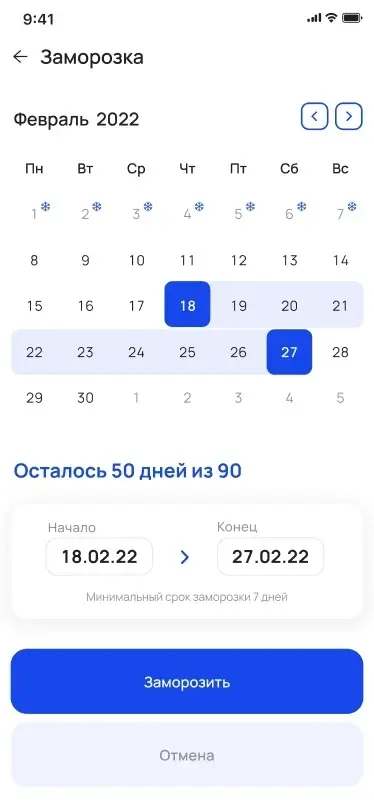
  4. Посмотрите остаток дней и минимальный срок заморозки.
Пункт «Заморозить абонемент» находится в кабинете клиента.Увеличить ↗
Пункт «Заморозить абонемент» находится в кабинете клиента.

На телефоне клиента: задать даты#

  1. В календаре выберите дату «Начало».
  2. Выберите дату «Конец».
  3. Проверьте число дней и выбранные даты.
  4. Нажмите «Заморозить».
  5. В окне подтверждения проверьте даты в строке «с … по … включительно».
  6. Подтвердите заморозку.
  7. Вернитесь в кабинет.
  8. Проверьте статус абонемента и дату окончания заморозки.
Календарь показывает выбранные даты и остаток дней заморозки. Даты на снимке приведены для примера.Увеличить ↗
Календарь показывает выбранные даты и остаток дней заморозки. Даты на снимке приведены для примера.
✓ Результат

Клиент подтвердил даты заморозки и видит её срок в кабинете.

Вопросы и решения

Клиент не может выбрать даты. Что проверить?

Нельзя выбрать прошедшие или уже замороженные дни. Начало должно быть раньше окончания, а число дней — в пределах остатка. Также проверьте минимальный срок заморозки.

Скопировать ссылку на ответ ↗
Так же замораживают фитнес-подписку?

Для фитнес-подписки покажите клиенту её карточку: «Подробнее» → «Заморозить подписку». Обычный абонемент замораживают через пункт в кабинете.

Скопировать ссылку на ответ ↗

Остался вопрос?

Отправьте в чат поддержки клуба ссылку на этот шаг и скриншот ошибки.

Что передать в поддержку →
← КлиентскоеКабинет и услуги

Как помочь клиенту открыть профиль родственника и оплатить его услуги

Проверьте связь родственников в клубе. Перед записью, оплатой или показом пропуска попросите клиента проверить имя в кабинете.

Где открыть

В приложении клиента: «Кабинет» → «Семья» → нужный профиль

Перед началом

  • В клубе родственники связаны с карточкой клиента.
  • Для оплаты услуг ребёнка со счёта родителя указаны законный представитель и общий лицевой счёт.

На телефоне клиента: открыть профиль родственника#

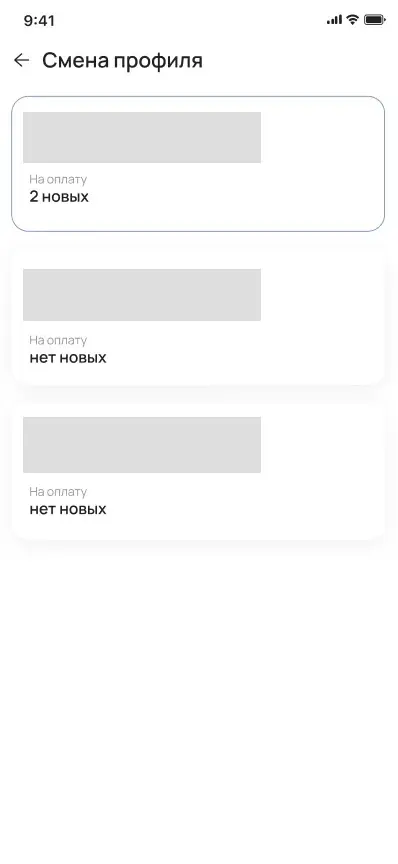
  1. В кабинете нажмите «Семья».
  2. На экране «Смена профиля» выберите нужного человека.
  3. Если открылось окно «Сменить профиль», нажмите «Продолжить».
  4. Дождитесь обновления кабинета.
  5. Перед записью, оплатой или открытием пропуска проверьте имя в кабинете.
На экране «Смена профиля» клиент выбирает родственника.Увеличить ↗
На экране «Смена профиля» клиент выбирает родственника.

На телефоне клиента: оплатить услугу родственника#

  1. В профиле родственника откройте «На оплату» или выберите услугу в магазине.
  2. Проверьте, для кого оформлена услуга и какую сумму нужно оплатить.
  3. Если в форме доступен общий лицевой счёт, выберите его.
  4. Проверьте сумму, доступную для списания.
  5. Завершите оплату.
  6. В этом же профиле проверьте, обновился ли счёт на оплату или появилась ли услуга.

На телефоне клиента: вернуться к своему профилю#

  1. Снова откройте «Семья» или окно смены профиля.
  2. Выберите свою карточку.
  3. Нажмите «Продолжить», если кнопка есть.
  4. Проверьте, что в кабинете появилось ваше имя.
✓ Результат

Клиент открыл нужный профиль и проверил, для кого выполняет запись или оплату.

Вопросы и решения

Клиент не видит родственника или пункт «Семья». Что проверить?

Проверьте связи родственников в клубе. Если список пуст, пункт скрывается. При ошибке загрузки предложите клиенту нажать «Повторить».

Скопировать ссылку на ответ ↗
У клиента не открывается пропуск родственника. Почему?

Клуб может запретить показ пропуска в профиле родственника. Проверьте это ограничение: сама связь родственников не даёт права показать пропуск.

Скопировать ссылку на ответ ↗
Можно открыть родственника через профиль другого родственника?

Список использует связи исходной учётной записи. Переходы по цепочке родственников убраны; если клиенту нужен другой человек, проверьте связь с исходной карточкой.

Скопировать ссылку на ответ ↗
Пакет ребёнка куплен, но приложение предлагает оплатить занятие. Что делать?

Попросите родителя открыть кабинет и проверить имя на экране. Затем перейти в «Семья», выбрать ребёнка и снова открыть нужное занятие. Если имя ребёнка верное, проверьте в 1С активность пакета, остаток услуг и доступность именно этого занятия. Для поддержки приложите экран кабинета, текст ошибки и время попытки.

Скопировать ссылку на ответ ↗

Остался вопрос?

Отправьте в чат поддержки клуба ссылку на этот шаг и скриншот ошибки.

Что передать в поддержку →
← КлиентскоеКлиенты и сопровождение

Как помочь клиенту открыть пропуск в клуб

Проверьте профиль и наличие карты или QR-пропуска. Покажите, где открыть действующий код для входа.

Где открыть

В приложении клиента: «Главная» → круглая кнопка с QR над нижним меню

Перед началом

  • В приложении выбран собственный профиль клиента.
  • В приложение передана карта клиента или QR-пропуск.

Набор действий может зависеть от версии и настроек клуба. Если указанного пункта нет, проверьте условия ниже и уточните доступность в поддержке.

На телефоне клиента: показать пропуск#

Объясните клиенту: динамический QR-код меняется. Такой пропуск нужно открывать в приложении при каждом проходе.

  1. Откройте «Главная».
  2. Проверьте выбранный профиль.
  3. Нажмите круглую кнопку QR над нижним меню. В прежнем интерфейсе значок находится вверху главной.
  4. Дождитесь появления QR-кода или штрихкода.
  5. Если карт несколько, выберите нужную.
  6. Поднесите экран к считывателю клуба.
Круглая кнопка QR расположена над нижним меню главной страницы.Увеличить ↗
Круглая кнопка QR расположена над нижним меню главной страницы.

Если у клиента нет связи с сервером#

В некоторых режимах приложение может показать сохранённый пропуск и сообщение об отсутствии связи. Возможность прохода зависит от сохранённых данных, настроек клуба и считывателя. Не обещайте клиенту, что любой пропуск сработает без интернета.

Если код не появился или считыватель его не принял, попросите клиента проверить интернет и снова открыть пропуск. Если это не помогло, разберитесь с картой на ресепшне.

Что проверить сотруднику, если пропуска нет#

  • Убедитесь, что клиент открыл свой профиль, а не профиль родственника.
  • Кнопка пропуска скрыта, если приложение не получило ни карту, ни QR-код.
  • При сообщении «Карта не найдена» проверьте карту клиента в клубе. Сначала выясните причину; покупать новый абонемент для этого не нужно.
✓ Результат

На телефоне клиента открыт пропуск для считывателя клуба.

Вопросы и решения

Почему клиент не проходит по снимку QR-кода?

Динамический QR-код меняется. Попросите клиента открыть действующий код в приложении.

Скопировать ссылку на ответ ↗
Можно обещать клиенту вход без интернета?

Нет. Сохранённый пропуск поддерживается не во всех случаях. Уточните, доступен ли такой режим для клуба, карты клиента и считывателя.

Скопировать ссылку на ответ ↗

Остался вопрос?

Отправьте в чат поддержки клуба ссылку на этот шаг и скриншот ошибки.

Что передать в поддержку →
← КлиентскоеКлиенты и сопровождение

Как помочь клиенту купить услугу или пакет в приложении

Покажите магазин и объясните, что нужно проверить перед оплатой: профиль получателя, состав услуги, тренера и сумму.

Где открыть

В приложении клиента: «Главная» → «Магазин» → категория → товар

Перед началом

  • Клуб добавил товары в магазин приложения.
  • Открыт профиль человека, который будет пользоваться услугой.

На телефоне клиента: найти товар#

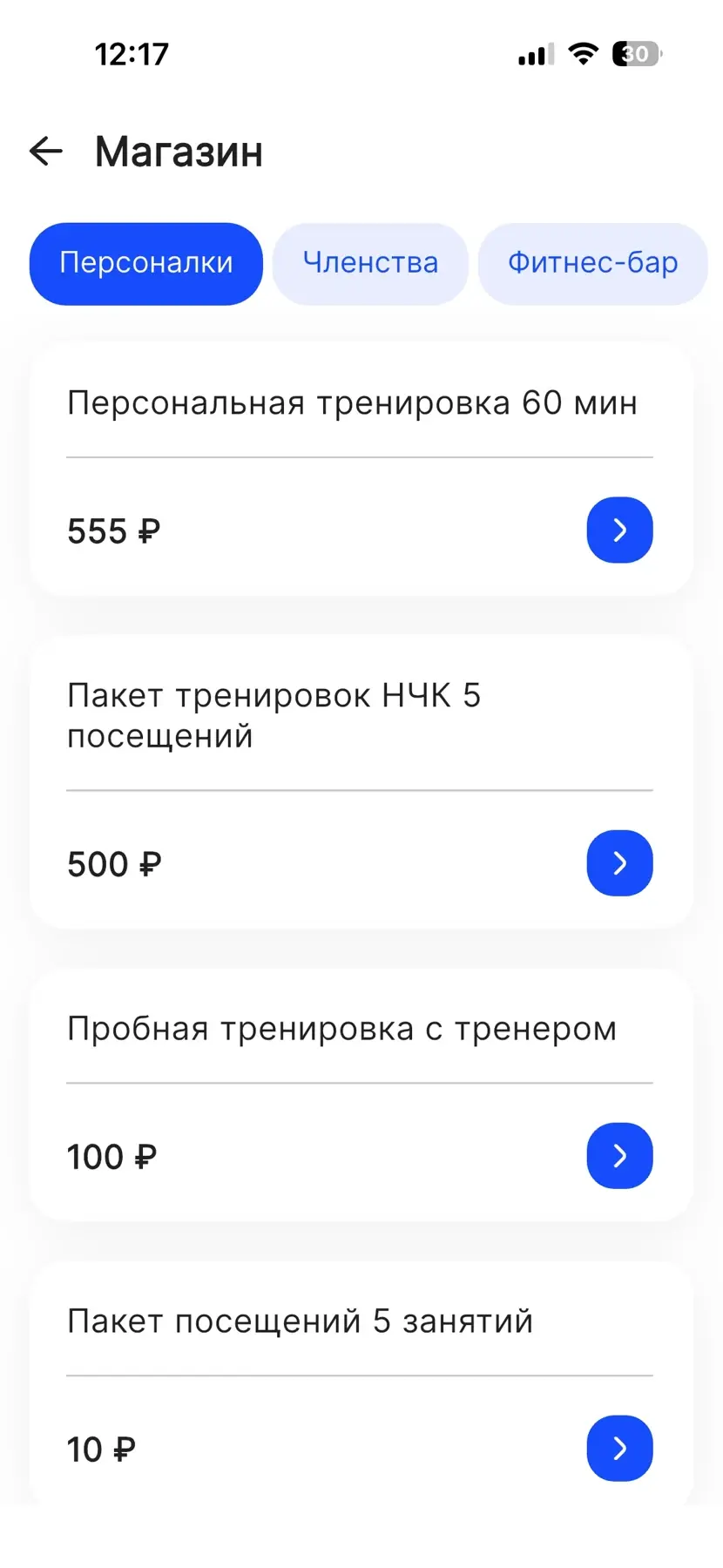
  1. На главной откройте «Магазин».
  2. Выберите категорию. Её название зависит от предложений клуба.
  3. Нажмите нужный товар.
  4. Прочитайте описание, цену и условия.
  5. Если появилось окно «Выбор исполнителя», выберите тренера.
  6. Проверьте выбранное предложение.
  7. Нажмите «Продолжить», если эта кнопка показана.
Категории находятся над списком товаров. Цены на снимке приведены для примера.Увеличить ↗
Категории находятся над списком товаров. Цены на снимке приведены для примера.

На телефоне клиента: завершить покупку#

  1. Перейдите к оплате выбранной услуги или пакета.
  2. Проверьте итоговую сумму.
  3. Проверьте сумму списания со счетов и выбранный способ оплаты.
  4. Нажмите «Оплатить».
  5. Завершите платёж.
  6. Дождитесь сообщения «Оплата прошла успешно».
  7. Вернитесь в кабинет.
  8. Найдите купленную услугу или абонемент.
  9. Для записи на персональную тренировку откройте «Мои услуги».
  10. Выберите время тренировки отдельно.
✓ Результат

После успешной оплаты клиент нашёл покупку в услугах или абонементах получателя.

Вопросы и решения

Клиент видит «Нет категорий» или «Товаров нет». Его услуги пропали?

Нет. Магазин показывает товары, которые клуб выставил на продажу. Уже купленные услуги проверьте вместе с клиентом в кабинете.

Скопировать ссылку на ответ ↗
Клиент выбрал тренера при покупке. Он уже записан?

Нет. Выбор тренера относится к покупке. Для записи клиенту нужно отдельно выбрать и подтвердить время тренировки.

Скопировать ссылку на ответ ↗

Остался вопрос?

Отправьте в чат поддержки клуба ссылку на этот шаг и скриншот ошибки.

Что передать в поддержку →
← КлиентскоеОплаты и подписки

Как помочь клиенту оплатить счёт

Проверьте получателя, сумму и результат платежа. Покажите доступные способы: счёт клуба, карту, СБП или оплату частями.

Где открыть

В приложении клиента: «Кабинет» → «На оплату» → счёт; либо оплата выбранного товара

Перед началом

  • Счёт выставлен на выбранный профиль клиента.
  • Нужный способ оплаты подключён клубом и виден в форме.

На телефоне клиента: найти счёт#

  1. Откройте «Кабинет».
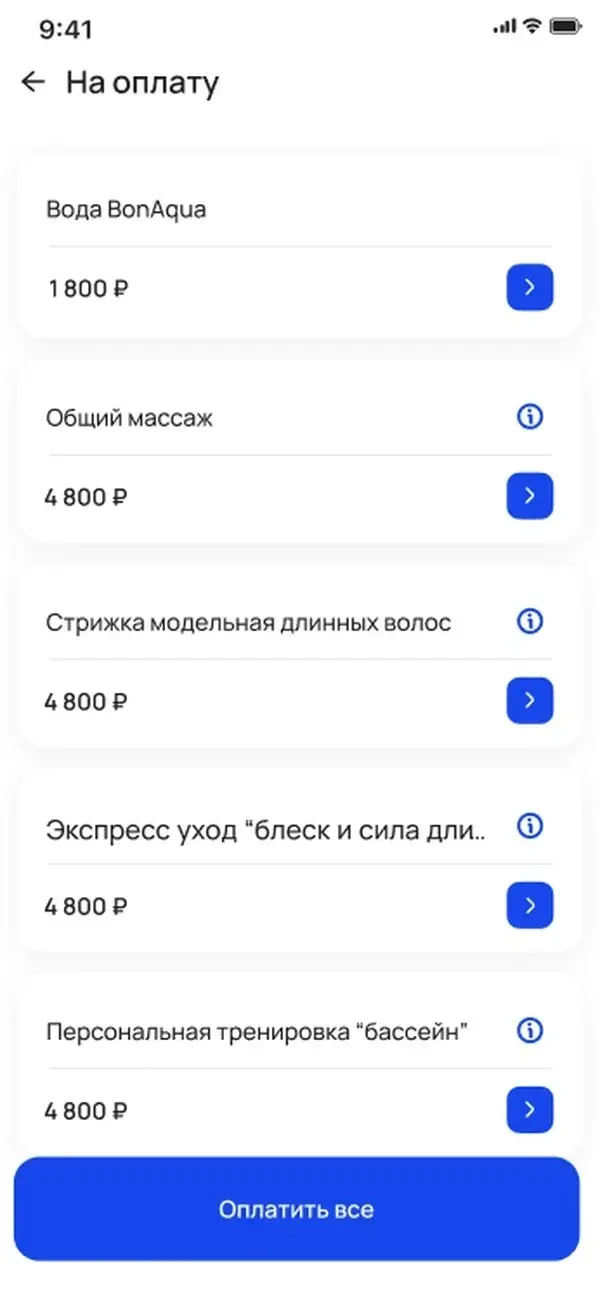
  2. Нажмите «На оплату».
  3. Проверьте названия и суммы счетов.
  4. Выберите нужный счёт.
  5. Для оплаты всех счетов сначала проверьте весь список.
  6. Нажмите «Оплатить все», если хотите оплатить весь список.
На экране «На оплату» показаны счета клиента. Кнопка «Оплатить все» находится внизу.Увеличить ↗
На экране «На оплату» показаны счета клиента. Кнопка «Оплатить все» находится внизу.

На телефоне клиента: выбрать способ оплаты#

  1. На экране «Оплата» проверьте сумму «Итого».
  2. Если показаны лицевые или бонусные счета, проверьте «Доступно для списания» и выбранную сумму.
  3. Нажмите «Изменить способ оплаты».
  4. Выберите сохранённую карту, «Добавить карту для оплаты» или «Система быстрых платежей», если этот вариант доступен.
  5. Прочитайте условия оферты.
  6. Подтвердите оплату.
  7. Завершите платёж в банковской форме.

На телефоне клиента: если доступны платежи частями#

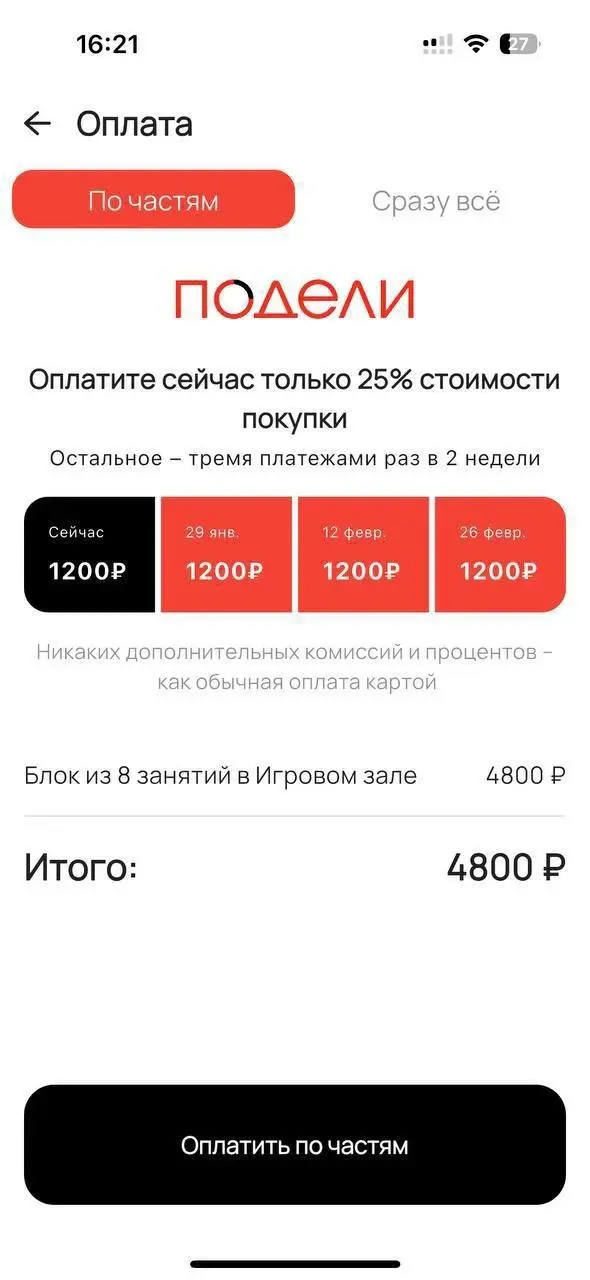
Предлагайте «Подели» или кредитный платёж, только если они доступны в приложении клиента. Эти способы должен подключить клуб.

  1. Выберите доступный вариант оплаты частями.
  2. Проверьте первый платёж, следующие платежи и общую сумму.
  3. Продолжите оформление в форме выбранного сервиса по указанным в ней условиям.
Перед подтверждением оплаты частями показаны первый и следующие платежи. Суммы на снимке приведены для примера.Увеличить ↗
Перед подтверждением оплаты частями показаны первый и следующие платежи. Суммы на снимке приведены для примера.

На телефоне клиента: проверить результат#

Если клиент сообщает об ошибке, а деньги уже списаны, сначала проверьте состояние счёта. Запросите дату и сумму платежа. До выяснения причины не предлагайте повторно платить.

  1. Дождитесь сообщения «Оплата прошла успешно».
  2. Нажмите «Ок».
  3. Вернитесь к счетам.
  4. Обновите данные кабинета.
✓ Результат

Клиент получил подтверждение оплаты, а счёт в приложении обновился.

Вопросы и решения

Почему клиент не может списать все бонусы?

Покажите разницу между полным балансом и суммой «Доступно для списания». Для этой покупки можно использовать только доступную сумму.

Скопировать ссылку на ответ ↗
Клиент закрыл банковскую форму. Как проверить оплату?

Попросите его проверить сообщение о результате и состояние счёта в приложении. Само закрытие банковской формы не подтверждает платёж.

Скопировать ссылку на ответ ↗

Остался вопрос?

Отправьте в чат поддержки клуба ссылку на этот шаг и скриншот ошибки.

Что передать в поддержку →
← КлиентскоеОплаты и подписки

Как помочь клиенту проверить и пополнить лицевой счёт

Покажите баланс и историю операций. Объясните, что после пополнения услугу может потребоваться оплатить отдельно.

Где открыть

В приложении клиента: «Кабинет» → карточка лицевого счёта → «Пополнить счет»

Перед началом

  • Лицевой счёт клиента виден в приложении.
  • Для этого счёта доступно пополнение.

На телефоне клиента: открыть счёт#

  1. Откройте «Кабинет».
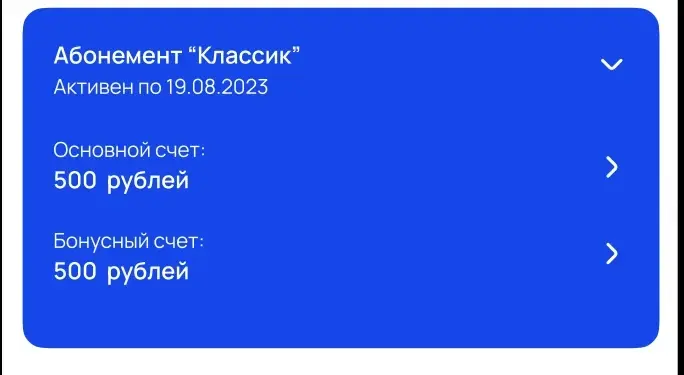
  2. Найдите карточку счёта с названием и суммой.
  3. Если счетов несколько, выберите нужный по названию. Бонусные счета подписаны отдельно.
  4. Нажмите карточку счёта.
  5. Посмотрите «История транзакций» — список операций по счёту.
Основной и бонусный счета показаны отдельно. Это пример прежнего интерфейса.Увеличить ↗
Основной и бонусный счета показаны отдельно. Это пример прежнего интерфейса.

На телефоне клиента: внести деньги#

Объясните клиенту: пополнение добавляет деньги на лицевой счёт. Для оплаты конкретной услуги после этого нужно вернуться к её счёту на оплату.

  1. Нажмите «Пополнить счет», если кнопка доступна.
  2. На экране «Пополнение счета» укажите сумму в поле «Пополнить на».
  3. Нажмите «Оплатить».
  4. Завершите платёж выбранным способом.
  5. Вернитесь к лицевому счёту.
  6. Проверьте баланс и историю операций.
✓ Результат

Клиент видит пополнение в истории операций и обновлённый баланс.

Вопросы и решения

Можно ли предложить клиенту пополнить бонусный счёт?

Проверьте, есть ли у этого счёта кнопка пополнения. Она зависит от вида и настроек счёта. Не обещайте возможность пополнить любой бонусный счёт.

Скопировать ссылку на ответ ↗
Как помочь клиенту оплатить услуги ребёнка со счёта родителя?

Проверьте, что в клубе указаны законный представитель и общий лицевой счёт. Затем попросите клиента открыть профиль ребёнка и проверить доступный счёт в форме оплаты.

Скопировать ссылку на ответ ↗
Бонусный баланс в приложении отличается от 1С. Что отправить поддержке?

Сравните один и тот же профиль и счёт. Сохраните снимки баланса в приложении и 1С, время проверки и сведения о недавнем возврате или начислении. Передайте их поддержке. Причину нужно проверить по обмену данными: заранее считать ошибку только проблемой 1С или только приложения нельзя.

Скопировать ссылку на ответ ↗

Остался вопрос?

Отправьте в чат поддержки клуба ссылку на этот шаг и скриншот ошибки.

Что передать в поддержку →
← КлиентскоеОплаты и подписки

Как помочь клиенту оформить фитнес-подписку клуба

До покупки объясните первый платёж и последующие списания. После оплаты помогите найти подписку и дату следующего платежа.

Где открыть

В приложении клиента: «Кабинет» → «Фитнес-подписки» → предложение

Перед началом

  • Клуб добавил доступные фитнес-подписки.
  • Клиент согласен привязать карту для последующих списаний.

На телефоне клиента: сравнить условия#

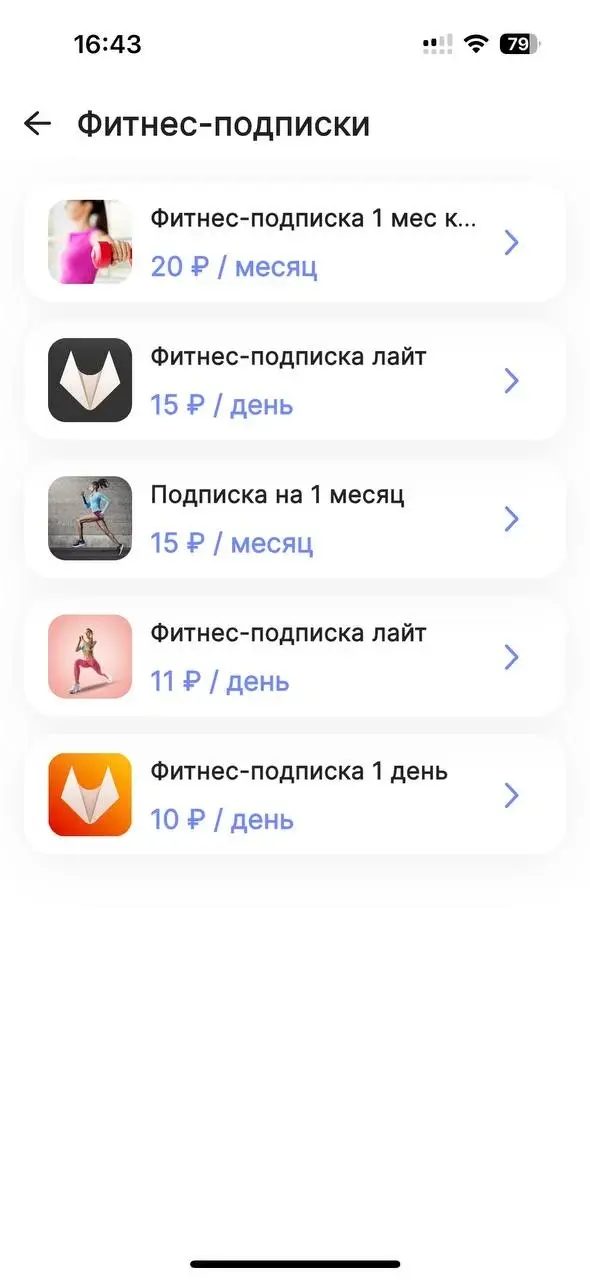
  1. В кабинете нажмите «Фитнес-подписки».
  2. Откройте нужное предложение.
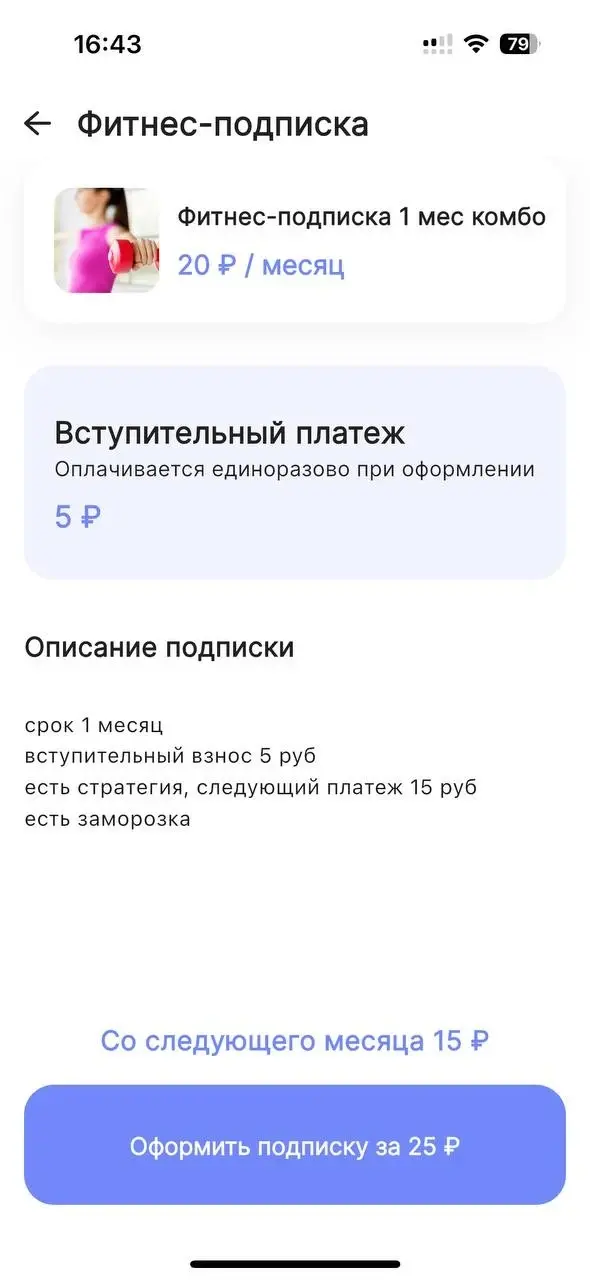
  3. Прочитайте срок, цену, описание и вступительный платёж.
  4. Сравните сумму в кнопке «Оформить подписку за …» со стоимостью следующего периода.
Строка подписки открывает её условия. На снимке приведены тестовые тарифы.Увеличить ↗
Строка подписки открывает её условия. На снимке приведены тестовые тарифы.
До оформления клиенту нужно проверить вступительный платёж и стоимость следующего периода.Увеличить ↗
До оформления клиенту нужно проверить вступительный платёж и стоимость следующего периода.

На телефоне клиента: оплатить и проверить#

Объясните клиенту, что выбранная при оформлении карта будет использоваться для последующих списаний подписки.

  1. Нажмите «Оформить подписку за …».
  2. В форме оплаты проверьте вступительный взнос и итоговую сумму.
  3. Выберите карту.
  4. Завершите оплату.
  5. Вернитесь в кабинет.
  6. Найдите подписку.
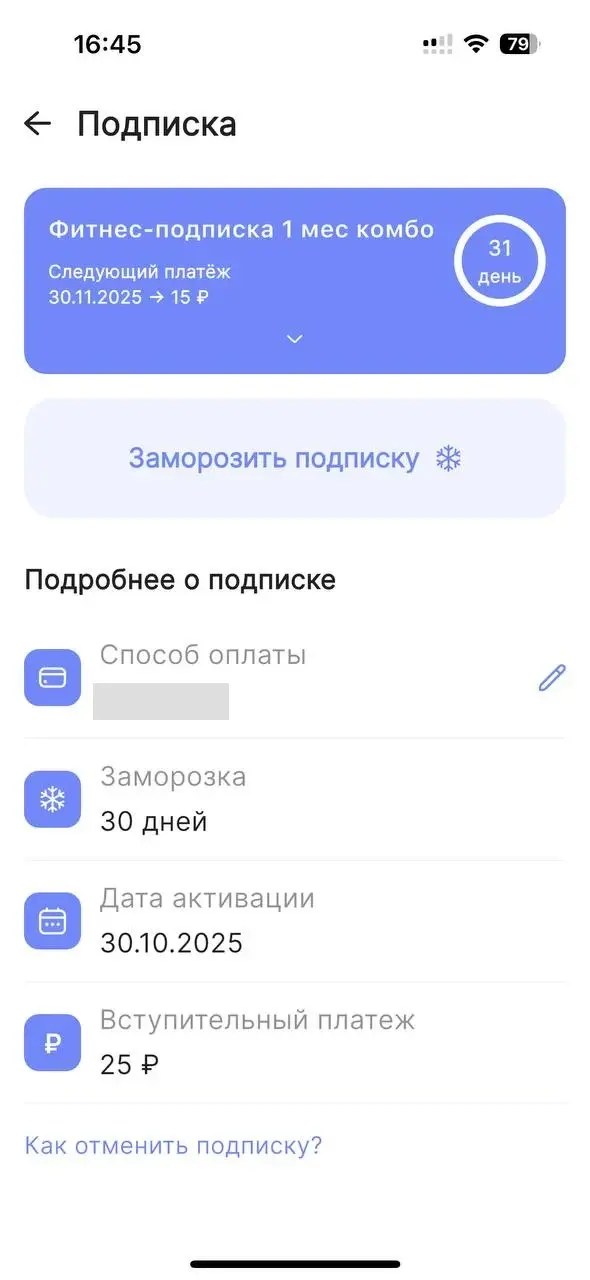
  7. Нажмите «Подробнее».
  8. Проверьте дату следующего платежа, период и способ оплаты.
✓ Результат

Клиент видит действующую подписку, её условия и следующий платёж в кабинете.

Вопросы и решения

Клиент спрашивает, почему первый платёж больше. Что объяснить?

В подписке может быть разовый вступительный платёж. Покажите его в карточке предложения и в форме оплаты.

Скопировать ссылку на ответ ↗
Входит ли диетолог в фитнес-подписку?

Это отдельные покупки. Помогите клиенту проверить доступ к диетологу и тариф на экране «Подписка» внутри диетолога.

Скопировать ссылку на ответ ↗

Остался вопрос?

Отправьте в чат поддержки клуба ссылку на этот шаг и скриншот ошибки.

Что передать в поддержку →
← КлиентскоеОплаты и подписки

Как помочь клиенту изменить карту, заморозить или отменить фитнес-подписку

Проверьте следующий платёж и условия подписки. Смену карты и заморозку клиент выполняет в приложении, отмену решает с администратором клуба.

Где открыть

В приложении клиента: «Кабинет» → активная фитнес-подписка → «Подробнее»

Перед началом

  • В кабинете клиента есть действующая фитнес-подписка.

На телефоне клиента: проверить подписку#

  1. В кабинете найдите действующую подписку.
  2. Нажмите «Подробнее».
  3. Проверьте дату активации, следующий платёж, услуги и «Способ оплаты».
  4. Для прошлых списаний откройте «История платежей».
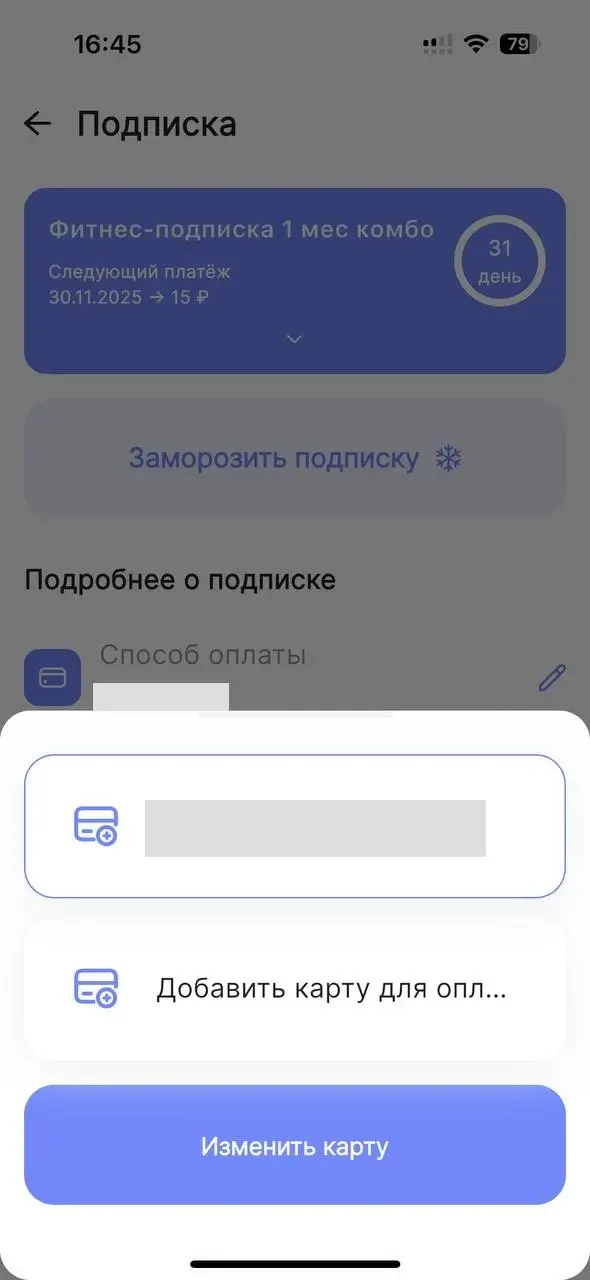
В карточке подписки видны следующий платёж, способ оплаты, заморозка и информация об отмене. Даты и суммы приведены для примера.Увеличить ↗
В карточке подписки видны следующий платёж, способ оплаты, заморозка и информация об отмене. Даты и суммы приведены для примера.

На телефоне клиента: заменить карту#

При добавлении карты может понадобиться проверочный платёж 1 ₽. Перед подтверждением клиент должен проверить сумму в своей форме.

  1. В карточке подписки нажмите текущий способ оплаты.
  2. Выберите сохранённую карту или «Добавить карту для оплаты».
  3. При добавлении карты завершите проверочный платёж, указанный в форме.
  4. Нажмите «Изменить карту».
  5. После завершения проверьте последние цифры карты в подписке.
После выбора карты клиент нажимает «Изменить карту».Увеличить ↗
После выбора карты клиент нажимает «Изменить карту».

На телефоне клиента: заморозить подписку#

По условиям этой заморозки следующий платёж переносится на число дней заморозки. Доступное количество дней задаёт клуб. После подтверждения проверьте новую дату платежа с клиентом.

  1. Нажмите «Заморозить подписку», если кнопка доступна.
  2. Выберите дату начала с учётом остатка дней и минимального срока.
  3. Выберите дату окончания.
  4. Нажмите «Заморозить».
  5. Проверьте даты: первый и последний день входят в заморозку.
  6. Подтвердите заморозку.
  7. Вернитесь в подписку.
  8. Проверьте её состояние и дату следующего платежа.

Что делает сотрудник при отмене подписки#

Фитнес-подписку отменяют через администратора клуба. Кнопка с подсказкой сама её не отменяет.

  1. Если клиент видит «Как отменить подписку?», объясните, что эта подсказка направляет его к администратору клуба.
  2. Уточните с клиентом дату прекращения подписки и обязательства по договору.
  3. Предупредите о повторном вступительном взносе при восстановлении подписки: это указано в приложении.
✓ Результат

Клиент проверил результат смены карты или заморозки. Для отмены сотрудник уточнил дату прекращения подписки и условия договора.

Вопросы и решения

Клиент не может удалить карту. Что проверить?

Карта может использоваться действующей подпиской. Помогите клиенту сменить способ оплаты или решить вопрос об отмене подписки в клубе.

Скопировать ссылку на ответ ↗
Клиент нажал «Как отменить подписку?». Подписка уже отменена?

Нет. Это подсказка с обращением к администратору клуба. Помогите клиенту оформить отмену в клубе. У подписки диетолога отдельный порядок отмены.

Скопировать ссылку на ответ ↗

Остался вопрос?

Отправьте в чат поддержки клуба ссылку на этот шаг и скриншот ошибки.

Что передать в поддержку →
← КлиентскоеКлиенты и сопровождение

Как помочь клиенту найти уведомления и включить напоминания

Покажите список сообщений клуба. Если уведомления не приходят на телефон, помогите проверить разрешение в настройках телефона.

Где открыть

В приложении клиента: Колокольчик на главной или в «Кабинете» → «Уведомления»

Перед началом

  • Клиент вошёл в приложение.
  • Чтобы сообщения появлялись на экране телефона, для приложения должны быть разрешены уведомления.

На телефоне клиента: открыть и прочитать#

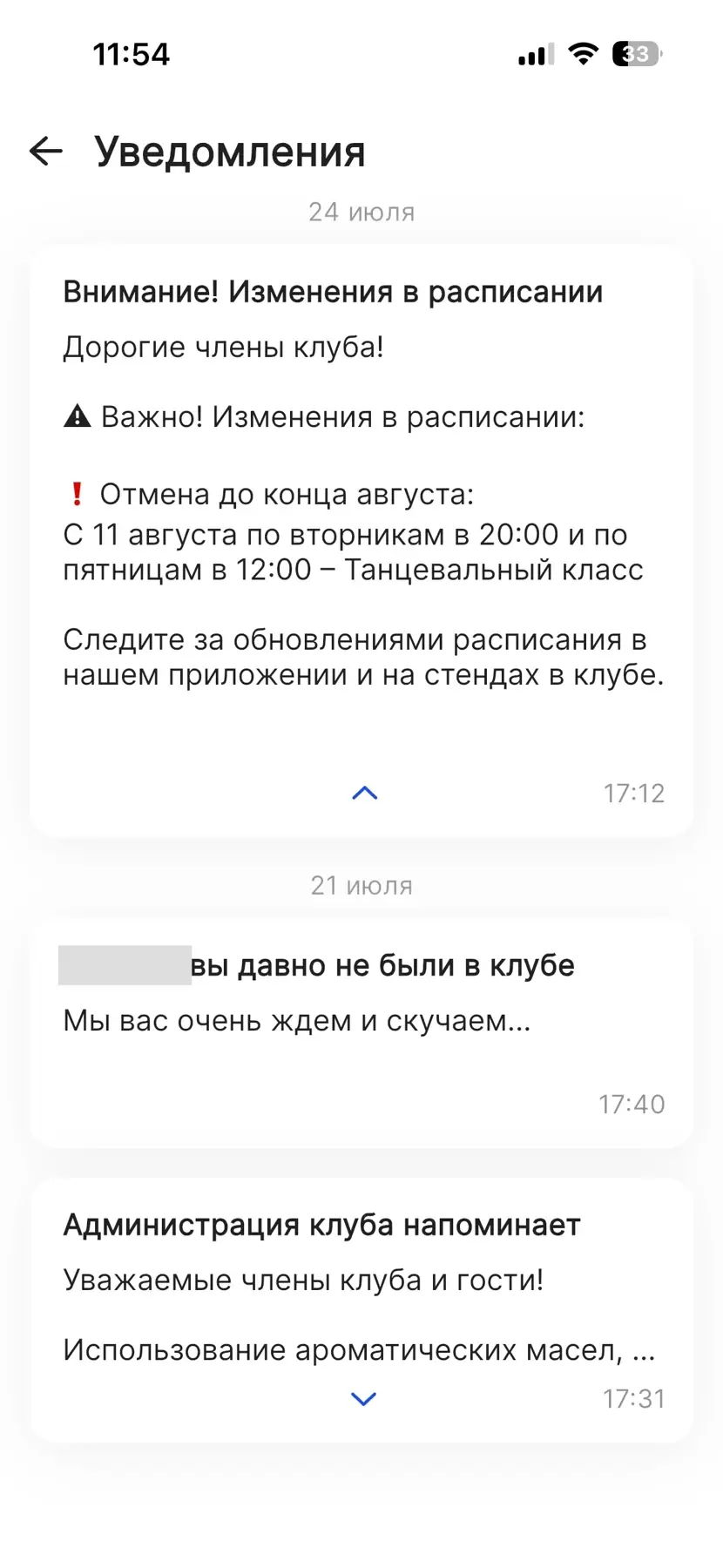
  1. Нажмите колокольчик вверху главной страницы или кабинета.
  2. Найдите нужное сообщение.
  3. Если текст обрезан, нажмите «Показать еще».
  4. Если сообщение касается занятия, оплаты или расписания, откройте соответствующий раздел.
  5. Проверьте текущее состояние записи или счёта.
Колокольчик открывает список уведомлений. Длинное сообщение можно развернуть.Увеличить ↗
Колокольчик открывает список уведомлений. Длинное сообщение можно развернуть.

Что проверить сотруднику, если уведомления не приходят#

Сообщение может быть в списке приложения, даже если уведомление не появилось на экране телефона. В общих настройках приложения отдельного пункта для таких уведомлений может не быть.

  • Попросите клиента разрешить уведомления для приложения в настройках телефона.
  • Для напоминания об открытии записи покажите кнопку «Уведомить о записи» в карточке занятия.
  • Для уведомлений диетолога покажите отдельный переключатель в его статистике.
✓ Результат

Клиент прочитал сообщение и проверил актуальную запись, счёт или расписание.

Вопросы и решения

Можно подтвердить запись клиента по уведомлению?

Проверьте карточку занятия. Уведомление отражает момент отправки, после которого запись могла измениться.

Скопировать ссылку на ответ ↗
Клиент видит «Уведомлений пока нет». Уведомления выключены?

Это означает только, что список сообщений пуст. Разрешение уведомлений на телефоне нужно проверить отдельно.

Скопировать ссылку на ответ ↗
Клиент ждёт уведомление об открытии записи, но оно не приходит. Что уточнить?

Уточните конкретное занятие и дату, нажимал ли клиент кнопку напоминания именно для него. Разрешение уведомлений на телефоне само по себе не включает напоминания обо всех занятиях. Проверьте разрешения телефона; если напоминание было включено, передайте поддержке занятие, дату и время ожидаемого уведомления.

Скопировать ссылку на ответ ↗

Остался вопрос?

Отправьте в чат поддержки клуба ссылку на этот шаг и скриншот ошибки.

Что передать в поддержку →
← КлиентскоеНовости и коммуникации

Как помочь клиенту найти новость или акцию клуба

Покажите публикацию и проверьте срок предложения. Если клиент пришёл из старого сообщения, уточните актуальные условия.

Где открыть

В приложении клиента: «Главная» → «Новости» или «Акции» → карточка

Перед началом

  • Клуб опубликовал новость или акцию в приложении.

На телефоне клиента: прочитать новость#

  1. На главной найдите блок новостей.
  2. Нажмите нужную публикацию или «Смотреть все», если ссылка доступна.
  3. Прочитайте текст публикации.
  4. При необходимости откройте приложенную ссылку.
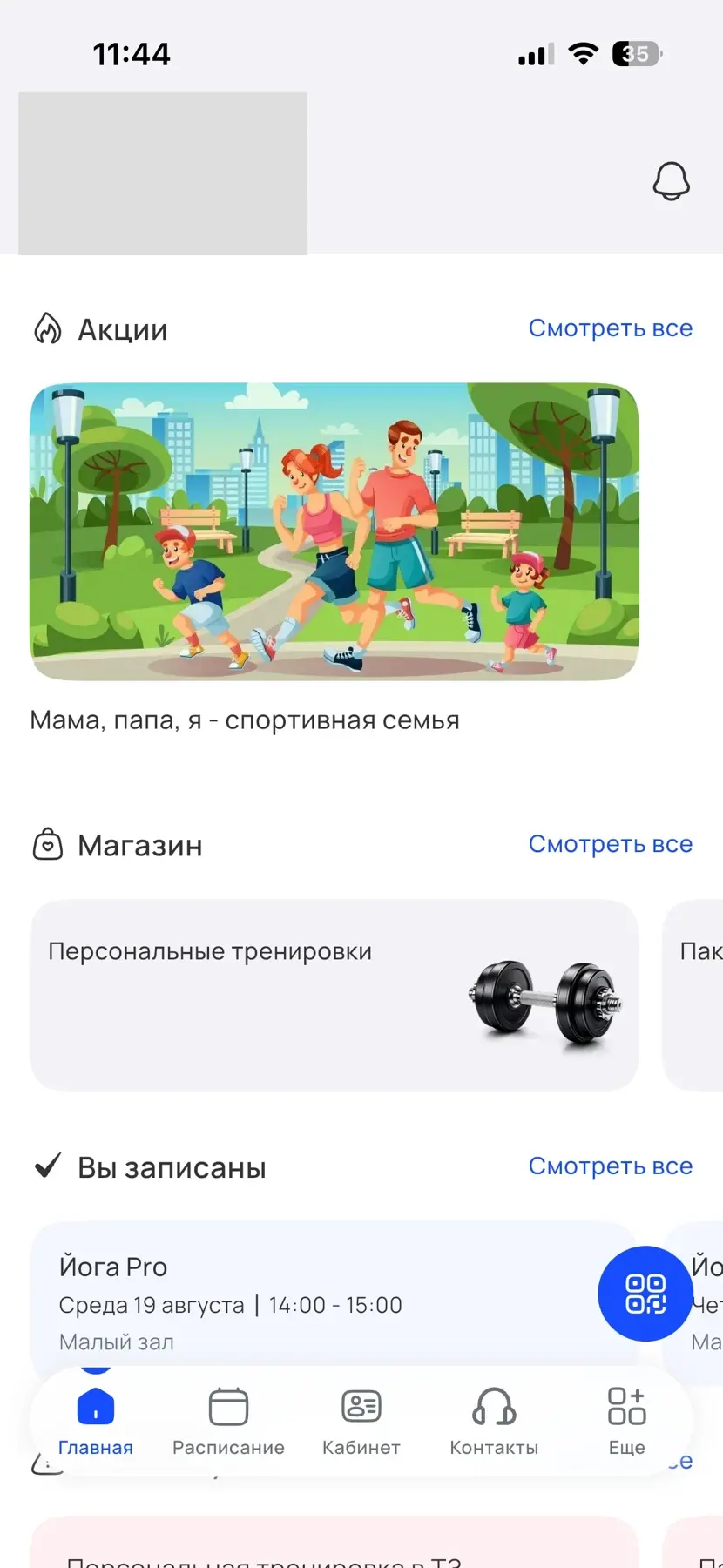
На главной странице есть акции, магазин и кнопка QR над нижним меню.Увеличить ↗
На главной странице есть акции, магазин и кнопка QR над нижним меню.

На телефоне клиента: открыть акцию#

  1. На главной откройте «Акции».
  2. Нажмите карточку нужного предложения.
  3. Проверьте условия и срок акции.
  4. Нажмите «Узнать больше».
  5. Выберите предложенный способ связи. В зависимости от настроек доступны мессенджеры или почта.

Что объяснить, если акция не открывается#

«Срок акции истёк» означает, что предложение закончилось. «Акция не найдена» означает, что карточка недоступна. Если клиент открыл старое уведомление, уточните для него актуальное предложение клуба.

✓ Результат

Клиент прочитал условия предложения и нашёл способ связаться с клубом.

Вопросы и решения

Клиент не видит акцию из старого сообщения. Почему?

Проверьте, действует ли акция и доступна ли её карточка. Предложение могло закончиться.

Скопировать ссылку на ответ ↗
Кнопка «Узнать больше» сразу оформляет покупку?

Нет. Она открывает настроенный клубом способ получить подробности. Покупку клиент оплачивает отдельно в платёжной форме.

Скопировать ссылку на ответ ↗

Остался вопрос?

Отправьте в чат поддержки клуба ссылку на этот шаг и скриншот ошибки.

Что передать в поддержку →
← КлиентскоеМаркетинг и статистика

Как помочь клиенту пройти опрос клуба

Покажите, где открыть опрос и отправить ответы. Если форма не отправляется, помогите найти пропущенный обязательный вопрос.

Где открыть

В приложении клиента: Главная → карточка опроса → «Принять участие в опросе»

Перед началом

  • Клуб опубликовал опрос, доступный этому клиенту.

На телефоне клиента: ответить на вопросы#

  1. На главной найдите карточку опроса.
  2. Нажмите «Принять участие в опросе».
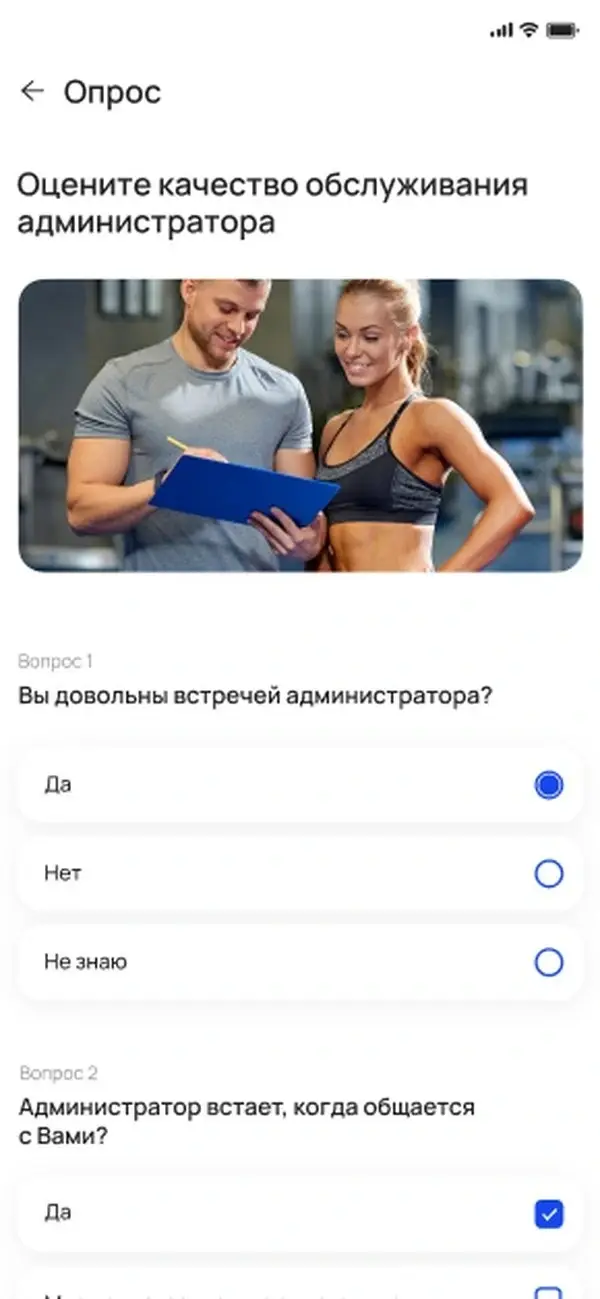
  3. В вопросах с кругами выберите один ответ.
  4. В вопросах с квадратами отметьте нужные ответы — их может быть несколько.
  5. Заполните текстовые поля, где нужен ответ своими словами.
  6. Прокрутите форму до конца.
  7. Отправьте ответы.
Круг означает выбор одного ответа, квадрат — возможность выбрать несколько.Увеличить ↗
Круг означает выбор одного ответа, квадрат — возможность выбрать несколько.

На телефоне клиента: проверить отправку#

  1. Если появилось «Кажется Вы пропустили этот вопрос», вернитесь к отмеченному вопросу.
  2. Заполните пропущенный ответ.
  3. Повторно отправьте форму.
  4. Дождитесь сообщения о завершении опроса.
  5. Нажмите «Ок».
✓ Результат

Клиент получил сообщение о завершении опроса.

Вопросы и решения

Клиент хочет пропустить вопрос. Это возможно?

Обязательный вопрос пропустить нельзя. Приложение выделит его и попросит ответить до отправки формы.

Скопировать ссылку на ответ ↗
Клиент открыл опрос. Значит ли это, что ответы уже отправлены?

Нет. Попросите клиента дождаться сообщения о завершении опроса после отправки формы.

Скопировать ссылку на ответ ↗

Остался вопрос?

Отправьте в чат поддержки клуба ссылку на этот шаг и скриншот ошибки.

Что передать в поддержку →
← КлиентскоеКлиенты и сопровождение

Как помочь клиенту найти тренера и выбрать тренировку

Покажите список команды и описание тренера. Объясните, где купить услугу и где выбрать время уже купленной тренировки.

Где открыть

В приложении клиента: «Ещё» или «Контакты» → «Наша команда» → тренер

Перед началом

  • Клуб добавил тренеров в приложение.

На телефоне клиента: выбрать тренера#

  1. Откройте «Ещё» или «Контакты».
  2. Нажмите «Наша команда».
  3. Посмотрите список тренеров.
  4. При необходимости откройте фильтры.
  5. Выберите нужные параметры.
  6. Нажмите «Применить».
  7. Нажмите карточку тренера.

На телефоне клиента: перейти к услуге#

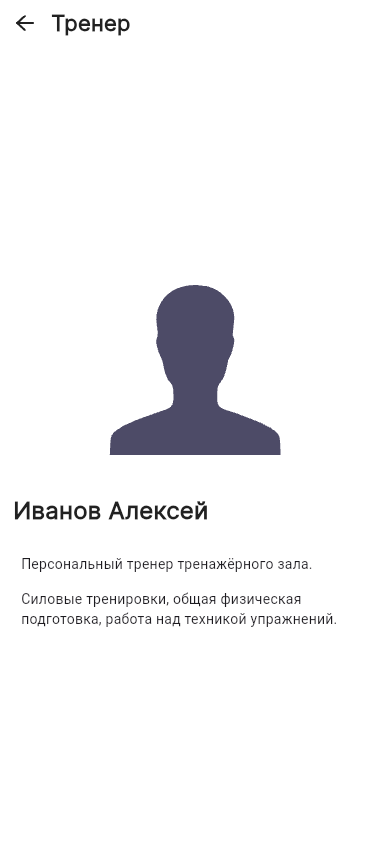
  1. Прочитайте описание и специализацию тренера, если они указаны.
  2. Для покупки тренировки вернитесь на главную.
  3. Откройте магазин.
  4. Выберите услугу.
  5. Выберите тренера, если форма предлагает выбор исполнителя.
  6. Для записи по уже купленной услуге откройте «Кабинет».
  7. Нажмите «Мои услуги».
  8. Найдите персональную услугу и перейдите к выбору даты и времени.
Карточка тренера без фотографии. Имя и описание показаны для примера.Увеличить ↗
Карточка тренера без фотографии. Имя и описание показаны для примера.
✓ Результат

Клиент нашёл карточку тренера и знает, где перейти к покупке или записи.

Вопросы и решения

Клиент не видит нужного тренера. Что проверить?

Сначала предложите сбросить фильтры. Если тренер не появился, проверьте, добавлен ли он в приложение и доступен ли для записи.

Скопировать ссылку на ответ ↗
В карточке тренера нет свободного времени. Это ошибка?

Карточка показывает информацию о тренере. Свободное время для персональной записи выбирают через подходящую купленную услугу в «Моих услугах».

Скопировать ссылку на ответ ↗

Остался вопрос?

Отправьте в чат поддержки клуба ссылку на этот шаг и скриншот ошибки.

Что передать в поддержку →
← КлиентскоеКлиенты и сопровождение

Как помочь клиенту изменить настройки или выйти из аккаунта

Покажите настройки темы, вибрации и выбора клуба. Если клиент хочет удалить аккаунт, отдельно объясните порядок отмены платных подписок.

Где открыть

В приложении клиента: «Ещё» → «Настройки»

Перед началом

  • Клиент открыл свою учётную запись.

На телефоне клиента: настроить приложение#

  1. Откройте «Ещё».
  2. Нажмите «Настройки».
  3. Для смены оформления включите или выключите «Темная тема».
  4. Для выбора филиала над расписанием измените «Клубы в расписании».
  5. Для включения или выключения отклика телефона измените «Вибрация».
В настройках есть тема, показ клубов в расписании, вибрация и выход из аккаунта.Увеличить ↗
В настройках есть тема, показ клубов в расписании, вибрация и выход из аккаунта.

На телефоне клиента: выйти из учётной записи#

Если клиент хочет открыть профиль родственника, покажите «Семья». Выходить из аккаунта для этого не требуется.

  1. Нажмите «Выйти из аккаунта».
  2. При следующем входе укажите нужный номер телефона.
  3. Подтвердите номер доступным способом.

На телефоне клиента: удалить аккаунт#

  1. Если нужно удалить аккаунт, нажмите «Удалить аккаунт».
  2. Прочитайте вопрос «Вы действительно хотите удалить учетную запись?».
  3. Нажмите «Нет», чтобы сохранить аккаунт, или «Да», чтобы подтвердить удаление.

Объясните клиенту: удаление аккаунта не отменяет платные подписки. Фитнес-подписку отменяют через клуб, подписку диетолога — в его разделе «Подписка».

На телефоне клиента: оставить оценку по предложению приложения#

  1. Если появилось «Как вам наше приложение?», выберите оценку от 1 до 5.
  2. Если появилось поле «Что бы вы хотели улучшить?», заполните его: для этой оценки нужен текст.
  3. Нажмите «Отправить отзыв».
  4. Если приложение предлагает оценку в магазине приложений, нажмите «Оставить отзыв».
✓ Результат

Клиент изменил нужную настройку или выбрал выход либо удаление аккаунта после прочтения подтверждения.

Вопросы и решения

Где попросить клиента посмотреть версию приложения?

Номер сборки виден внизу «Настроек» и в меню «Ещё». Попросите клиента передать этот номер для проверки проблемы.

Скопировать ссылку на ответ ↗
Где клиенту включить уведомления на телефоне?

Покажите разрешение уведомлений в настройках самого телефона. В общих настройках приложения отдельного пункта может не быть. Уведомления диетолога дополнительно настраиваются в его статистике.

Скопировать ссылку на ответ ↗

Остался вопрос?

Отправьте в чат поддержки клуба ссылку на этот шаг и скриншот ошибки.

Что передать в поддержку →
← КлиентскоеКлиенты и сопровождение

Как помочь клиенту, если приложение не загружается

Проверьте интернет и повторите загрузку вместе с клиентом. Если ошибка остаётся, соберите сведения для обращения в поддержку.

Где открыть

В приложении клиента: Экран ошибки → «Повторить»; «Ещё» → «Настройки» для версии

Перед началом

  • Известно, на каком экране клиент столкнулся с ошибкой.

На телефоне клиента: повторить загрузку#

  1. Проверьте, работает ли интернет на телефоне.
  2. На экране «Нет соединения с интернетом» нажмите «Повторить».
  3. Если ошибка только в кабинете, нажмите его кнопку «Повторить».
  4. Если кабинет открыт, потяните список вниз для обновления.
  5. Если приложение требует обновление, перейдите в магазин приложений по предложенной ссылке.
При ошибке соединения клиент может нажать «Повторить».Увеличить ↗
При ошибке соединения клиент может нажать «Повторить».

Что собрать сотруднику для проверки ошибки#

Не запрашивайте полный номер банковской карты, CVV, одноразовые коды или пароль. Перед передачей снимка скройте личные данные других людей.

  1. Запишите название клуба, версию приложения и модель телефона клиента.
  2. Уточните раздел и последовательность действий до ошибки.
  3. Сохраните точный текст ошибки и время её появления.
  4. Для вопроса по оплате укажите дату, сумму и состояние счёта.
  5. Для вопроса по записи укажите занятие и его время.

Если клиент обращается сам, он может использовать связь с клубом в «Контактах» или «Ещё».

✓ Результат

Данные загрузились либо сотрудник собрал сведения, по которым можно проверить ошибку.

Вопросы и решения

После «Не удалось обновить» клиент видит прежние данные. Они верны?

При ошибке кабинет может показывать данные, загруженные раньше. Попросите клиента повторить обновление и проверить результат после успешной загрузки.

Скопировать ссылку на ответ ↗
Нужно сразу предлагать переустановку приложения?

Сначала проверьте соединение и предложите «Повторить». Переустановка не исправляет неверный номер в карточке клиента и не снимает ограничение смены устройства.

Скопировать ссылку на ответ ↗
Другие приложения работают, а FoxFit пишет «Нет соединения». Что проверить?

Попросите клиента переключиться с мобильного интернета на Wi-Fi или наоборот и снова открыть FoxFit. Уточните, включён ли VPN. Если в другой сети всё заработало, сообщите поддержке оператора, тип сети и время ошибки. Это помогает найти причину, но само по себе не доказывает, что проблема только в телефоне.

Скопировать ссылку на ответ ↗

Остался вопрос?

Отправьте в чат поддержки клуба ссылку на этот шаг и скриншот ошибки.

Что передать в поддержку →
← КлиентскоеИИ-диетолог

Как помочь клиенту начать работу с ИИ-диетологом

Покажите раздел и начальную анкету. Объясните пробный доступ и помогите клиенту найти его срок.

Где открыть

В приложении клиента: «Кабинет» → «ИИ-Диетолог»

Перед началом

  • ИИ-диетолог доступен в выбранном клубе.
  • Клиент открыл свой профиль.

На телефоне клиента: открыть диетолога#

  1. В нижнем меню откройте «Кабинет».
  2. Нажмите «ИИ-Диетолог». Если на главной есть блок диетолога, можно открыть раздел оттуда.
  3. Дождитесь чата с Ольгой Сергеевной.
Раздел «ИИ-Диетолог» открывается из кабинета клиента.Увеличить ↗
Раздел «ИИ-Диетолог» открывается из кабинета клиента.

На телефоне клиента: заполнить начальную анкету#

Объясните, что БЖУ в приложении означает белки, жиры и углеводы.

  1. Ответьте на вопросы в чате о себе, активности и цели.
  2. В числовых полях укажите значения в запрошенных единицах.
  3. После анкеты проверьте дневные ориентиры питания.
  4. Нажмите «Записать еду», чтобы добавить первый приём пищи.
Кнопка «Записать еду» открывает выбор фото, описания словами или штрихкода.Увеличить ↗
Кнопка «Записать еду» открывает выбор фото, описания словами или штрихкода.

Что объяснить о пробном доступе#

Клиент может попробовать диетолога 3 дня без привязки карты. Попросите его проверить срок и состояние доступа в приложении. Платную подписку оформляют отдельно.

✓ Результат

Клиент заполнил начальную анкету и может добавлять еду в дневник.

Вопросы и решения

У клиента нет ИИ-диетолога в кабинете. Что проверить?

Проверьте выбранный клуб и соединение. Пункт появляется, когда диетолог доступен для этого клуба. Если его нет, уточните доступность в чате поддержки клуба.

Скопировать ссылку на ответ ↗
На главной нет блока диетолога. Раздел отключён?

Сначала попросите клиента проверить пункт «ИИ-Диетолог» в «Кабинете». Отсутствие блока на главной ещё не означает, что весь раздел недоступен.

Скопировать ссылку на ответ ↗

Остался вопрос?

Отправьте в чат поддержки клуба ссылку на этот шаг и скриншот ошибки.

Что передать в поддержку →
← КлиентскоеИИ-диетолог

Как помочь клиенту записать еду в ИИ-диетологе

Покажите ввод по фото, описанию или штрихкоду. Объясните, как проверить блюдо, порцию и результат расчёта.

Где открыть

В приложении клиента: ИИ-диетолог → «Записать еду» → «Как записать?»

Перед началом

  • Клиент завершил начальную анкету и имеет действующий доступ.
  • Для съёмки приложение должно иметь доступ к камере телефона.

На телефоне клиента: выбрать способ записи#

  1. Нажмите «Записать еду».
  2. В меню «Как записать?» выберите «Сфотографировать», «Описать словами» или «Штрихкод».
Еду можно добавить по фото, описанию словами или штрихкоду.Увеличить ↗
Еду можно добавить по фото, описанию словами или штрихкоду.

На телефоне клиента: добавить фотографию#

  1. Выберите «Сфотографировать».
  2. Поместите тарелку целиком в кадр.
  3. Сделайте снимок.
  4. Если приложение предлагает второе фото, сделайте его по подсказке.
  5. Чтобы оставить один снимок, нажмите «Пропустить второе фото».
  6. Подтвердите «Оставим одно», если появился этот вопрос.
  7. Добавьте описание: известный вес, соус, масло или напиток, которые плохо видны на фото.
  8. Нажмите «Записать».
  9. Дождитесь карточки еды.

На телефоне клиента: описать словами#

  1. Выберите «Описать словами».
  2. В поле «Опишите как можно точнее» укажите блюдо, состав и количество. Например: «овсянка с ягодами, 250 г».
  3. Проверьте время приёма пищи, если его можно изменить в форме.
  4. Нажмите «Записать».

На телефоне клиента: считать штрихкод упаковки#

Если продукт не найден, предложите клиенту описание словами или фото. Попросите указать данные с упаковки.

  1. Выберите «Штрихкод».
  2. Наведите камеру на код упаковки.
  3. Если код не считывается, выберите «Попробовать снова» или ручной ввод, если он доступен.
  4. При ручном вводе укажите цифры штрихкода.
  5. Нажмите «Сохранить ручной ввод».

На телефоне клиента: проверить запись#

  1. В карточке проверьте название блюда, ингредиенты и порцию.
  2. Проверьте калории и БЖУ — белки, жиры и углеводы.
  3. Если данные неверны, нажмите «Уточнить» у этой записи.
  4. После добавления проверьте дневной итог.
Карточка еды показывает состав, калории и БЖУ. Для исправления есть кнопка «Уточнить».Увеличить ↗
Карточка еды показывает состав, калории и БЖУ. Для исправления есть кнопка «Уточнить».
✓ Результат

Клиент видит карточку еды с составом, калориями, белками, жирами и углеводами.

Вопросы и решения

Клиент отправил фото, но результата нет. Что посоветовать?

Предложите дождаться обработки. Если появилась ошибка с кнопкой «Повторить», используйте её. Перед новой записью проверьте, не появилась ли уже первая, чтобы не записать еду дважды.

Скопировать ссылку на ответ ↗
Нужно ли требовать от клиента вес каждого блюда?

Нет. Можно описать еду словами или добавить фото для оценки порции. Если вес известен, предложите указать его и проверить получившийся расчёт.

Скопировать ссылку на ответ ↗

Остался вопрос?

Отправьте в чат поддержки клуба ссылку на этот шаг и скриншот ошибки.

Что передать в поддержку →
← КлиентскоеИИ-диетолог

Как помочь клиенту исправить запись еды

Покажите «Уточнить» под нужной карточкой. Если исправление недоступно, проверьте срок доступа и день создания записи.

Где открыть

В приложении клиента: ИИ-диетолог → карточка еды → «Уточнить»

Перед началом

  • Запись клиента обработана и видна в чате.
  • Доступ к диетологу действует.

Набор действий может зависеть от версии и настроек клуба. Если указанного пункта нет, проверьте условия ниже и уточните доступность в поддержке.

На телефоне клиента: исправить запись#

  1. Найдите нужную карточку еды в чате.
  2. Нажмите «Уточнить» под этой карточкой.
  3. В поле «Что хотите уточнить?» напишите поправку: ингредиент, вес порции или состав.
  4. Если есть кнопка «Фото», при необходимости приложите снимок.
  5. Отправьте уточнение.
  6. Дождитесь обновления этой же карточки.
  7. Проверьте состав, калории и БЖУ — белки, жиры и углеводы.
  8. Проверьте дневной итог.
Кнопка «Уточнить» исправляет выбранную карточку еды.Увеличить ↗
Кнопка «Уточнить» исправляет выбранную карточку еды.

На телефоне клиента: указать время еды или воды#

  1. При записи еды или воды нажмите переключатель времени, если он показан.
  2. В окне «Время приёма» выберите дату.
  3. Укажите время.
  4. Нажмите «Готово».
  5. Перед отправкой проверьте выбранные дату и время. Будущую дату выбрать нельзя.

Если клиент не видит переключатель, уточните доступность функции в чате поддержки клуба. Не предлагайте записывать ту же еду повторно только ради изменения времени.

Что проверить сотруднику, если уточнение недоступно#

Уточнить можно готовую запись при действующем доступе. Для еды также важно, чтобы запись была создана сегодня по времени клиента. Указанная дата приёма пищи может отличаться от дня создания записи.

Если клиент получил отказ, сохраните его текст и помогите сообщить о проблеме. Повторная запись той же еды может задвоить дневной итог.

✓ Результат

Клиент проверил исправленную карточку и обновлённый итог за день.

Вопросы и решения

Клиент не может уточнить старую запись. Почему?

Для еды исправление доступно только у записей, созданных сегодня по времени клиента. Проверьте день создания, а не только указанное время приёма пищи. При отказе сохраните текст сообщения для обращения о проблеме.

Скопировать ссылку на ответ ↗
Если клиент выбрал прошлую дату, запись точно сохранится?

Выбор даты сам по себе не подтверждает, что её можно сохранить. Попросите клиента проверить результат сохранения. Не обещайте доступ к любой дате в истории.

Скопировать ссылку на ответ ↗

Остался вопрос?

Отправьте в чат поддержки клуба ссылку на этот шаг и скриншот ошибки.

Что передать в поддержку →
← КлиентскоеИИ-диетолог

Как помочь клиенту записать воду и получить идею блюда

Покажите кнопки «Вода» и «Что поесть». Объясните, как избежать двойной записи напитка и чем идея отличается от записи еды.

Где открыть

В приложении клиента: ИИ-диетолог → «Вода» или «Что поесть»

Перед началом

  • У клиента действует доступ к диетологу.

Набор действий может зависеть от версии и настроек клуба. Если указанного пункта нет, проверьте условия ниже и уточните доступность в поддержке.

На телефоне клиента: записать воду#

  1. Внизу чата нажмите «Вода».
  2. В окне «Сколько выпили?» выберите объём или введите число в «Свой объём цифрой».
  3. Проверьте объём: он указывается в миллилитрах.
  4. При необходимости измените время через переключатель, если он доступен.
  5. Нажмите «Записать».
  6. Дождитесь записи воды в чате.

Что объяснить о повторной записи напитка#

В карточке еды может быть строка «+… мл к воде». Попросите клиента проверить её перед отдельной записью напитка: вода могла уже попасть в дневной итог.

Кнопки «Что поесть» и «Вода» находятся внизу чата.Увеличить ↗
Кнопки «Что поесть» и «Вода» находятся внизу чата.

На телефоне клиента: получить идею блюда#

Объясните клиенту: предложение отмечено как «Идея». Оно не означает, что клиент уже съел это блюдо.

  1. Нажмите «Что поесть» внизу чата.
  2. Прочитайте предложенное блюдо и порцию.
  3. После еды добавьте съеденное через «Записать еду».
✓ Результат

Клиент добавил воду в дневник или получил предложение блюда.

Вопросы и решения

У клиента не нажимается кнопка записи воды. Что проверить?

Проверьте, выбран ли объём или введено ли допустимое число. Минимальный объём для ручного ввода — 50 мл. Если форма на телефоне отличается, уточните доступность функции в чате поддержки клуба.

Скопировать ссылку на ответ ↗
Клиент получил идею блюда. Она уже учтена как еда?

Нет. Карточка с отметкой «Идея» — предложение. Съеденное клиент добавляет отдельно через запись еды.

Скопировать ссылку на ответ ↗

Остался вопрос?

Отправьте в чат поддержки клуба ссылку на этот шаг и скриншот ошибки.

Что передать в поддержку →
← КлиентскоеИИ-диетолог

Как помочь клиенту посмотреть питание за день и записать вес

Покажите выбор даты и статистику. При расхождении итога проверьте записи еды, порции и время приёмов пищи.

Где открыть

В приложении клиента: ИИ-диетолог → блок дневного прогресса вверху чата → «Статистика»

Перед началом

  • Клиент завершил начальную анкету.
  • Чтобы статистика питания заполнилась, клиент должен добавить еду.

На телефоне клиента: открыть день#

БЖУ — это белки, жиры и углеводы.

  1. Вверху чата нажмите блок калорий и БЖУ.
  2. На экране «Статистика» выберите день в полосе дат.
  3. Чтобы выбрать другую дату, нажмите значок календаря справа вверху.
  4. Выберите нужную дату.
  5. Вернитесь к показателям.
  6. Посмотрите калории, БЖУ, воду и список «Приёмы пищи».
Статистика показывает калории, БЖУ и приёмы пищи за выбранный день.Увеличить ↗
Статистика показывает калории, БЖУ и приёмы пищи за выбранный день.

На телефоне клиента: записать вес#

  1. Прокрутите статистику до блока «Вес».
  2. Нажмите «Взвеситься».
  3. В окне «Введите ваш вес» укажите вес в килограммах.
  4. Нажмите «Сохранить».
  5. Проверьте сохранённый вес и его изменение в блоке «Вес».

Что объяснить клиенту о дневном итоге#

  • Итог складывается из добавленных записей. Если еда не записана, она не попадёт в расчёт.
  • При ошибке в составе или порции нужно исправить карточку еды, затем проверить итог.
  • Серия дней зависит от выполнения дневной цели. Одного открытия приложения недостаточно.
✓ Результат

Клиент видит питание за выбранный день и сохранённые измерения веса.

Вопросы и решения

Клиент говорит, что статистика не совпадает с питанием. Что проверить?

Проверьте выбранную дату и список еды. Возможно, пропущено блюдо, неверно указана порция или выбрано другое время приёма пищи.

Скопировать ссылку на ответ ↗
Где помочь клиенту изменить дневную норму?

Покажите блок «Дневная норма» и кнопку «Изменить» или «Задать», если они доступны. Если блока нет, уточните доступность в чате поддержки клуба.

Скопировать ссылку на ответ ↗

Остался вопрос?

Отправьте в чат поддержки клуба ссылку на этот шаг и скриншот ошибки.

Что передать в поддержку →
← КлиентскоеИИ-диетолог

Как помочь клиенту изменить цель и настройки питания

Покажите отдельные разделы цели, дневной нормы и предпочтений. Объясните, что ручная норма действует до автоматического пересчёта.

Где открыть

В приложении клиента: ИИ-диетолог → «Статистика» → «Цель», «Дневная норма» или «Предпочтения»

Перед началом

  • Клиент завершил начальную анкету.
  • Нужные блоки доступны в версии приложения клиента.

Набор действий может зависеть от версии и настроек клуба. Если указанного пункта нет, проверьте условия ниже и уточните доступность в поддержке.

На телефоне клиента: изменить цель#

Если нужного блока нет, уточните доступность в чате поддержки клуба.

  1. В чате нажмите блок дневного прогресса, чтобы открыть статистику.
  2. В разделе «Цель» нажмите «Выбрать» или «Изменить».
  3. Выберите цель.
  4. Подтвердите выбор на экране.
  5. Вернитесь в статистику.
  6. Проверьте, какая цель сохранена.
Экран «Цель». Выбор сохраняется кнопкой внизу.Увеличить ↗
Экран «Цель». Выбор сохраняется кнопкой внизу.

На телефоне клиента: изменить дневную норму#

Объясните клиенту: при изменении только калорий белки, жиры и углеводы пересчитаются автоматически. Ручная норма действует до следующего автоматического пересчёта, например при заметном изменении веса или плановом пересмотре.

  1. В блоке «Дневная норма» нажмите «Задать» или «Изменить».
  2. Проверьте поля «Калории», «Белки», «Жиры», «Углеводы» и «Вода».
  3. Измените нужные значения.
  4. Сохраните форму.
  5. Прочитайте предупреждение, если оно появилось.
  6. Проверьте сохранённые значения.
Экран «Дневная норма». Значения показаны для примера.Увеличить ↗
Экран «Дневная норма». Значения показаны для примера.

На телефоне клиента: указать предпочтения#

  1. В статистике найдите «Предпочтения».
  2. Нажмите «Заполнить» или «Изменить».
  3. Заполните «Стиль питания».
  4. В «Не люблю / исключить» укажите продукты, которые не нужно предлагать.
  5. Заполните «Аллергии и непереносимость».
  6. При необходимости добавьте замечания.
  7. Сохраните изменения.
  8. Проверьте краткое описание предпочтений в статистике.
Предпочтения: стиль питания и продукты, которые клиент не любит.Увеличить ↗
Предпочтения: стиль питания и продукты, которые клиент не любит.
Ниже — аллергии, непереносимость и комментарий диетологу.Увеличить ↗
Ниже — аллергии, непереносимость и комментарий диетологу.
✓ Результат

Клиент видит сохранённую цель, дневную норму или предпочтения в статистике.

Вопросы и решения

Новые предпочтения изменят уже записанную еду клиента?

Предпочтения используются для предложений еды. Чтобы исправить съеденное, покажите клиенту «Уточнить» под нужной карточкой.

Скопировать ссылку на ответ ↗
Цель и дневная норма меняются вместе?

Для них есть отдельные разделы. После изменения попросите клиента проверить и «Цель», и «Дневная норма».

Скопировать ссылку на ответ ↗

Остался вопрос?

Отправьте в чат поддержки клуба ссылку на этот шаг и скриншот ошибки.

Что передать в поддержку →
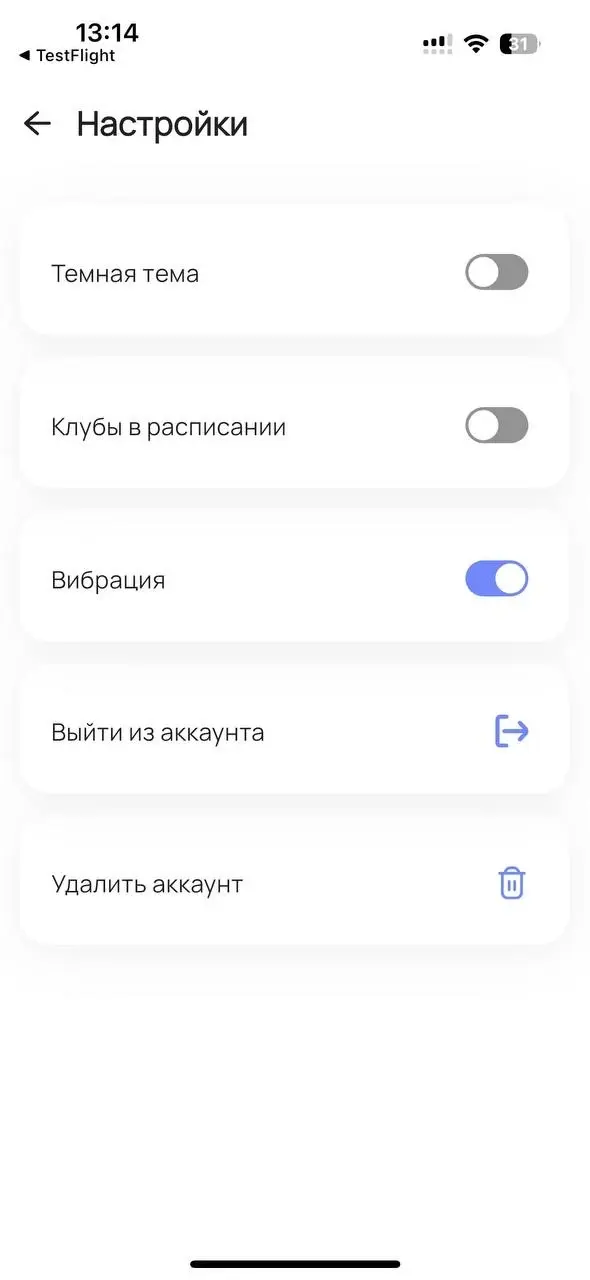
← КлиентскоеИИ-диетолог

Как помочь клиенту оформить или отменить подписку диетолога

Покажите срок доступа, тариф и управление продлением. Вопросы оплаты диетолога направляйте в FoxFit.

Где открыть

В приложении клиента: ИИ-диетолог → имя или аватар Ольги Сергеевны вверху чата → «Подписка»

Перед началом

  • ИИ-диетолог доступен в клубе.
  • Для оформления подписки доступен поддерживаемый способ оплаты.

Набор действий может зависеть от версии и настроек клуба. Если указанного пункта нет, проверьте условия ниже и уточните доступность в поддержке.

На телефоне клиента: открыть условия#

Объясните клиенту, что вариант «На год» оплачивается сразу одной общей суммой.

  1. Вверху чата нажмите имя или аватар Ольги Сергеевны.
  2. На экране «Подписка» проверьте состояние, тариф и срок доступа.
  3. Перед покупкой сравните варианты «На год» и «Помесячно».
Имя или аватар Ольги Сергеевны вверху чата открывает экран «Подписка».Увеличить ↗
Имя или аватар Ольги Сергеевны вверху чата открывает экран «Подписка».

На телефоне клиента: оформить платный доступ#

Сумму нужно проверять в форме оплаты клиента: на старых снимках цены могут отличаться. Пробный доступ без карты сам по себе не оформляет платную подписку.

  1. Выберите период оплаты.
  2. Проверьте итоговую сумму, период и условия продления.
  3. Перейдите к оплате.
  4. Завершите платёж.
  5. После сообщения об успехе нажмите «Продолжить работу».
  6. Проверьте состояние подписки.

На телефоне клиента: отключить дальнейшее продление#

  1. На экране подписки нажмите «Отменить подписку», если кнопка доступна.
  2. Выберите причину отмены.
  3. При желании добавьте пояснение.
  4. Если появилось дополнительное подтверждение, нажмите «Отменить подписку».
  5. Дождитесь сообщения о результате.
  6. Проверьте состояние подписки и срок оставшегося доступа.

На телефоне клиента: возобновить подписку#

Перед действием попросите клиента прочитать предложение на экране. Возобновление продления и покупка нового периода могут иметь разные условия. Если нужной кнопки нет, уточните доступность в чате поддержки клуба.

  1. Нажмите «Возобновить подписку», если кнопка доступна.
  2. Дождитесь ответа приложения.
  3. Проверьте новое состояние подписки.
✓ Результат

Клиент проверил состояние подписки, оставшийся доступ и дальнейшее продление.

Вопросы и решения

Клиент отменил диетолога. Фитнес-подписка тоже отменена?

Нет. Здесь меняется только подписка ИИ-диетолога. Фитнес-подписку клуба отменяют отдельно через администратора.

Скопировать ссылку на ответ ↗
Куда направить вопрос клиента о платеже за диетолога?

В поддержку FoxFit: это отдельная от услуг клуба покупка. Попросите указать дату, сумму и описание проблемы. Полный номер карты и банковские коды передавать не нужно.

Скопировать ссылку на ответ ↗

Остался вопрос?

Отправьте в чат поддержки клуба ссылку на этот шаг и скриншот ошибки.

Что передать в поддержку →
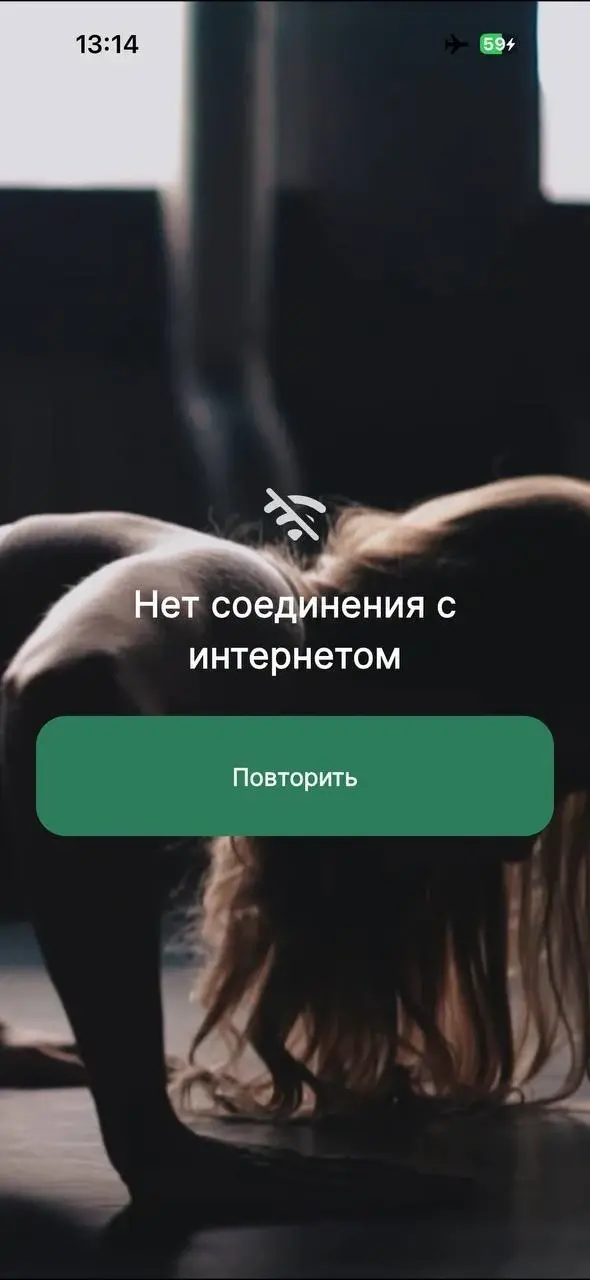
← КлиентскоеИИ-диетолог

Как помочь клиенту настроить уведомления диетолога и сообщить об ошибке

Покажите переключатель уведомлений и форму обращения. Помогите описать проблему так, чтобы её можно было проверить.

Где открыть

В приложении клиента: ИИ-диетолог → «Статистика» → «Уведомления» или «Предложить идею»; для проблемы: имя Ольги Сергеевны → «Подписка» → «Сообщить о проблеме»

Перед началом

  • В версии приложения клиента есть нужный блок статистики или форма обращения.

Набор действий может зависеть от версии и настроек клуба. Если указанного пункта нет, проверьте условия ниже и уточните доступность в поддержке.

На телефоне клиента: изменить уведомления диетолога#

Объясните клиенту: переключатель отключает уведомления на телефоне, но сообщения остаются в чате. Для получения уведомлений также нужно разрешение в настройках телефона. Если блока нет, уточните доступность в чате поддержки клуба.

  1. В чате нажмите блок дневного прогресса, чтобы открыть статистику.
  2. Прокрутите до «Уведомления».
  3. Измените переключатель «Уведомления от Ольги».
  4. После сохранения проверьте положение переключателя.
Нижняя часть статистики: настройки питания, уведомления и «Предложить идею».Увеличить ↗
Нижняя часть статистики: настройки питания, уведомления и «Предложить идею».

На телефоне клиента: сообщить о проблеме#

  1. Вверху чата нажмите имя Ольги Сергеевны.
  2. На открывшемся экране «Подписка» прокрутите вниз.
  3. Нажмите «Сообщить о проблеме».
  4. В поле «Ваше имя» укажите имя.
  5. Укажите электронную почту для ответа.
  6. Опишите действия до ошибки, ожидаемый результат и то, что произошло.
  7. При необходимости добавьте изображение ошибки.
  8. Проверьте, нет ли на изображении лишних личных данных.
  9. Нажмите «Отправить».
  10. Дождитесь сообщения об успешной отправке.
Пример обращения. Клиент указывает свою почту для ответа.Увеличить ↗
Пример обращения. Клиент указывает свою почту для ответа.

На телефоне клиента: предложить улучшение#

Для ошибки покажите клиенту «Сообщить о проблеме». Форма «Предложить идею» предназначена для пожеланий.

  1. Внизу статистики нажмите «Предложить идею».
  2. Опишите, какого действия не хватает и когда оно нужно.
  3. Отправьте форму.
  4. Проверьте подтверждение отправки.
✓ Результат

Клиент изменил уведомления или получил подтверждение отправки обращения.

Вопросы и решения

Клиент отключил уведомления, но сообщения Ольги остались. Это ошибка?

Нет. Переключатель отключает уведомления на телефоне. Сообщения продолжают появляться в чате.

Скопировать ссылку на ответ ↗
Клиент видит «Не удалось отправить». Что предложить?

Попросите сохранить введённый текст, проверить соединение и повторить отправку. Пока нет подтверждения, нельзя считать обращение доставленным.

Скопировать ссылку на ответ ↗

Остался вопрос?

Отправьте в чат поддержки клуба ссылку на этот шаг и скриншот ошибки.

Что передать в поддержку →
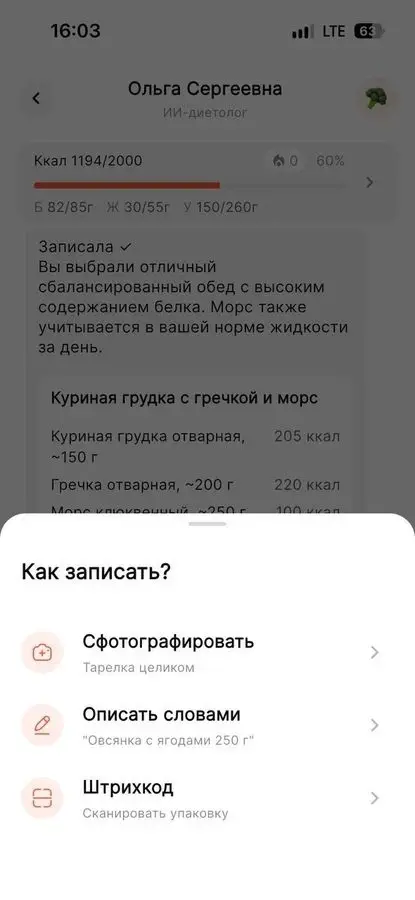
← КлиентскоеИИ-диетолог

Как сотруднику клуба объяснить ИИ-диетолога клиенту

Разберитесь в пробном доступе, подписке клиента и скидке на продление приложения клуба.

Где открыть

В приложении клуба: Приложение клуба → Кабинет → ИИ-Диетолог

Перед началом

  • ИИ-диетолог доступен в приложении клуба.
  • Оплата подписки зависит от доступности платёжного подключения.

Условия для клуба#

  • Подключение ИИ-диетолога не требует отдельной оплаты от клуба.
  • Клиент сам покупает подписку диетолога в своём приложении.
  • 15% фактических оплат клиентов накапливаются как скидка на следующее годовое продление клиентского приложения FoxFit.
  • Клуб не получает эти 15% денежной выплатой. Скидка относится к следующему продлению и не делает первый год приложения бесплатным.
Клиент открывает «ИИ-Диетолог» из кабинета приложения клуба.Увеличить ↗
Клиент открывает «ИИ-Диетолог» из кабинета приложения клуба.

Как сотруднику получить тестовый доступ#

Доступ на 3 месяца выдаёт и подтверждает поддержка.

  1. Откройте «Кабинет» в приложении клуба.
  2. Нажмите «ИИ-Диетолог».
  3. Пройдите пробный период.
  4. Напишите в поддержку FoxFit с номера телефона, который используете в приложении.
  5. Уточните предоставление 3 бесплатных месяцев для сотрудников.

Что рассказать клиенту#

Можно объяснить так: «В кабинете приложения есть ИИ-диетолог. Он помогает вести дневник питания по фото, тексту или штрихкоду. В дневнике видны калории, белки, жиры и углеводы за день. Первые 3 дня можно попробовать без карты».

Объясняйте сервис как помощь в учёте питания. Не обещайте конкретный результат похудения, лечение или точность распознавания в процентах. По лечебному рациону и медицинским вопросам клиенту нужен профильный специалист.

✓ Результат

Сотрудник знает, где открыть диетолога, как получить тестовый доступ и как рассчитывается скидка клуба.

Вопросы и решения

Клуб получает 15% деньгами?

Нет. По фактическим оплатам диетолога накапливается скидка на следующее годовое продление клиентского приложения FoxFit.

Скопировать ссылку на ответ ↗
Можно обещать клубу бесплатный первый год приложения?

Нет. Скидка применяется к следующему годовому продлению. Условия текущего договора продолжают действовать.

Скопировать ссылку на ответ ↗

Остался вопрос?

Отправьте в чат поддержки клуба ссылку на этот шаг и скриншот ошибки.

Что передать в поддержку →
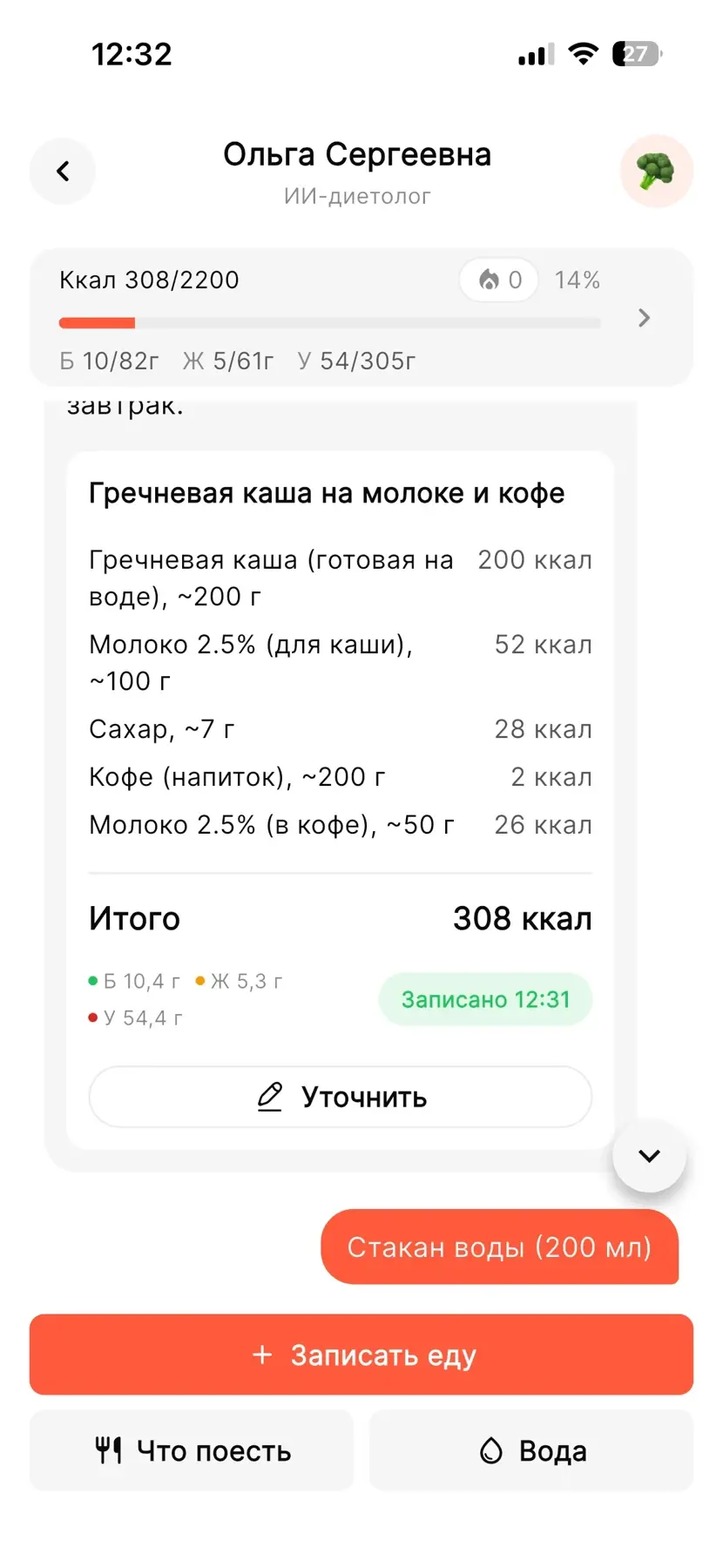
← Панель клубаВход и доступ

Войти в панель и дать доступ сотруднику

Выберите клуб в панели и добавьте сотруднику отдельный вход по почте и паролю.

Где открыть

Панель FoxFit → Настройки → Контакты → Пользователи

Перед началом

  • Есть доступ к панели вашего клуба.
  • Известна рабочая электронная почта сотрудника.

1. Откройте свой клуб#

  1. Откройте адрес панели, который вам выдал FoxFit при подключении.
  2. Войдите по электронной почте и паролю.
  3. В списке клубов вверху панели выберите нужный клуб.
  4. Откройте нужный раздел в левом меню.
  5. Если в разделе есть вкладки, выберите нужную вкладку сверху.
  • «Статистика» — данные клуба и список пользователей приложения.
  • «Маркетинг» — акции, опросы и награды клиентам.
  • «Лента» — новости.
  • «Рассылки» — Push-уведомления: сообщения, которые приходят на телефон клиента.
  • «Магазин» — товары и подписки.
  • «Виджеты» — расписание и сотрудники.
  • «Настройки» — контакты клуба и настройки приложения.
Левое меню панели. В каждом разделе могут быть свои вкладки.Увеличить ↗
Левое меню панели. В каждом разделе могут быть свои вкладки.

2. Добавьте сотрудника#

  1. Откройте «Настройки» → «Контакты».
  2. Прокрутите страницу до блока «Пользователи».
  3. Нажмите «Добавить пользователя».
  4. Введите электронную почту сотрудника.
  5. Нажмите «Готово».
  6. В следующем окне заполните фамилию, имя и отчество сотрудника.
  7. Подтвердите данные.
  8. Введите пароль в оба поля.
  9. Завершите добавление.
  10. Дождитесь сообщения «Пользователь добавлен».
  11. Попросите сотрудника войти в панель.
  12. Попросите его проверить, что нужный клуб есть в списке.

У обычных пользователей панели одинаковые права. Доступ тренера и координатора настраивается отдельно в 1С.

Сначала введите почту сотрудника. Затем откроются поля для ФИО и пароля.Увеличить ↗
Сначала введите почту сотрудника. Затем откроются поля для ФИО и пароля.

3. Уберите доступ, когда он больше не нужен#

Сотрудник потеряет доступ к панели. Если нужны изменения в его карточке в 1С, внесите их отдельно.

  1. Найдите сотрудника в блоке «Пользователи».
  2. Нажмите кнопку удаления рядом с его записью.
  3. Проверьте имя в окне подтверждения.
  4. Нажмите «Да, удалить».

Если что-то не получилось#

  • «Пользователь с такой почтой уже существует»: проверьте, есть ли у сотрудника доступ. Не меняйте адрес на неверный, чтобы добавить его повторно.
  • «Пароли не совпадают»: введите одинаковый пароль в оба поля.
  • Нет нужного клуба в списке: попросите того, кто выдал вам доступ, проверить, к какой сети подключена ваша учётная запись.
  • Вкладки Firebase SA и «Диетолог» нужны только администраторам FoxFit. Для работы клуба они не требуются.
✓ Результат

Сотрудник входит под своей учётной записью и видит нужный клуб.

Вопросы и решения

Почему у коллеги меньше вкладок настроек?

Вкладки Firebase SA, «Диетолог» и Feature flags доступны только администраторам FoxFit. Обычному сотруднику клуба они не нужны.

Скопировать ссылку на ответ ↗
Можно ли назначить здесь права тренера?

Нет. Здесь вы даёте доступ к панели. Доступ к приложению тренера настраивается в карточке сотрудника в 1С.

Скопировать ссылку на ответ ↗

Остался вопрос?

Отправьте в чат поддержки клуба ссылку на этот шаг и скриншот ошибки.

Что передать в поддержку →
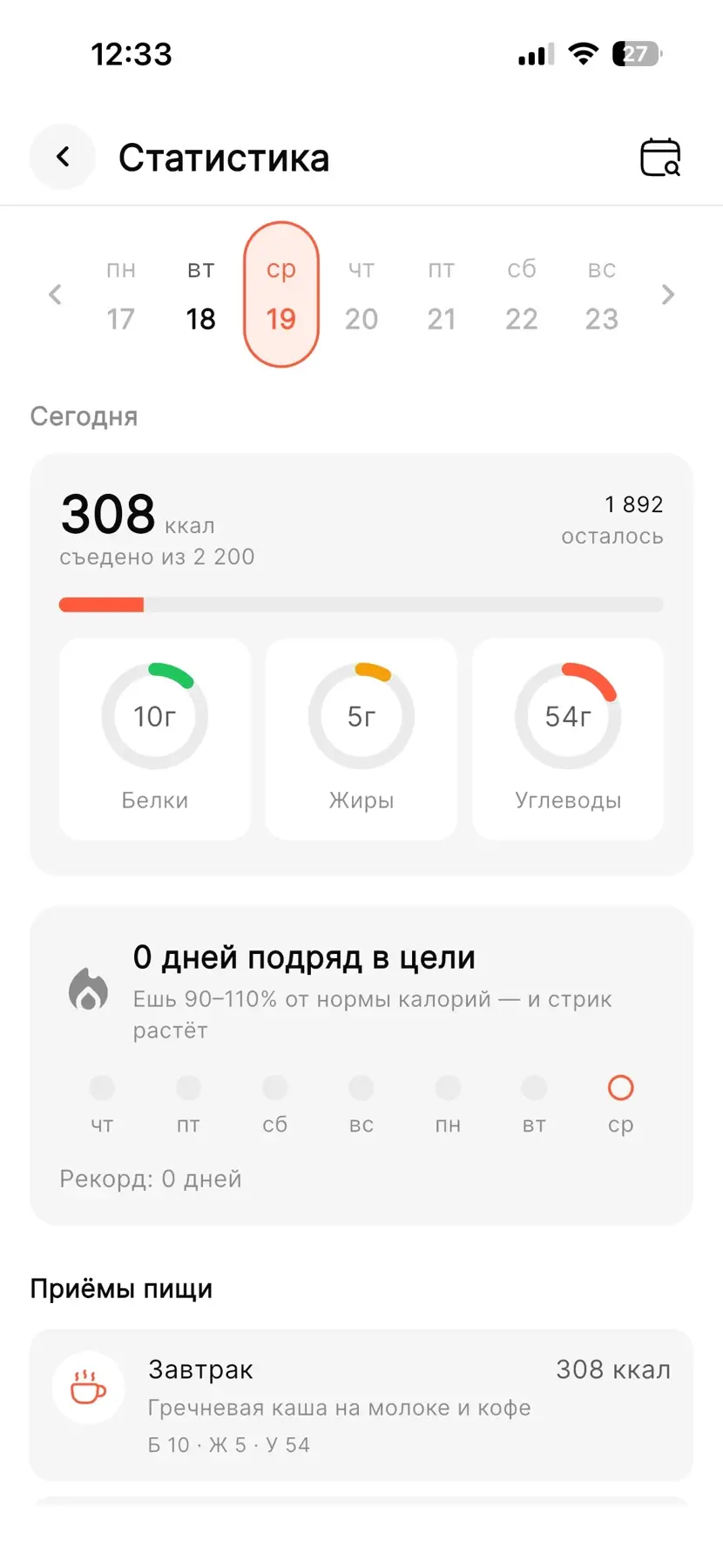
← Панель клубаМаркетинг и статистика

Посмотреть статистику клуба и скачать список пользователей

Посмотрите выручку, посещения и список клиентов, которые вошли в приложение.

Где открыть

Панель → Статистика

Перед началом

  • У вас есть доступ к нужному клубу в панели.
  • Панель подключена к системе учёта клуба, например к 1С.

1. Выберите клуб и период#

  1. Выберите клуб в списке вверху панели.
  2. Откройте «Статистика» в левом меню.
  3. В блоке «Продажи» нажмите «Сегодня», «Этот месяц» или «Вчера».
  4. Посмотрите отдельно число членов клуба, пользователей приложения и посещений. Это разные показатели.
Переключатели периода находятся в блоке «Продажи», а «Скачать списком» — в блоке пользователей. Значения клуба скрыты.Увеличить ↗
Переключатели периода находятся в блоке «Продажи», а «Скачать списком» — в блоке пользователей. Значения клуба скрыты.

Что означают показатели#

Данные о членствах, продажах и посещениях поступают из 1С. В число пользователей приложения входят клиенты, которые вошли в него.

  • Скачивания без входа сюда не входят. Число пользователей не показывает, сколько людей открывает приложение каждый день.
  • Статусы клиентов берутся из системы учёта клуба: действующие, потенциальные и бывшие члены.
  • В блоке продаж можно выбрать сегодня, вчера или текущий месяц. Если показано сравнение с прошлым годом, проверьте, какие даты оно охватывает.

Скачайте список пользователей#

  1. Откройте «Статистика» в панели.
  2. В блоке пользователей приложения нажмите «Скачать списком».
  3. Откройте скачанный список клиентов с номерами телефонов.
  4. Используйте эти контакты только для рабочей задачи.

Выберите отделы для отчёта#

Департаменты — это отделы или направления клуба, на которые распределены продажи в 1С.

  1. В блоке «Продажи» нажмите «Изменить».
  2. Отметьте департаменты, которые хотите видеть в отчёте.
  3. Нажмите «Готово».
  4. Проверьте, что продажи нужных отделов появились в отчёте.
Отметьте нужные департаменты и нажмите «Готово».Увеличить ↗
Отметьте нужные департаменты и нажмите «Готово».

Если данные не сходятся#

  • «Статистика недоступна» или «Ошибка загрузки данных»: проверьте подключение панели к системе учёта клуба.
  • Нет выручки отдела: проверьте выбранные департаменты и то, к какому отделу отнесены продажи в 1С.
  • Перед сравнением сумм проверьте даты. Сравнивать часть текущего месяца с полным прошлым месяцем некорректно.
  • Вход в приложение не означает, что клиент пользуется им каждый день или получает все Push-уведомления.
✓ Результат

Вы посмотрели данные за нужный период и можете скачать список пользователей приложения.

Вопросы и решения

Это число скачиваний приложения?

Нет. Здесь посчитаны клиенты, которые вошли в приложение. Если человек только установил приложение, он не попадёт в этот список.

Скопировать ссылку на ответ ↗
Почему выручка отдела не видна?

Нажмите «Изменить» и проверьте, выбран ли нужный департамент. Затем проверьте, к какому отделу отнесены продажи в 1С. Пустая строка не всегда означает, что продаж не было.

Скопировать ссылку на ответ ↗

Остался вопрос?

Отправьте в чат поддержки клуба ссылку на этот шаг и скриншот ошибки.

Что передать в поддержку →
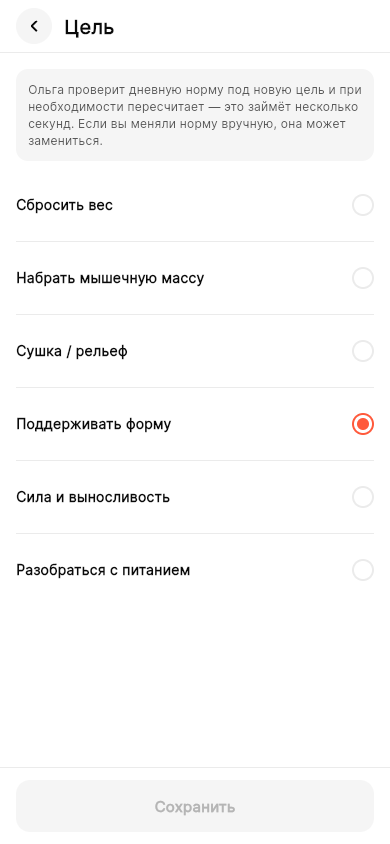
← Панель клубаМаркетинг и статистика

Создать акцию с датами и уведомлением

Опубликуйте предложение в нужных клубах и проверьте, когда оно появится и исчезнет.

Где открыть

Панель → Маркетинг → Акции

Перед началом

  • Подготовлены изображение, заголовок и описание.
  • Выбраны клубы и даты акции. Решено, нужно ли отправлять Push-уведомление на телефоны клиентов.

1. Откройте создание акции#

  1. Выберите нужный клуб в списке вверху панели.
  2. Откройте «Маркетинг» → «Акции».
  3. Нажмите «Создать» в пустом разделе или кнопку добавления акции в списке.
  4. Добавьте изображение.
  5. Заполните «Заголовок».
  6. Заполните «Введите описание».
Слева — поля акции, справа — предпросмотр. Внизу расположены выбор клуба, флажок Push и «Опубликовать».Увеличить ↗
Слева — поля акции, справа — предпросмотр. Внизу расположены выбор клуба, флажок Push и «Опубликовать».

2. Укажите даты и клубы#

  1. В блоке «Период акции» откройте поле начала.
  2. Выберите дату и время начала.
  3. Нажмите «Сохранить» в календаре.
  4. Укажите дату окончания или оставьте «Без ограничений», если срока нет.
  5. Отметьте клубы, в которых нужно показать акцию.
  6. Включите «Отправить PUSH клиентам», если хотите уведомить клиентов выбранных клубов при публикации.
Календарь даты и времени. «Сохранить» закрывает календарь; саму акцию затем нужно опубликовать.Увеличить ↗
Календарь даты и времени. «Сохранить» закрывает календарь; саму акцию затем нужно опубликовать.

3. Опубликуйте и проверьте#

  1. Проверьте заголовок, описание, ссылки, телефоны и даты в предпросмотре.
  2. Нажмите «Опубликовать».
  3. В клиентском приложении выберите тот же клуб.
  4. Откройте «Новости» → «Акции».
  5. Проверьте, что акция появилась.
  6. После даты окончания проверьте, что акция исчезла из приложения.

Клуб может переименовать вкладки приложения. Текст и изображения на снимках приведены для примера.

Если акция не появилась#

  • Акция не появилась сразу: проверьте дату и время начала. Возможно, они ещё не наступили.
  • Акции нет в другом клубе: проверьте, отмечен ли этот клуб в форме акции.
  • Не получается опубликовать: заполните обязательные поля и прочитайте сообщение об ошибке.
  • Акция исчезла после окончания срока: откройте её и измените период, если предложение ещё действует.
✓ Результат

Акция видна в разделе акций клиентского приложения в заданный период.

Вопросы и решения

Чем акция отличается от обычной новости?

Акция создаётся в «Маркетинг» → «Акции» и показывается во вкладке акций. Обычный пост создаётся в «Лента».

Скопировать ссылку на ответ ↗
Как уведомить только часть клиентов?

В акции можно выбрать клубы. Чтобы отправить сообщение одному клиенту или группе клиентов, используйте рассылку из 1С.

Скопировать ссылку на ответ ↗

Остался вопрос?

Отправьте в чат поддержки клуба ссылку на этот шаг и скриншот ошибки.

Что передать в поддержку →
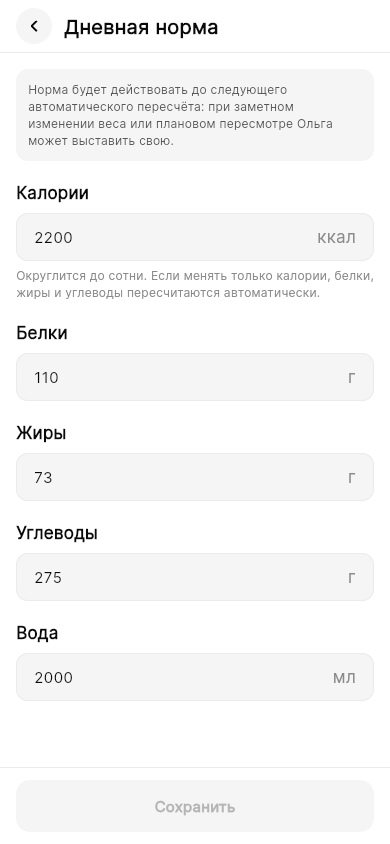
← Панель клубаМаркетинг и статистика

Создать опрос и скачать ответы

Добавьте вопросы, запустите опрос и скачайте ответы клиентов.

Где открыть

Панель → Маркетинг → Опросы

Перед началом

  • Есть название и изображение опроса.
  • Подготовлены вопросы и варианты ответов.

1. Создайте форму#

  1. Откройте «Маркетинг» → «Опросы».
  2. Нажмите «Создать».
  3. Добавьте изображение.
  4. Введите название опроса.
  5. Нажмите «Добавить вопрос».
  6. Введите текст вопроса.
  7. Выберите тип ответа.
  8. Если нужны варианты ответа, нажмите «Добавить ответ».
  9. Введите вариант ответа. Повторите для остальных вариантов.
  10. Добавьте остальные вопросы тем же способом.
  11. Выберите клубы.
  12. Включите Push, если нужно отправить клиентам уведомление об опросе.
Название, вопросы и варианты находятся в одной форме. Кнопка «Запустить опрос» — внизу.Увеличить ↗
Название, вопросы и варианты находятся в одной форме. Кнопка «Запустить опрос» — внизу.

2. Выберите подходящий тип ответа#

  • «Один вариант ответа» — клиент выбирает один ответ.
  • «Несколько вариантов ответов» — клиент может выбрать несколько ответов.
  • «Текстовое поле» — клиент пишет ответ своими словами.
  • Для оценки, например от 1 до 5, добавьте числа как варианты ответа. Отдельного поля со звёздами нет.
Выберите, как клиент будет отвечать: один вариант, несколько вариантов или текст.Увеличить ↗
Выберите, как клиент будет отвечать: один вариант, несколько вариантов или текст.

3. Запустите и проверьте#

  1. Нажмите «Запустить опрос».
  2. Откройте клиентское приложение нужного клуба.
  3. Проверьте, что опрос появился в ленте.
  4. В панели наведите указатель на значок скачивания в карточке опроса. Он находится справа сверху, под корзиной.
  5. Посмотрите число участников в подсказке.
  6. Нажмите значок скачивания, чтобы скачать ответы. Для редактирования нажимайте на саму карточку.
  7. Когда нужно завершить опрос, выключите переключатель рядом с «Опрос идёт».
  8. Дождитесь статуса «Опрос окончен».
  9. Проверьте в приложении, что сбор ответов завершён.

В скачанном файле могут быть телефоны клиентов. Перед подготовкой общего отчёта уберите данные, по которым можно узнать человека.

Если опрос не работает#

  • Не получается запустить опрос: проверьте название, изображение, вопросы, варианты ответов и выбранные клубы.
  • Клиент не может ответить второй раз: один клиент проходит каждый опрос только один раз. Для нового сбора ответов создайте новый опрос.
  • Если клиентам нужно писать вам многократно, добавьте в меню ссылку на отдельную форму обратной связи.
✓ Результат

Опрос запущен. Ответы клиентов можно скачать.

Вопросы и решения

Можно ли использовать опрос для постоянной обратной связи?

Каждый клиент может пройти опрос только один раз. Для повторных обращений добавьте в «Ещё» ссылку на отдельную форму. Назначьте сотрудника, который будет получать ответы.

Скопировать ссылку на ответ ↗
Почему неактивен запуск?

Проверьте, добавлены ли изображение, название и вопросы. Для вопросов с выбором заполните варианты ответов. Убедитесь, что выбран клуб.

Скопировать ссылку на ответ ↗

Остался вопрос?

Отправьте в чат поддержки клуба ссылку на этот шаг и скриншот ошибки.

Что передать в поддержку →
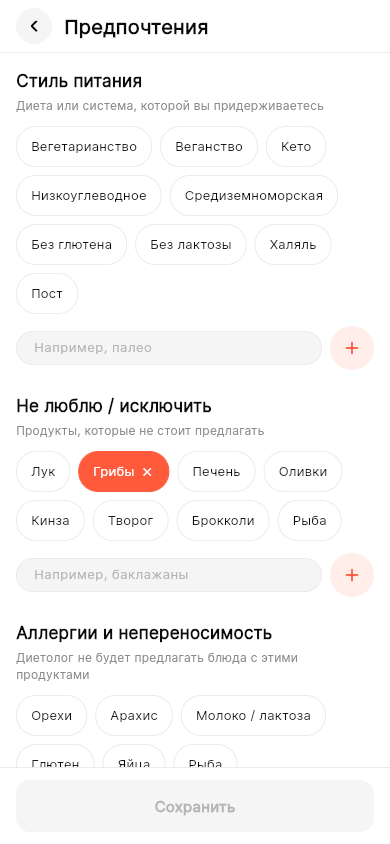
← Панель клубаМаркетинг и статистика

Выдать награду за действие клиента

Настройте подарок за первый вход в приложение, покупку или ответ на опрос.

Где открыть

Панель → Маркетинг → Правила

Перед началом

  • Вы решили, за какое действие клиент получит награду и какой будет награда.
  • Для награды за покупку товар или услуга уже добавлены в 1С. Для награды за опрос сам опрос уже создан.

1. Выберите условие#

Номенклатура — это товар или услуга в 1С.

  1. Откройте «Маркетинг» → «Правила».
  2. Нажмите кнопку создания правила.
  3. В колонке «Если клиент» нажмите «Выберите условие».
  4. Выберите «Скачал приложение», «Купил номенклатуру» или «Прошёл опрос».
  5. Для покупки выберите нужные товары или услуги в списке из 1С. Для опроса выберите нужный опрос.
  6. Если нужны дополнительные условия, нажмите «Добавить ещё одно условие».

Условие «Скачал приложение» срабатывает при первом входе клиента в приложение. Одной установки без входа недостаточно.

Выберите условие слева. Для покупки укажите товар или услугу, для опроса — нужный опрос.Увеличить ↗
Выберите условие слева. Для покупки укажите товар или услугу, для опроса — нужный опрос.

2. Назначьте награду#

  1. В колонке «Получит награду» выберите тип награды.
  2. Укажите число дней, гостевых визитов или нужный товар либо услугу.
  3. Для нескольких наград нажмите «Добавить ещё одну награду».
  4. Проверьте все условия и награды.
  5. Нажмите «Готово».
Список наград. Пометка «только ЧК» относится к дням членства, заморозке и гостевым визитам.Увеличить ↗
Список наград. Пометка «только ЧК» относится к дням членства, заморозке и гостевым визитам.
Откройте список наград в правой колонке.

Откройте список наград в правой колонке. · Без звука. Запускается по нажатию.

3. Проверьте начисление#

  1. После сохранения правила выполните нужное действие с тестовой учётной записью клиента.
  2. Проверьте результат в панели.
  3. При необходимости скачайте результаты правила.
  4. В 1С найдите документ бесплатной продажи или начисления с автором «FoxFit клиентское».
  5. Проверьте дату действия, товар или услугу и полученную награду.
  • Пометка «только ЧК» означает «только членам клуба». Это ограничение действует для дней членства, заморозки и гостевых визитов.
  • До запуска просмотрите другие правила: за одно действие клиент может получить награды по нескольким правилам.

Если награда не появилась#

  • Проверьте, выполнил ли клиент действие после сохранения правила. Если действие было раньше, уточните в поддержке, можно ли начислить награду.
  • Проверьте, выбран ли в условии нужный товар, услуга или опрос. У разных записей может быть одинаковое название.
  • Для награды с пометкой «только ЧК» проверьте, есть ли у клиента подходящее членство.
✓ Результат

Правило сохранено. Вы проверили, что после нужного действия клиент получает награду.

Вопросы и решения

Начислится ли подарок тем, кто вошёл раньше запуска правила?

Если клиент вошёл до создания правила, уточните возможность начисления в поддержке. Для проверки нового правила используйте вход, который произошёл после его сохранения.

Скопировать ссылку на ответ ↗
Где проверить, что награда действительно выдана?

Проверьте результат правила в панели и документ бесплатной продажи или начисления в 1С. Само появление правила в списке ещё не означает, что награда выдана.

Скопировать ссылку на ответ ↗

Остался вопрос?

Отправьте в чат поддержки клуба ссылку на этот шаг и скриншот ошибки.

Что передать в поддержку →
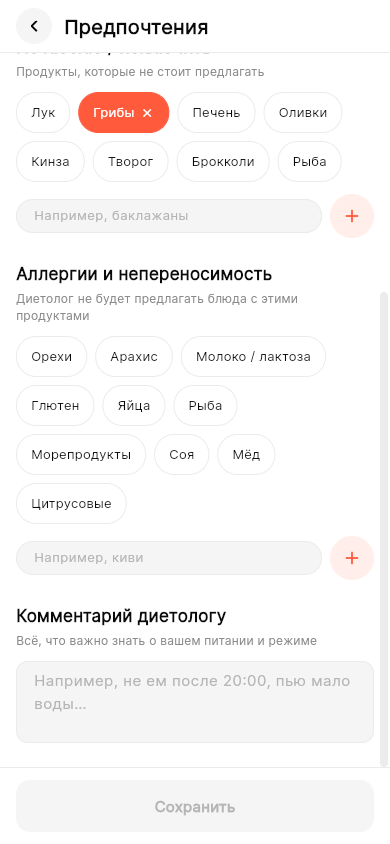
← Панель клубаНовости и коммуникации

Опубликовать, закрепить или исправить новость

Добавьте текст и фотографии, выберите срок показа и проверьте новость в приложении.

Где открыть

Панель → Лента

Перед началом

  • Подготовлены текст и от одного до десяти изображений.
  • Вы решили, когда показывать новость и нужно ли отправить клиентам Push-уведомление.

1. Заполните новость#

  1. Выберите нужный клуб.
  2. Откройте «Лента».
  3. Нажмите кнопку создания новости.
  4. Загрузите изображения: до 10 штук. Рекомендуемые размеры — 1080 × 1350 или 1080 × 1080 пикселей.
  5. Введите текст новости.
  6. Если нужен срок показа, выберите дату начала в календаре.
  7. Подтвердите дату начала.
  8. При необходимости выберите дату окончания.
  9. Подтвердите дату окончания.

Если ваша форма показывает другой предел числа изображений, ориентируйтесь на него и уточните версию панели в поддержке.

Форма новости: даты сверху, загрузка изображений и текст слева, будущий вид поста справа.Увеличить ↗
Форма новости: даты сверху, загрузка изображений и текст слева, будущий вид поста справа.

2. Проверьте предпросмотр и опубликуйте#

  1. Переключая фотографии стрелками в предпросмотре, проверьте их порядок.
  2. Проверьте текст.
  3. Включите «Отправить PUSH клиентам», если нужно уведомить клиентов.
  4. Нажмите «Опубликовать».
  5. Откройте «Новости» в клиентском приложении нужного клуба.
  6. Проверьте, что новость появилась.
Предпросмотр с изображением и текстом. Кнопка «Опубликовать» сохраняет подготовленный материал.Увеличить ↗
Предпросмотр с изображением и текстом. Кнопка «Опубликовать» сохраняет подготовленный материал.

3. Измените или закрепите публикацию#

  1. Найдите новость в «Ленте».
  2. Откройте её редактирование.
  3. Измените текст, фотографии или срок показа.
  4. Нажмите кнопку сохранения.
  5. Если новость должна оставаться сверху, включите закрепление.
  6. Чтобы удалить новость, нажмите кнопку удаления.
  7. Подтвердите удаление из приложения.

После подключения ВКонтакте новые записи могут переноситься автоматически. Если вы изменили или удалили запись во ВКонтакте, её копию в FoxFit нужно изменить или удалить отдельно.

Если новость не появилась#

  • «Не добавлено изображение» или «Не введён текст»: заполните нужное поле.
  • Новость не видна: проверьте клуб, дату начала и дату окончания показа.
  • Из ВКонтакте переносятся текст и фотографии. Видео не переносится.
✓ Результат

Пост опубликован в ленте выбранного клуба.

Вопросы и решения

Почему пост есть в ВК, а исправление не появилось в приложении?

В приложение переносятся новые записи. Изменения уже перенесённой записи нужно внести отдельно в «Ленте» FoxFit.

Скопировать ссылку на ответ ↗
Можно ли добавить несколько фотографий?

Да, до 10 изображений. Проверьте их порядок стрелками в предпросмотре.

Скопировать ссылку на ответ ↗

Остался вопрос?

Отправьте в чат поддержки клуба ссылку на этот шаг и скриншот ошибки.

Что передать в поддержку →

← Панель клубаНовости и коммуникации

Отправить или запланировать Push-уведомление

Отправьте сообщение на телефоны клиентов выбранных клубов и проверьте результат.

Где открыть

Панель → Рассылки → Push

Перед началом

  • Готовы заголовок и текст.
  • Вы выбрали клубы, клиентам которых нужно отправить сообщение.

1. Подготовьте сообщение#

Push-уведомление — это сообщение, которое приходит на телефон клиента.

  1. Откройте «Рассылки» → Push.
  2. Нажмите «Создать новую рассылку».
  3. Заполните «Название рассылки».
  4. Заполните «Введите текст рассылки».
  5. В блоке «Клубы для отправки» откройте список.
  6. Отметьте нужные клубы.
  7. Проверьте число выбранных клубов. Используйте «Выбрать все», только если сообщение нужно всей сети.
Форма Push: заголовок, текст, список клубов и отдельные кнопки «Запланировать» и «Отправить». Название клуба скрыто.Увеличить ↗
Форма Push: заголовок, текст, список клубов и отдельные кнопки «Запланировать» и «Отправить». Название клуба скрыто.

2. Отправьте или запланируйте#

  1. Для отправки сейчас нажмите «Отправить».
  2. Для отправки позже нажмите «Запланировать».
  3. В окне планирования задайте дату и время.
  4. Подтвердите выбор.
  5. Вернитесь в список рассылок.
  6. Проверьте статус и показатель доставки, если он доступен.
  7. В клиентском приложении нужного клуба откройте сообщения по значку колокольчика.
  8. Проверьте сообщение.

В панели рассылка отправляется клиентам выбранных клубов. Чтобы написать одному клиенту или отдельной группе, используйте 1С.

3. Исправьте ошибку в тексте#

Можно исправить текст сообщения внутри приложения. Уже показанное уведомление на телефоне убрать нельзя.

  1. Найдите рассылку в списке.
  2. Откройте редактирование.
  3. Исправьте текст.
  4. Нажмите «Сохранить».
  5. Откройте сообщения по значку колокольчика в приложении.
  6. Проверьте исправленный текст.

После редактирования новое Push-уведомление может не прийти. Если нужно уведомить всех об исправлении, создайте отдельную рассылку. Перед важной отправкой уточните в поддержке, как редактирование работает в вашей версии.

Если сообщение не отправилось#

  • Кнопка отправки недоступна: проверьте заголовок, текст и выбранные клубы.
  • Сообщение получили не все пользователи: клиент мог удалить приложение или отключить уведомления на телефоне. Число вошедших в приложение и число доставленных сообщений могут различаться.
  • Нет вкладок SMS или WhatsApp: используйте доступную вкладку Push. Возможность других каналов уточните в поддержке.
✓ Результат

Сообщение отправлено или запланировано для выбранных клубов.

Вопросы и решения

Как отправить только клиентам с определённым членством?

Выберите нужных клиентов в 1С и отправьте Push через отчёт или рассылку сообщений. В панели можно выбрать только клубы.

Скопировать ссылку на ответ ↗
Можно ли удалить уже показанный Push с экрана телефона?

Нет. Если уведомление уже появилось на телефоне, изменение или удаление текста в панели его не уберёт.

Скопировать ссылку на ответ ↗

Остался вопрос?

Отправьте в чат поддержки клуба ссылку на этот шаг и скриншот ошибки.

Что передать в поддержку →
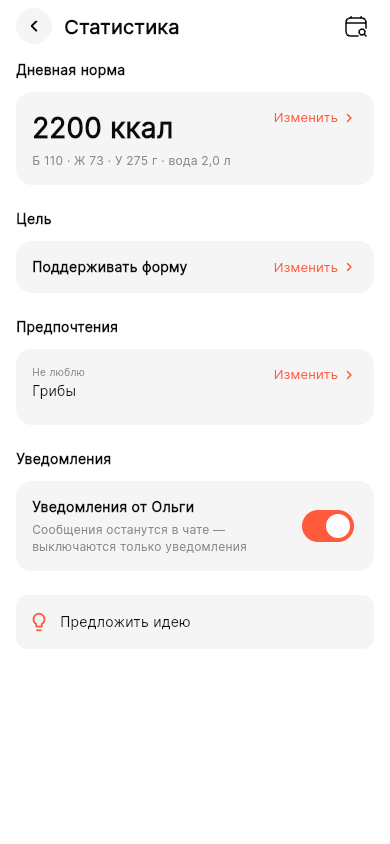
← Панель клубаМагазин и платежи

Настроить товары, цены и категории магазина

Добавьте товары и услуги из 1С в магазин приложения, выберите цены и включите продажу.

Где открыть

Панель → Магазин → Товары

Перед началом

  • Панель подключена к 1С.
  • В 1С созданы товары и услуги, их описания и виды цен.

1. Создайте категорию#

Категория объединяет товары и услуги в магазине. Например, можно создать категорию «Персональные тренировки».

  1. Выберите нужный клуб.
  2. Откройте «Магазин» → «Товары».
  3. Нажмите «Создать» в пустом магазине или «Создать категорию».
  4. Введите название длиной до 50 символов.
  5. Если в вашей версии можно добавить обложку, выберите готовое изображение или загрузите своё.
  6. Нажмите «Создать категорию».

Обложки доступны в новых версиях панели. Если поле загрузки есть, используйте PNG, WebP, JPG или JPEG размером до 5 МБ. Длину названия проверяйте по счётчику в своей форме.

2. Добавьте товары#

В 1С товары и услуги называются номенклатурой.

  1. Откройте нужную категорию в «Магазине».
  2. Нажмите «Добавить товар».
  3. Найдите товар или услугу по названию или в папках из 1С.
  4. Отметьте нужные позиции.
  5. Нажмите «Готово».
  6. Если для товара есть несколько видов цен, выберите нужный.
  7. При необходимости измените название, которое увидит покупатель.
  8. Проверьте порядок товаров и категорий.
  9. Откройте магазин в клиентском приложении.
  10. Проверьте названия, цены и порядок товаров.
Строки товаров: слева название и редактирование, в середине вид цены, справа информация, «В продаже» и удаление.Увеличить ↗
Строки товаров: слева название и редактирование, в середине вид цены, справа информация, «В продаже» и удаление.

Как показать разные цены одного товара#

Вид цен — это вариант цены из 1С, например цена для определённой категории тренеров. У каждой строки товара в магазине выбран один вид цен. Чтобы продавать один пакет по ценам трёх категорий тренеров, добавьте пакет три раза. Для каждой строки выберите свой вид цен.

Выберите вид цен для каждой строки. Один товар можно добавить несколько раз с разными ценами.Увеличить ↗
Выберите вид цен для каждой строки. Один товар можно добавить несколько раз с разными ценами.

Как изменить название и описание#

В панели можно задать короткое название для покупателя. Продажа в 1С всё равно будет относиться к исходному товару или услуге. Если в карточке товара или услуги в 1С есть описание, оно появится в предпросмотре и приложении.

Как убрать товар из продажи#

  • Чтобы временно скрыть товар, выключите «В продаже» в его строке.
  • Чтобы убрать товар из магазина насовсем, удалите его в панели.
  • Чтобы изменить цену, исправьте её в 1С. Затем проверьте цену в приложении.
  • Категории и товары можно переименовать и поменять местами.

При удалении из магазина товар остаётся в 1С.

Если товар или цена не отображаются#

  • «Магазин недоступен»: откройте технические данные и проверьте подключение панели к системе учёта клуба.
  • Товар не найден: проверьте выбранный клуб и папку в списке. Убедитесь, что товар создан в 1С.
  • Цена отличается: проверьте вид цен в строке товара. Саму сумму меняют в 1С.
  • Товар виден в панели, но не в приложении: включите «В продаже».
  • Чтобы изменить название только для покупателя, нажмите значок карандаша в панели. Менять название в 1С для этого не нужно.
✓ Результат

В магазине приложения видны нужные товары и услуги с правильными ценами.

Вопросы и решения

Как временно убрать товар?

Выключите «В продаже» в строке товара. Если он больше не нужен в магазине, удалите его из панели. В 1С товар останется.

Скопировать ссылку на ответ ↗
Как продавать один пакет по разным ценам для разных тренеров?

Добавьте один пакет несколькими строками. Для каждой строки выберите свой вид цен. В 1С проверьте, какие тренеры могут проводить эти услуги.

Скопировать ссылку на ответ ↗

Остался вопрос?

Отправьте в чат поддержки клуба ссылку на этот шаг и скриншот ошибки.

Что передать в поддержку →
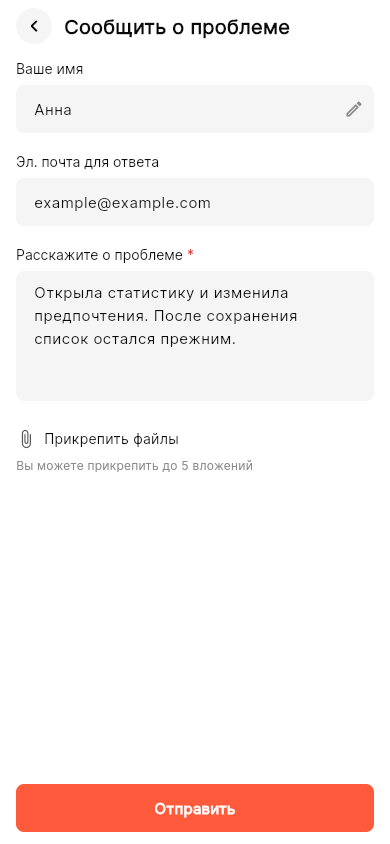
← Панель клубаМагазин и платежи

Добавить подписки в магазин и снять их с продажи

Добавьте в приложение подписки с автоматической оплатой, созданные в 1С, и проверьте первый платёж.

Где открыть

Панель → Магазин → Подписки

Перед началом

  • В 1С подключён сервис автоматических платежей.
  • В 1С созданы подписки с ценой, периодом оплаты и изображением.

Перед добавлением#

Сначала подключите в 1С сервис автоматических платежей и создайте подписки. В 1С такие подписки называются рекуррентными членствами. Только их можно добавить во вкладку «Подписки» в панели.

Добавьте подписки#

  1. Откройте «Магазин» → «Подписки».
  2. Нажмите «Добавить подписку».
  3. Выберите нужные рекуррентные членства.
  4. Подтвердите выбор.
  5. Проверьте стоимость подписки.
  6. Проверьте «ВП» — вступительный платёж, если он есть.
  7. Включите «В продаже» у нужных подписок.
  8. В клиентском приложении откройте «Кабинет» → «Фитнес-подписки».
  9. Проверьте сумму первого платежа и следующих платежей.
Вкладка «Подписки». У каждой строки есть переключатель «В продаже»; вступительный платёж проверяется отдельно.Увеличить ↗
Вкладка «Подписки». У каждой строки есть переключатель «В продаже»; вступительный платёж проверяется отдельно.

Как убрать подписку из продажи#

Чтобы временно скрыть подписку, выключите «В продаже». Чтобы убрать её из магазина, удалите её в панели. Клиенты видят доступные подписки в «Кабинет» → «Фитнес-подписки».

Скрытие и удаление из магазина не прекращают списания по уже купленным подпискам. Чтобы остановить действующую подписку клиента, расторгните его договор в 1С.

Если подписка или цена не отображаются#

  • Членства нет в списке: проверьте в 1С флажок «Рекуррентное членство». Убедитесь, что в панели выбран правильный клуб.
  • Первый платёж выше следующих: проверьте вступительный взнос в карточке подписки в 1С.
  • Подписка скрыта, но деньги продолжают списываться: скрытие из магазина не прекращает действующие договоры.
✓ Результат

Клиент видит доступные фитнес-подписки и корректную стоимость первого платежа.

Вопросы и решения

Удаление подписки из магазина отменит договоры клиентов?

Нет. Удаление прекращает новые продажи в приложении. Чтобы остановить уже купленную подписку, нужно отдельно расторгнуть договор клиента в 1С.

Скопировать ссылку на ответ ↗
Почему обычный абонемент не находится во вкладке «Подписки»?

Здесь можно выбрать только рекуррентные членства — подписки с регулярной оплатой. Обычный абонемент добавьте во вкладке «Товары».

Скопировать ссылку на ответ ↗

Остался вопрос?

Отправьте в чат поддержки клуба ссылку на этот шаг и скриншот ошибки.

Что передать в поддержку →
← Панель клубаРасписание и запись

Настроить направления занятий и добавить расписание на сайт

Разделите занятия по направлениям и получите расписание для сайта.

Где открыть

Панель → Виджеты → Расписание

Перед началом

  • В 1С созданы услуги и занятия.
  • У вас есть доступ к редактору сайта или сотрудник, который сможет добавить расписание.

1. Создайте направления#

Категории позволяют клиенту выбрать направление и увидеть только его занятия. Используйте привычные для вашего клуба названия.

  1. Выберите клуб в списке вверху панели.
  2. Откройте «Виджеты» → «Расписание».
  3. Нажмите «Создать» в пустом разделе или «Создать категорию».
  4. Введите название направления.
  5. Нажмите «Готово».
  6. Откройте созданную категорию.

2. Добавьте занятия#

  1. Нажмите «Добавьте первое занятие» или «Добавьте новое занятие».
  2. Найдите занятие по названию или в папках услуг из 1С.
  3. Отметьте нужные занятия.
  4. Нажмите «Готово».
  5. Добавьте занятия в остальные категории тем же способом.
  6. Нажмите «Предпросмотр».
  7. Проверьте, что в каждой категории показаны нужные занятия.
В окне выбора раскройте папки 1С, отметьте услуги и подтвердите «Готово».Увеличить ↗
В окне выбора раскройте папки 1С, отметьте услуги и подтвердите «Готово».
Кнопки «Вставить на сайт» и «Предпросмотр» находятся над списком занятий выбранной категории.Увеличить ↗
Кнопки «Вставить на сайт» и «Предпросмотр» находятся над списком занятий выбранной категории.

3. Получите код для сайта#

Виджет — это блок с расписанием, который можно разместить на сайте клуба.

  1. Нажмите «Вставить на сайт».
  2. Если нужно, укажите цвет кнопок и других активных элементов. Для этого используется HEX-код — запись цвета вида #112233.
  3. Подтвердите окно, чтобы скопировать код расписания.
  4. Передайте код специалисту по сайту. Если размещаете сами, вставьте его в HTML-блок — блок для кода — в области body страницы.
  5. Сохраните страницу сайта.
  6. Проверьте расписание и категории на компьютере.
  7. Проверьте их на телефоне.

Код относится к выбранному клубу. Для каждого филиала получите отдельный код расписания.

Окно подтверждает копирование кода. Здесь же задаётся цвет активных элементов.Увеличить ↗
Окно подтверждает копирование кода. Здесь же задаётся цвет активных элементов.

4. Поддерживайте категории#

  1. Чтобы убрать занятие из категории, нажмите корзину в его строке.
  2. Чтобы изменить название категории, откройте её редактирование.
  3. Введите новое название.
  4. Подтвердите изменение.
  5. Перед удалением категории проверьте, какие занятия в неё входят.
  6. Нажмите удаление категории.
  7. Подтвердите удаление.
  • Одна услуга может входить в разные категории.
  • Повторно добавить ту же услугу в одну категорию нельзя: панель сообщает «Выбранное занятие уже добавлено».

Если расписание не отображается#

  • «Расписание недоступно»: проверьте подключение в технических данных панели.
  • Категория пустая: проверьте, добавлены ли в неё услуги. Затем проверьте в 1С, есть ли по этим услугам занятия на нужные даты.
  • На сайте расписание другого филиала: выберите правильный клуб в панели и получите код заново.
  • Добавление категории не создаёт занятия. Сами занятия нужно создать в 1С.
✓ Результат

В приложении можно выбрать нужное направление занятий. Код расписания для сайта готов.

Вопросы и решения

Можно ли объединить два филиала одним кодом?

Для каждого филиала нужен свой код. Выберите первый клуб и получите его код, затем повторите для второго.

Скопировать ссылку на ответ ↗
Почему занятие нельзя добавить повторно?

В одну категорию услуга добавляется один раз. Для другого направления откройте другую категорию и добавьте её там.

Скопировать ссылку на ответ ↗
В фильтре расписания показывается занятие другого направления. Как исправить?

В панели выберите нужный клуб и откройте «Виджеты» → «Расписание». Откройте проблемную категорию и проверьте добавленные услуги из 1С. Уберите из категории лишнюю услугу и проверьте результат в предпросмотре и приложении. Не удаляйте само занятие в 1С: здесь нужно исправить состав категории.

Скопировать ссылку на ответ ↗

Остался вопрос?

Отправьте в чат поддержки клуба ссылку на этот шаг и скриншот ошибки.

Что передать в поддержку →
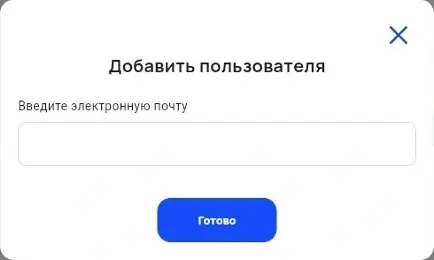
← Панель клубаНастройки и возможности

Добавить тренеров в «Нашу команду»

Выберите тренеров из 1С и добавьте их в раздел «Наша команда» в приложении.

Где открыть

Панель → Виджеты → Сотрудники

Перед началом

  • Карточки сотрудников созданы в 1С.
  • Если вы продаёте услуги тренеров, в 1С настроены их услуги и цены.

1. Создайте категорию и добавьте сотрудников#

  1. Выберите нужный клуб.
  2. Откройте «Виджеты» → «Сотрудники».
  3. Нажмите кнопку создания категории.
  4. Введите название направления.
  5. Нажмите «Готово».
  6. Откройте категорию.
  7. Нажмите «Добавьте первого сотрудника» или «Добавить нового сотрудника».
  8. Найдите сотрудника по имени или в папках из 1С.
  9. Отметьте нужных сотрудников.
  10. Нажмите «Готово».
  11. Проверьте список в предпросмотре.
  12. Откройте «Наша команда» в клиентском приложении и проверьте список.
Сначала создаётся категория сотрудников. Название подтверждается кнопкой «Готово».Увеличить ↗
Сначала создаётся категория сотрудников. Название подтверждается кнопкой «Готово».
Найдите сотрудника по имени или в папках из 1С. Его нужно добавить в категорию вручную.Увеличить ↗
Найдите сотрудника по имени или в папках из 1С. Его нужно добавить в категорию вручную.
Создание категории сотрудников: «Создать» → название → «Готово».

Создание категории сотрудников: «Создать» → название → «Готово». · Без звука. Запускается по нажатию.

Как тренеры связаны с магазином#

При покупке услуги клиент выбирает тренера из этого списка. Для этого услуга должна быть добавлена в магазин, а в 1С тренеру должно быть разрешено её проводить.

  • Можно показать тренеров без продажи их услуг. Добавьте сотрудников в этот список, а услуги в магазин не добавляйте.
  • Одного сотрудника можно добавить в несколько категорий.
  • Нового сотрудника из 1С нужно добавить в панель вручную.

Как обновить фото и описание#

Фото и описание уже добавленного сотрудника обновляются из 1С. После удаления сотрудника из 1С он должен исчезнуть из приложения. После таких изменений проверьте его карточку в приложении. Если данные не обновились, обратитесь в поддержку.

Если тренер не отображается#

  • Нового тренера нет в приложении: добавьте его в категорию вручную и проверьте результат.
  • Тренер есть в «Нашей команде», но его нельзя выбрать при покупке: проверьте его услуги и вид цен в 1С.
  • Неверное фото или описание: исправьте данные в 1С и проверьте карточку в приложении.
  • Сотрудника нет в списке выбора: проверьте выбранный клуб, принадлежность сотрудника к нему и подключение к 1С.
✓ Результат

Нужные сотрудники появились в команде выбранного клуба.

Вопросы и решения

Можно ли показать тренера, не продавая его услуги?

Да. Добавьте тренера в «Виджеты» → «Сотрудники». Услуги в магазин можно не добавлять.

Скопировать ссылку на ответ ↗
Новый сотрудник появится автоматически?

Нет. После создания сотрудника в 1С добавьте его в нужную категорию в панели.

Скопировать ссылку на ответ ↗

Остался вопрос?

Отправьте в чат поддержки клуба ссылку на этот шаг и скриншот ошибки.

Что передать в поддержку →
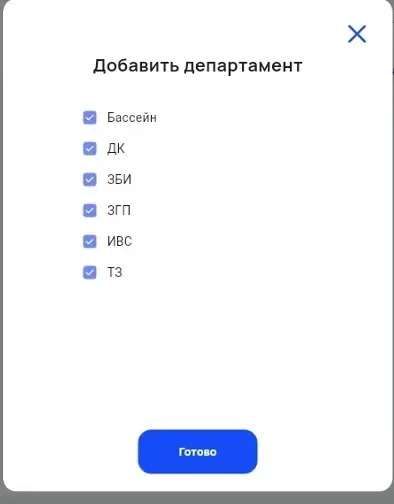
← Панель клубаРасписание и запись

Включить запись на персональные тренировки

Включите запись и проверьте услугу клиента, тренера и свободное время.

Где открыть

Панель → Настройки → Тех. данные → Персональные тренировки

Перед началом

  • В 1С созданы персональные тренировки и указаны тренеры, которые их проводят.
  • У тренера заполнен рабочий график.

Определите, что не получается у клиента#

Сначала выясните, где возникла проблема: в магазине нет услуги, при покупке нельзя выбрать тренера или после покупки нет свободного времени. Для каждого случая нужно проверить свои настройки.

Если нет услуги или тренера при покупке#

  1. Проверьте, что выбран правильный клуб.
  2. Откройте «Магазин».
  3. Проверьте, что услуга добавлена и у неё включено «В продаже».
  4. Проверьте выбранный вид цен.
  5. Проверьте, что тренер добавлен в «Виджеты» → «Сотрудники».
  6. В 1С проверьте, может ли этот тренер проводить услугу по выбранному виду цен.
  7. Если покупка разрешена только отдельным группам клиентов — сегментам, проверьте, входит ли клиент в нужную группу.

Разрешите персональные тренировки#

  1. Выберите нужный клуб.
  2. Откройте «Настройки» → «Тех. данные».
  3. Найдите блок «Персональные тренировки».
  4. Включите «Разрешить проведение персональных тренировок».
  5. Дождитесь сохранения. Оно начнётся автоматически.
  6. В клиентском приложении откройте купленную услугу.
  7. Проверьте указанного тренера: в этом случае он уже привязан к услуге.
  8. Нажмите «Записаться».
  9. Выберите дату и время.
Переключатель персональных тренировок. Кнопка «Сохранить» выше относится к предыдущему блоку технических данных.Увеличить ↗
Переключатель персональных тренировок. Кнопка «Сохранить» выше относится к предыдущему блоку технических данных.

Если список услуг долго загружается#

Большой список товаров и услуг может долго загружаться из 1С. Сравните, как быстро этот же список открывается в 1С и в панели. Передайте результат в поддержку: это поможет найти причину задержки.

Если запись не работает#

  • Переключатель вернулся в прежнее положение: прочитайте сообщение об ошибке и заново откройте настройки. Изменение могло не сохраниться.
  • Нет услуги — проверьте магазин. Нет тренера — список сотрудников и его услуги. Нет времени — рабочий график и занятость тренера.
  • После каждого исправления повторяйте тот шаг в приложении, на котором возникла проблема.
✓ Результат

Клиент с подходящей услугой может открыть доступные даты и время.

Вопросы и решения

Нужно ли нажимать «Сохранить» после переключения?

Нет. Изменение сохраняется автоматически после переключения. Дождитесь окончания сохранения. При ошибке переключатель вернётся в прежнее положение.

Скопировать ссылку на ответ ↗
Почему кнопка записи есть, но свободного времени нет?

Проверьте рабочий график и занятость тренера, а также купленную услугу клиента. Включённый переключатель разрешает запись, но не создаёт свободное время.

Скопировать ссылку на ответ ↗

Остался вопрос?

Отправьте в чат поддержки клуба ссылку на этот шаг и скриншот ошибки.

Что передать в поддержку →
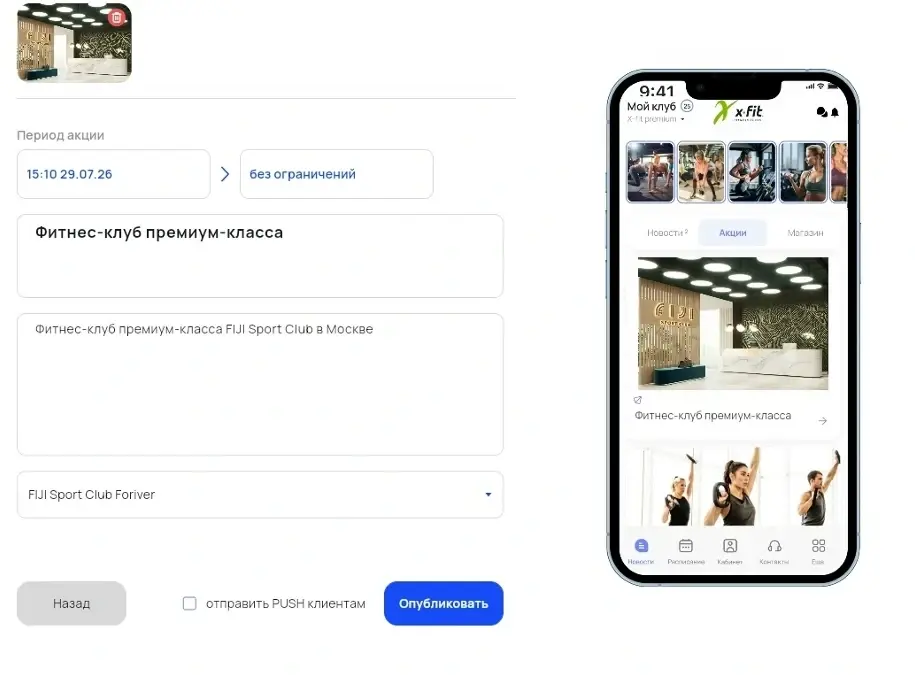
← Панель клубаНовости и коммуникации

Изменить контакты, часы работы и почту клуба

Обновите контакты и часы работы. Проверьте почту, на которую приходят сообщения о новых клиентах.

Где открыть

Панель → Настройки → Контакты

Перед началом

  • Подготовлены актуальные телефоны, адрес, почта, сайт и график.

1. Обновите телефоны и ссылки#

  1. Выберите нужный клуб.
  2. Откройте «Настройки» → «Контакты».
  3. Чтобы добавить номер, нажмите «Телефон» или «Добавить телефон».
  4. Заполните «Чей номер».
  5. Введите номер телефона.
  6. Подтвердите форму.
  7. Чтобы добавить социальную сеть или мессенджер, нажмите соответствующую кнопку.
  8. Выберите название социальной сети или мессенджера.
  9. Введите ссылку или телефон — в зависимости от поля формы.
  10. Чтобы изменить адрес, почту или сайт, нажмите «Редактировать» рядом с нужным полем.
  11. Введите новое значение. Для адреса выберите подходящий вариант из списка.
  12. Сохраните форму.

Верхний номер телефона используется как основной. Проверьте его первым.

Контакты редактируются отдельными формами. Кнопки находятся под группами, а «Редактировать» — справа от адреса, почты и сайта. Контактные значения скрыты.Увеличить ↗
Контакты редактируются отдельными формами. Кнопки находятся под группами, а «Редактировать» — справа от адреса, почты и сайта. Контактные значения скрыты.

2. Заполните часы работы#

  1. В блоке «График работы клуба» нажмите «Изменить график». Если графика нет, нажмите кнопку добавления.
  2. Для каждого рабочего дня заполните время «с» и «по».
  3. Нажмите «Сохранить».
  4. Откройте контакты в клиентском приложении.
  5. Проверьте часы работы по дням недели.
График работы сохраняется в отдельном окне. Это часы клуба, а не рабочий график конкретного тренера.Увеличить ↗
График работы сохраняется в отдельном окне. Это часы клуба, а не рабочий график конкретного тренера.
Заполните время открытия и закрытия для каждого рабочего дня. На примере показаны условные часы работы.

Заполните время открытия и закрытия для каждого рабочего дня. На примере показаны условные часы работы. · Без звука. Запускается по нажатию.

Куда приходят сообщения о новых клиентах#

Почта клуба видна клиентам в контактах. На неё также приходят сообщения о людях, которые вошли в приложение с номером, которого ещё нет в 1С.

  • FoxFit создаёт такого человека в 1С как потенциального клиента с источником FoxFit.
  • Перед ручным созданием карточки проверьте, не появилась ли она автоматически.
  • Если действующий клиент вошёл со второго номера, сначала сравните его телефоны и карточки в 1С.

Проверьте контакты в приложении#

Проверьте часы работы и откройте каждую ссылку в контактах. Для каждого филиала контакты настраиваются отдельно. Убедитесь, что вы изменили нужный клуб.

Если контакты или письма не появились#

  • Письма не приходят: проверьте сохранённую почту клуба и папку «Спам».
  • Основной телефон неверный: проверьте порядок номеров. Основным считается верхний.
  • Ссылка не открывается: проверьте полный адрес и попробуйте открыть её из приложения.
  • Действующий клиент появился как потенциальный: сравните номер входа с телефоном в 1С. При входе со второго номера могла появиться отдельная карточка.
✓ Результат

Клиенты видят верные контакты и могут перейти по нужным ссылкам.

Вопросы и решения

Для чего почта клуба, кроме контакта для клиента?

На неё приходят сообщения о новых пользователях, чьих номеров ещё не было в 1С. FoxFit создаёт их в 1С как потенциальных клиентов с источником FoxFit.

Скопировать ссылку на ответ ↗
Можно ли одним изменением обновить все филиалы?

Настройки контактов относятся к выбранному клубу. Переключитесь на следующий филиал и проверьте его данные отдельно.

Скопировать ссылку на ответ ↗

Остался вопрос?

Отправьте в чат поддержки клуба ссылку на этот шаг и скриншот ошибки.

Что передать в поддержку →
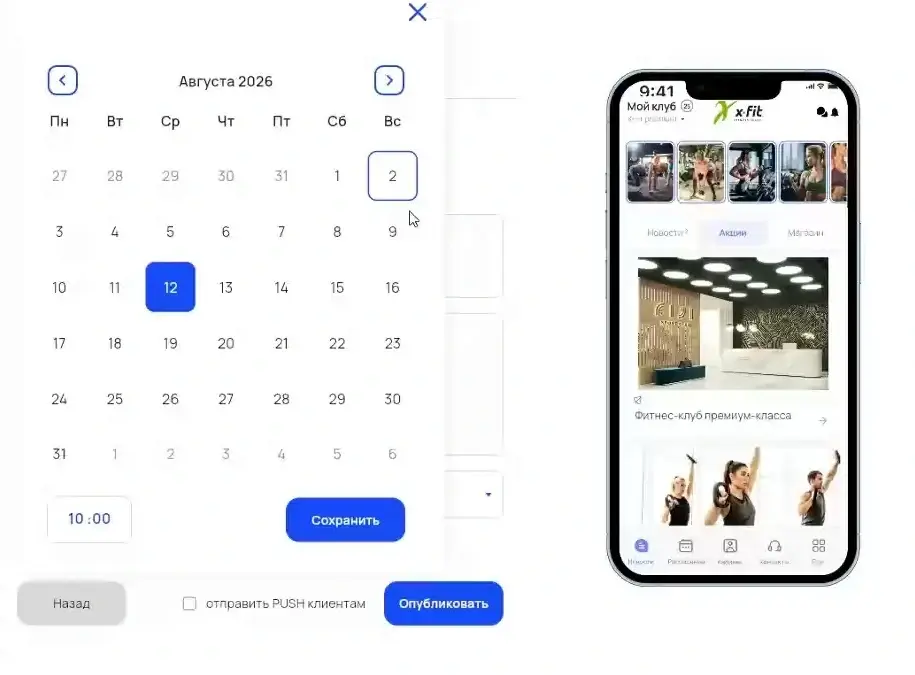
← Панель клубаНастройки и возможности

Добавить ссылки в «Ещё» и переименовать вкладки

Добавьте ссылки на сайт, чат или форму обратной связи. При необходимости измените названия разделов.

Где открыть

Панель → Настройки → Дополнительно → Дополнительные пункты меню

Перед началом

  • Есть рабочая ссылка и короткое название пункта.

1. Добавьте ссылку в меню#

  1. Откройте «Настройки» → «Дополнительно».
  2. Найдите «Дополнительные пункты меню».
  3. Нажмите «Добавить пункт».
  4. Выберите иконку в первой колонке.
  5. Заполните «Название пункта»: до 28 символов.
  6. Заполните «Ссылка».
  7. Если нужно изменить порядок, перетащите строку за область слева.
  8. Нажмите «Сохранить» под списком.
Иконка, название и адрес обязательны. «Сохранить» находится под всем списком; адреса на снимке скрыты.Увеличить ↗
Иконка, название и адрес обязательны. «Сохранить» находится под всем списком; адреса на снимке скрыты.

2. Проверьте переход#

  1. Откройте «Ещё» в клиентском приложении.
  2. Нажмите новый пункт.
  3. Проверьте, что открылась нужная страница или чат.
  4. Если добавили форму, отправьте пробный ответ.
  5. Проверьте, кто получил ответ.
  6. Чтобы удалить пункт, нажмите корзину в его строке в панели.
  7. Подтвердите удаление.

Ответы из внешней формы не начнут поступать в 1С только после добавления ссылки. Передачу ответов нужно настроить в самой форме.

3. Измените стандартные названия#

  1. Откройте «Настройки» → «Тех. данные».
  2. Найдите «Названия разделов».
  3. Измените нужные поля: «Новости», «Акции», «Магазин».
  4. Нажмите «Сохранить» под этими полями.
  5. Проверьте названия в приложении.

Для «Новостей» можно ввести до 30 символов, для «Акций» и «Магазина» — до 20. В старых версиях лимит — 10 символов. Ориентируйтесь на счётчик рядом с полем: если превысить его предел, сохранить название не получится. Название приложения под иконкой на телефоне меняется только при выпуске обновления.

Блок «Названия разделов». На снимке показан старый лимит. Проверяйте счётчик в своей панели.Увеличить ↗
Блок «Названия разделов». На снимке показан старый лимит. Проверяйте счётчик в своей панели.

Если пункт меню не работает#

  • Пункт не сохраняется: выберите иконку, введите название и ссылку.
  • Название раздела слишком длинное: сократите его до предела, указанного счётчиком рядом с полем.
  • Открывается другая страница: исправьте ссылку. Изменение названия пункта не меняет адрес страницы.
✓ Результат

Ссылки в «Ещё» открываются, а названия разделов отображаются правильно.

Вопросы и решения

Изменится ли название приложения в App Store и под иконкой?

Нет. Эти поля меняют разделы внутри приложения. Название самого приложения изменяется при выпуске обновления.

Скопировать ссылку на ответ ↗
Почему у меня другое ограничение длины названия?

Лимит зависит от версии панели. В новых версиях для «Новостей» доступно 30 символов, для «Акций» и «Магазина» — 20. В старых версиях — 10. Проверяйте счётчик рядом с полем.

Скопировать ссылку на ответ ↗

Остался вопрос?

Отправьте в чат поддержки клуба ссылку на этот шаг и скриншот ошибки.

Что передать в поддержку →
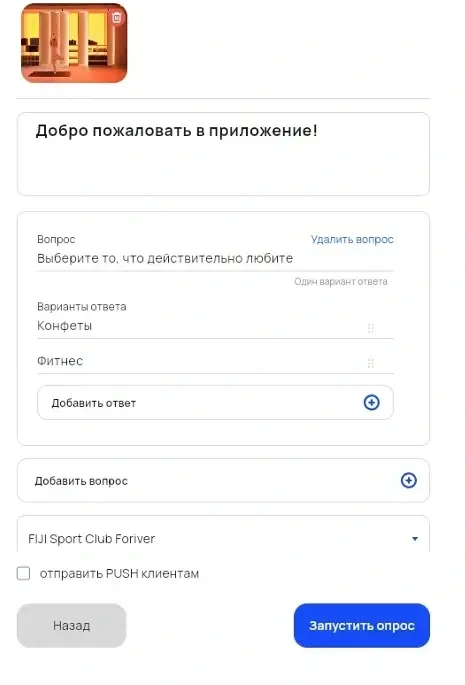
← Панель клубаНастройки и возможности

Загрузить документы клуба и логотипы

Добавьте оферту, документ об обработке персональных данных и логотипы для светлой и тёмной темы.

Где открыть

Панель → Настройки → Дополнительно → Файлы

Перед началом

  • Подготовлены утверждённые документы клуба.
  • Есть отдельные изображения логотипа для светлой и тёмной темы.

1. Загрузите документы#

  1. Выберите нужный клуб.
  2. Откройте «Настройки» → «Дополнительно».
  3. В блоке «Файлы» найдите «Оферта» или «Обработка персональных данных».
  4. Нажмите «Загрузить файл» у нужного поля.
  5. Выберите файл PDF, DOC или DOCX.
  6. Дождитесь сообщения о завершении загрузки.
  7. Откройте документ в клиентском приложении.
  8. Проверьте, что загрузилась нужная версия.
В блоке «Файлы» документы и логотипы загружаются отдельно.Увеличить ↗
В блоке «Файлы» документы и логотипы загружаются отдельно.

2. Загрузите логотипы#

  1. В блоке «Файлы» найдите «Логотип для светлой темы».
  2. Загрузите изображение для светлого фона.
  3. В поле «Логотип для тёмной темы» загрузите изображение для тёмного фона.
  4. Проверьте логотип в светлой теме приложения.
  5. Проверьте логотип в тёмной теме.
Отдельные поля для светлой и тёмной темы. Надпись «Файл загружен» подтверждает загрузку.Увеличить ↗
Отдельные поля для светлой и тёмной темы. Надпись «Файл загружен» подтверждает загрузку.

3. Замените устаревший файл#

  1. Подготовьте новый файл.
  2. Если загрузка недоступна из-за старого файла, нажмите корзину рядом с ним.
  3. Подтвердите удаление.
  4. Загрузите новый файл в то же поле.
  5. Проверьте результат в приложении.

Файл сохраняется при загрузке. Кнопка «Сохранить» в соседнем блоке запрета записи относится только к тому блоку.

Если файл не загрузился#

  • Не получается выбрать документ: используйте PDF, DOC или DOCX. Для логотипа используйте JPEG, JPG или PNG.
  • Файл не появился: дождитесь окончания загрузки и проверьте сообщение об ошибке.
  • Логотип не виден на тёмном фоне: загрузите подходящее изображение в поле «Логотип для тёмной темы».
✓ Результат

Нужные файлы загружены, логотипы читаются на обоих фонах.

Вопросы и решения

Нужно ли после загрузки нажать общую кнопку сохранения?

Нет. Дождитесь сообщения о завершении загрузки. Кнопки «Сохранить» в соседних блоках относятся к другим настройкам.

Скопировать ссылку на ответ ↗
Это изменит иконку приложения на телефоне?

Нет. Эти логотипы видны внутри приложения. Для изменения иконки или названия на телефоне нужно выпустить обновление приложения.

Скопировать ссылку на ответ ↗

Остался вопрос?

Отправьте в чат поддержки клуба ссылку на этот шаг и скриншот ошибки.

Что передать в поддержку →
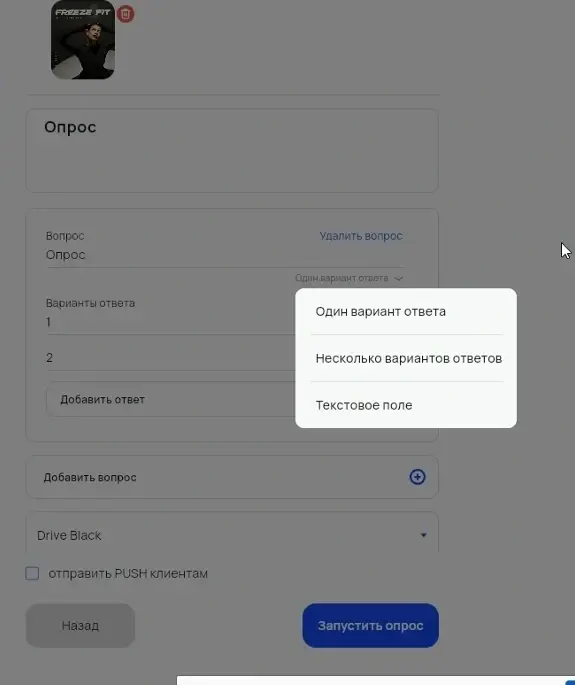
← Панель клубаРасписание и запись

Настроить запрет записи за неявку и позднюю отмену

Укажите, на сколько дней запрещать запись за пропуск занятия или позднюю отмену.

Где открыть

Панель → Настройки → Дополнительно → Запрет записи

Перед началом

  • Клуб определил срок запрета и то, за сколько часов до занятия отмена считается поздней.
  • Сотрудники отмечают посещения в 1С.

1. Задайте правила#

  1. Выберите нужный клуб.
  2. Откройте «Настройки» → «Дополнительно».
  3. Найдите «Запрет записи».
  4. В первой строке укажите, на сколько дней запрещать запись за неявку.
  5. Во второй строке укажите, на сколько дней запрещать запись за позднюю отмену.
  6. Укажите, за сколько часов до начала занятия отмена считается поздней.
  7. Нажмите «Сохранить» прямо под этим блоком.
Отдельно задайте запрет за неявку и за позднюю отмену. Числа на снимке — пример.Увеличить ↗
Отдельно задайте запрет за неявку и за позднюю отмену. Числа на снимке — пример.

2. Проверьте правила#

  1. Проверьте в 1С отметку о прибытии и время отмены занятия.
  2. Сравните их с правилами, которые вы задали.
  3. На тестовой учётной записи проверьте попытку записаться после неявки.
  4. Отдельно проверьте попытку записаться после поздней отмены.
  5. Если клиента заблокировали ошибочно, проверьте событие и срок запрета в его карточке в 1С.
  6. Дальше действуйте по правилам вашего клуба.

Для неявки и поздней отмены задаются отдельные сроки запрета.

Где находятся другие ограничения#

Этот запрет мешает записываться на занятия. Ограничение входа в приложение с другого телефона настраивается в «Запрет авторизации». В 1С, в подключении клиентского приложения, отдельно задаются число активных записей и время, до которого клиент может отменить запись.

Если запрет сработал неправильно#

  • Клиент был на занятии, но получил запрет: проверьте отметку о прибытии и дату занятия в 1С.
  • Запрет появился после более ранней отмены, чем ожидалось: проверьте часы до начала занятия и дни запрета. Это разные поля.
  • Клиент не может войти в приложение: проверьте «Запрет авторизации». Запрет записи не управляет входом.
✓ Результат

Параметры запрета сохранены для выбранного клуба.

Вопросы и решения

Чем отличается запрет за отмену от периода отмены в 1С?

В панели вы задаёте, на сколько дней запретить новые записи после поздней отмены. В 1С задаёте, до какого момента клиент вообще может отменить запись. Проверьте, что эти правила согласованы между собой.

Скопировать ссылку на ответ ↗
Где задать запрет за позднюю отмену?

В блоке «Запрет записи» есть отдельные поля: число дней запрета и число часов до занятия. Заполните оба.

Скопировать ссылку на ответ ↗

Остался вопрос?

Отправьте в чат поддержки клуба ссылку на этот шаг и скриншот ошибки.

Что передать в поддержку →
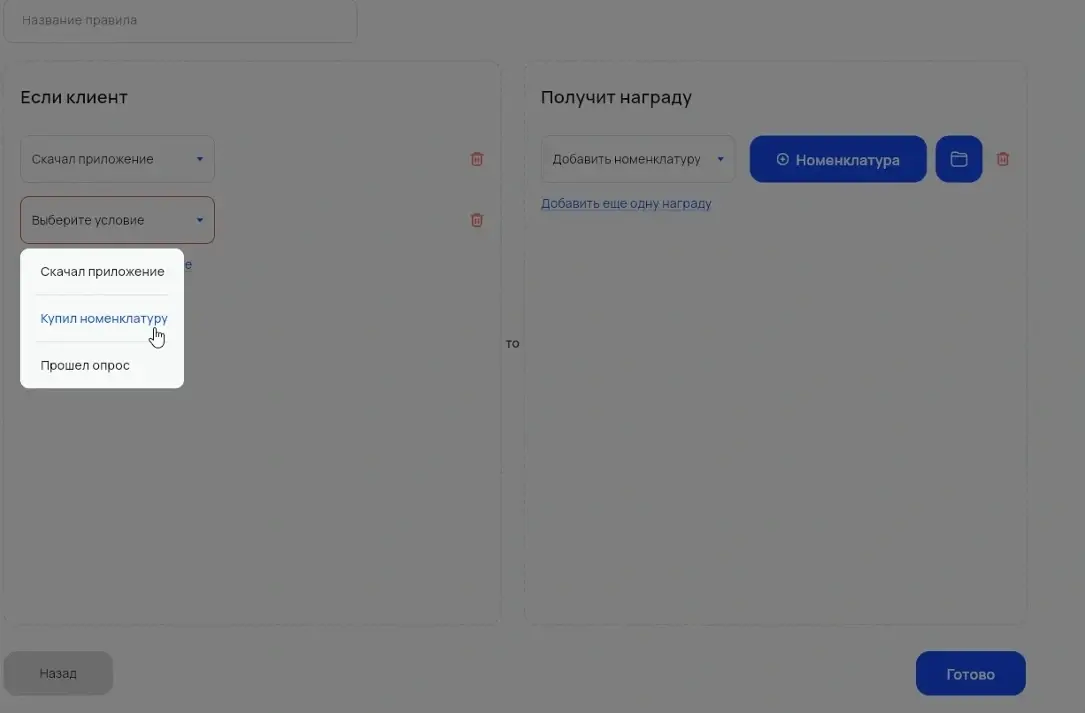
← Панель клубаВход и доступ

Восстановить вход после смены телефона

Проверьте ограничение устройств и сбросьте входы одного клиента по номеру телефона.

Где открыть

Панель → Настройки → Запрет авторизации

Перед началом

  • Вы убедились, что к вам обратился владелец учётной записи.
  • Вы знаете номер, с которым клиент входит в приложение.

1. Уточните причину отказа#

Контроль сессий — это ограничение входа с разных устройств. Сброс сессий позволяет клиенту заново войти после смены телефона.

  1. Уточните номер телефона, выбранный клуб и точный текст ошибки.
  2. Узнайте, менял ли клиент телефон.
  3. Откройте «Настройки» → «Запрет авторизации».
  4. Проверьте «Включить контроль сессий пользователей». Для одного клиента используйте сброс ниже, не отключая правило для всего клуба.
При включённом контроле можно ввести телефон клиента и сбросить его входы.Увеличить ↗
При включённом контроле можно ввести телефон клиента и сбросить его входы.

2. Сбросьте входы этого клиента#

  1. Введите полный номер телефона клиента с кодом страны.
  2. Когда кнопка станет активной, нажмите «Сбросить сессии пользователя».
  3. Прочитайте сообщение о результате.
  4. Попросите клиента заново войти в приложение.
  5. Проверьте, что вход работает.

Кнопка станет активной, когда номер введён полностью. Прочитайте ответ: сброс выполнен, сессий нет, пользователь не найден или произошла ошибка. Дальнейшие действия зависят от этого сообщения.

3. Если не работает проход в клуб#

Если клиент вошёл в приложение, но QR-код не открывает проход, отдельно проверьте СКУД — систему контроля доступа в клуб. Настройка сессий не подключает турникет.

Срок ограничения входа с нового устройства и правила QR-кода зависят от подключения вашего клуба. Уточните их у ответственного за систему доступа или в поддержке. Срок 90 дней подходит не всем клубам.

Если вход не восстановился#

  • Кнопка неактивна: проверьте, полностью ли введён номер, включая код страны.
  • Пользователь не найден: проверьте номер, с которым клиент входит, и выбранный клуб.
  • Сессий нет: повторный сброс не поможет. Проверьте точный текст ошибки у клиента.
  • Сброс выполнен, но войти не получается: передайте поддержке текст ошибки, время и клуб. Пароли и коды входа передавать не нужно.
✓ Результат

Клиент может заново войти в приложение на своём телефоне.

Вопросы и решения

Нужно ли выключить контроль для всего клуба?

Нет. Сбросьте сессии одного клиента по его номеру. Общий переключатель меняет правило для всех клиентов клуба.

Скопировать ссылку на ответ ↗
Почему кнопка сброса серая?

Введите номер полностью, включая код страны, по образцу в поле. После этого кнопка станет активной.

Скопировать ссылку на ответ ↗

Остался вопрос?

Отправьте в чат поддержки клуба ссылку на этот шаг и скриншот ошибки.

Что передать в поддержку →
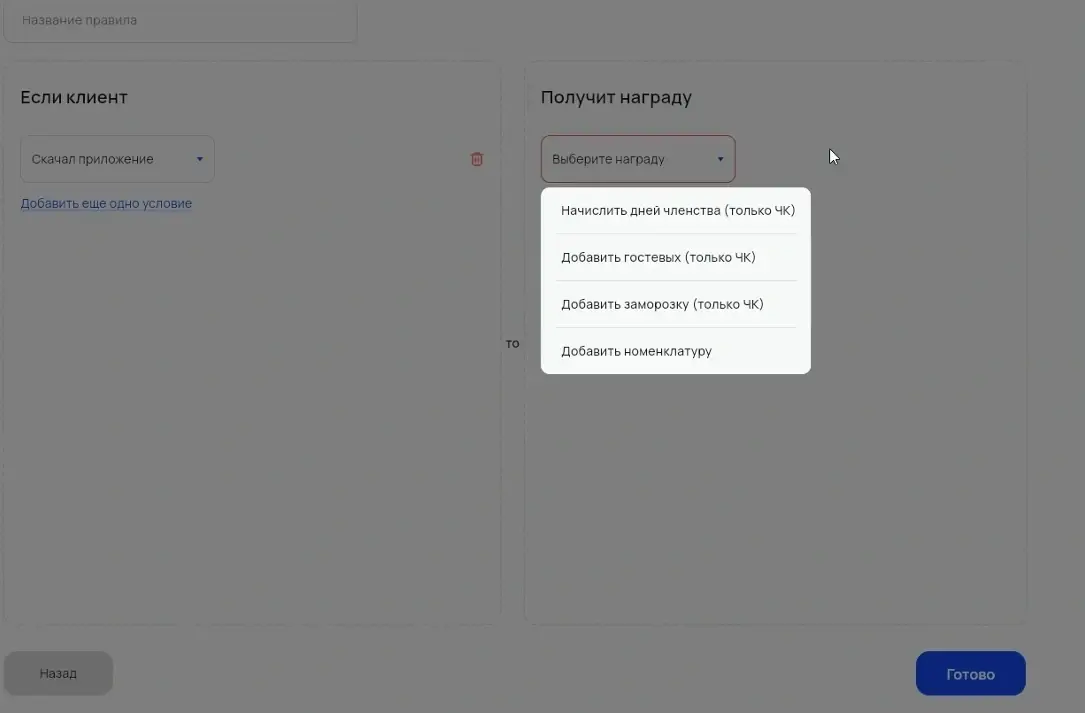
← Настройки 1СКлиенты и сопровождение

Подключить клиентское приложение FoxFit к 1С

Передайте настройку специалисту 1С. После подключения проверьте данные каждого клуба.

Где открыть

1С → Настройки → Все интеграции → Добавить → Мобильные приложения → Мобильное приложение FoxFit

Перед началом

  • Согласовано время, когда все сотрудники смогут выйти из 1С. У специалиста есть права администратора.
  • Получен файл расширения FoxFitClient, подходящий к версии вашей 1С.
  • Известны клуб, внешний адрес рабочей базы 1С и эквайринговый терминал для приёма оплаты.

1. Подготовьтесь вместе со специалистом 1С#

Расширение FoxFitClient — это дополнение к 1С, которое подключает клиентское приложение. Установку выполняет специалист 1С. На время установки все пользователи должны выйти из базы.

Перед обновлением 1С запросите в чате поддержки клуба подходящий файл расширения. Несовместимая версия может нарушить работу расписания.

Названия разделов могут отличаться в вашей версии 1С. Получите у поддержки файл и инструкцию именно для своей версии.

2. Попросите специалиста установить расширение#

Специалист выбирает один из двух способов установки. Выполнять оба не нужно.

  1. В конфигураторе откройте «Конфигурация» → «Расширения конфигурации».
  2. Нажмите «Добавить».
  3. Выделите добавленное расширение.
  4. Выберите «Конфигурация» → «Загрузить конфигурацию из файла».
  5. Для установки через режим предприятия вместо этих шагов откройте «Функции тех. специалиста» → «Управление расширениями конфигурации» → «Добавить».
  6. В свойствах FoxFitClient оставьте включённым только «Активно», если это указано в инструкции к вашей версии.

Настройки относятся к FoxFitClient. Перед изменением флажков проверьте инструкцию к полученному файлу расширения.

3. Проверьте доступ к базе для FoxFit#

Публикация базы делает её доступной приложению по внешнему адресу. Её настраивает специалист 1С.

  1. Проверьте «Публиковать HTTP сервисы расширений по умолчанию».
  2. Если настройка выключена, войдите в 1С с правами администратора.
  3. Включите эту настройку.
  4. Повторно опубликуйте базу.

4. Подключите каждый клуб#

Структурная единица — это клуб или филиал в 1С. Эквайринговый терминал — настройка приёма оплаты для этого клуба.

  1. Проверьте или создайте эквайринговый терминал нужного клуба.
  2. Откройте «Настройки» → «Все интеграции».
  3. Нажмите «Добавить».
  4. В разделе «Мобильные приложения» найдите «Мобильное приложение FoxFit».
  5. Нажмите «Подключить».
  6. Выберите структурную единицу.
  7. Укажите внешний путь к рабочей базе 1С.
  8. Выберите эквайринговый терминал.
  9. Нажмите «Сохранить».
  10. Повторите настройку для каждого клуба.
В каталоге выбирайте «Мобильное приложение FoxFit» в разделе мобильных приложений.Увеличить ↗
В каталоге выбирайте «Мобильное приложение FoxFit» в разделе мобильных приложений.
Выберите клуб, укажите адрес базы и терминал для оплаты. Затем нажмите «Сохранить».Увеличить ↗
Выберите клуб, укажите адрес базы и терминал для оплаты. Затем нажмите «Сохранить».

5. Проверьте результат#

  1. Повторно откройте подключение в 1С.
  2. Проверьте выбранный клуб и то, что подключение используется.
  3. Откройте панель этого клуба.
  4. Проверьте магазин, расписание и список сотрудников.
  5. Повторите проверку для остальных клубов.

Для клиентского приложения и FoxFit Тренер используются разные расширения. Проверьте, что устанавливаете нужный файл.

Если данные не появились#

  • В панели нет данных: попросите специалиста проверить внешний адрес рабочей базы и публикацию HTTP-сервисов расширений.
  • После обновления 1С пропало расписание: проверьте, подходит ли расширение к новой версии 1С.
  • Работает только один филиал: проверьте, настроено ли подключение для остальных.
  • Перед изменением флажков расширения получите инструкцию для своей версии FoxFitClient.
✓ Результат

Каждый нужный клуб отдельно подключён к клиентскому приложению FoxFit.

Вопросы и решения

Нужно ли выполнять оба пути добавления расширения?

Нет. Можно установить расширение через конфигуратор или через «Функции тех. специалиста». Специалист выбирает подходящий способ.

Скопировать ссылку на ответ ↗
Можно ли настроить интеграцию один раз на всю сеть?

Нет. Каждый клуб — структурную единицу — настраивают отдельно. Для него указывают терминал и адрес базы.

Скопировать ссылку на ответ ↗

Остался вопрос?

Отправьте в чат поддержки клуба ссылку на этот шаг и скриншот ошибки.

Что передать в поддержку →
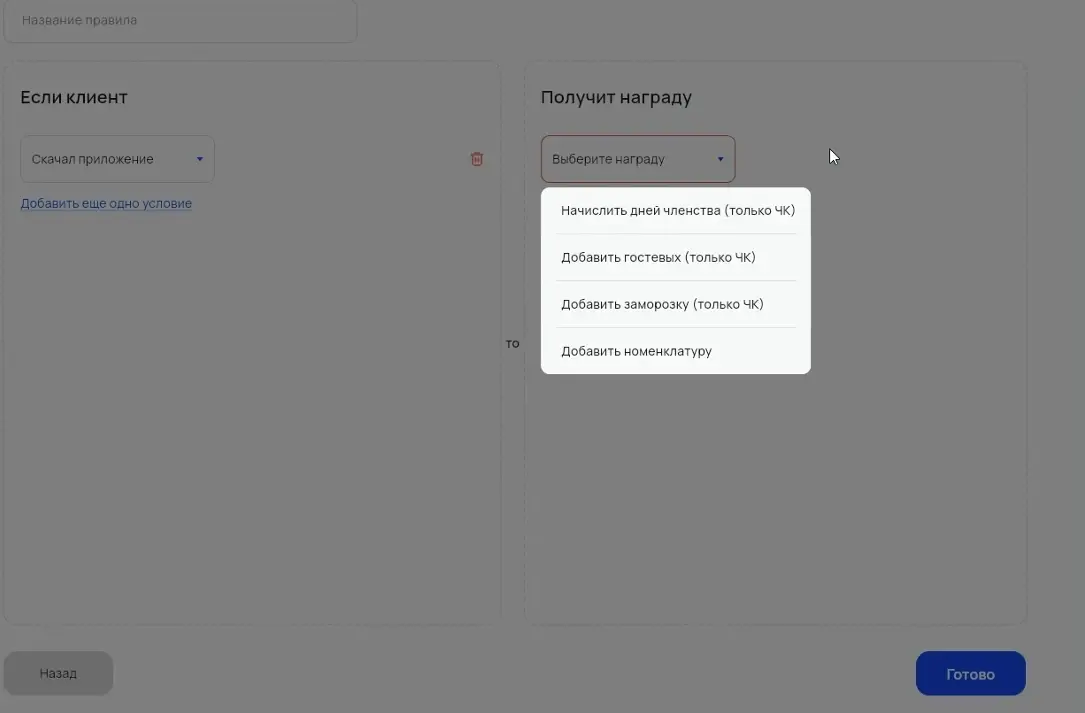
← Настройки 1СНастройки и возможности

Проверить подключение к системе учёта и часовой пояс

Вместе со специалистом проверьте подключение клуба и правильность времени занятий.

Где открыть

Панель → Настройки → Тех. данные

Перед началом

  • Специалист подготовил подключение клуба.
  • У вас есть действующие параметры подключения от ответственного за систему учёта.

1. Выберите систему и клуб#

  1. Выберите нужный клуб в списке вверху панели.
  2. Откройте «Настройки» → «Тех. данные».
  3. Проверьте систему управления в первом списке. Для 1С нужен вариант «1С: Фитнес клуб». Для Universe используется отдельная форма.
  4. Проверьте страну или платёжный регион клуба.
  5. Проверьте часовой пояс.

От страны зависит список платёжных сервисов. Указывайте страну клуба. Смена страны не подключает другой платёжный сервис.

2. Проверьте параметры 1С#

  1. Сверьте «ID клуба», «URL 1C», «Пользователь», «Пароль» и «Имя базы» с данными, которые выдал специалист.
  2. Попросите специалиста проверить, что адрес ведёт к рабочей базе нужного клуба.
  3. В «Системы СКУД» выберите систему прохода, которая уже подключена в клубе.
  4. Нажмите «Сохранить» под техническими полями.

Используйте параметры своего клуба. Адреса, номера и пароли из примеров для подключения не подходят.

Поля подключения к 1С. После изменения нажмите «Сохранить» под ними.Увеличить ↗
Поля подключения к 1С. После изменения нажмите «Сохранить» под ними.

3. Проверьте данные#

Сообщение «Для доступа заполните тех. данные» означает, что нужно проверить подключение. Даже если поля заполнены, связь с базой может не работать.

  1. Повторно откройте настройки.
  2. Проверьте сохранённую систему управления и часовой пояс.
  3. Откройте «Магазин».
  4. Проверьте, что загрузились товары и услуги нужного клуба.
  5. Откройте «Виджеты» → «Расписание».
  6. Проверьте занятия.
  7. Откройте «Виджеты» → «Сотрудники».
  8. Проверьте список сотрудников.
  9. Если данные не загрузились, запишите раздел, время, клуб и точный текст ошибки для поддержки.

Если подключение не работает#

  • Не работают магазин, расписание и сотрудники: попросите специалиста проверить параметры базы и доступ к ней.
  • Показаны данные другого филиала: проверьте «ID клуба» и выбранную структурную единицу в 1С. Одного названия сверху недостаточно.
  • Время занятий сдвинуто: проверьте часовой пояс клуба и время в 1С, прежде чем менять занятия.
  • Для поддержки подготовьте описание и снимок ошибки. Скройте пароли, ключи и секретные данные в адресах.
✓ Результат

Магазин, расписание и сотрудники загружаются для нужного клуба. Часовой пояс указан правильно.

Вопросы и решения

Можно ли подключить проход по QR-коду только через настройку в панели?

Нет. СКУД — это система контроля доступа, например турникет. Её нужно отдельно подключить и проверить. Выбор в панели только указывает, какую систему использует клуб.

Скопировать ссылку на ответ ↗
Как подключить Universe?

Для Universe предусмотрена отдельная форма. Получите параметры и порядок подключения у специалиста, который обслуживает вашу систему.

Скопировать ссылку на ответ ↗

Остался вопрос?

Отправьте в чат поддержки клуба ссылку на этот шаг и скриншот ошибки.

Что передать в поддержку →
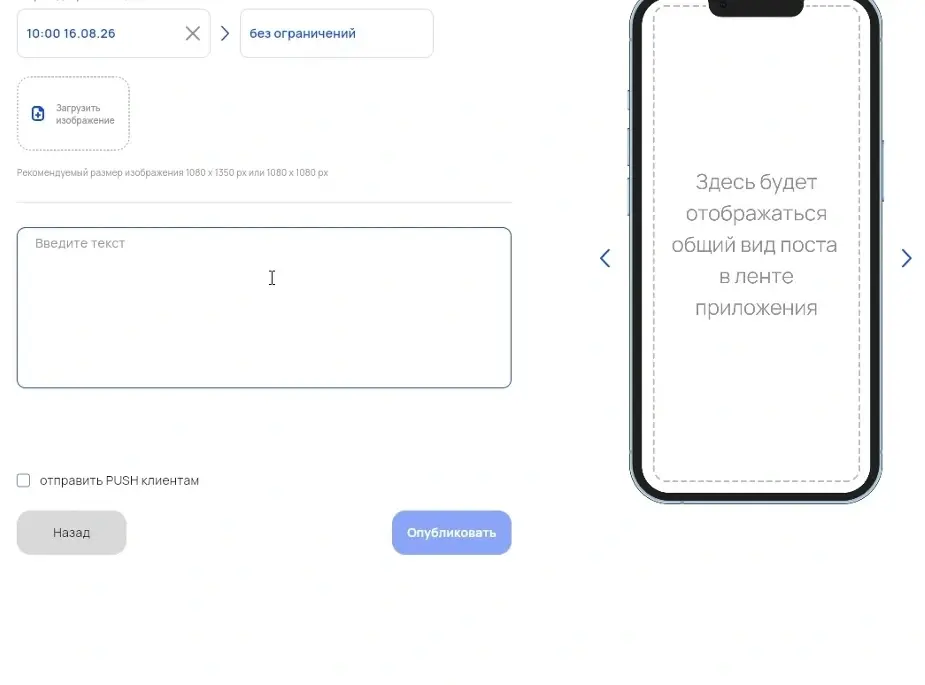
← Настройки 1СНовости и коммуникации

Подключить публикации сообщества ВКонтакте

Подключите сообщество, чтобы новые записи с текстом и фотографиями появлялись в приложении.

Где открыть

Панель → Настройки → Тех. данные → ВКонтакте

Перед началом

  • Есть права управления сообществом ВКонтакте.
  • Выбран клуб, в который должны приходить публикации.

1. Свяжите сообщество с FoxFit#

Callback API — раздел ВКонтакте, через который сообщество сообщает FoxFit о новых записях.

  1. В сообществе ВКонтакте откройте «Управление» → «Работа с API» → Callback API.
  2. Добавьте новый сервер.
  3. В FoxFit откройте «Настройки» → «Тех. данные» → «ВКонтакте».
  4. Нажмите кнопку копирования рядом с «Адрес сервера».
  5. Вставьте этот адрес в поле «Адрес» сервера во ВКонтакте.
  6. Во ВКонтакте скопируйте «Строку, которую должен вернуть сервер».
  7. Вставьте строку в одноимённое поле FoxFit.
  8. Нажмите «Сохранить» в блоке «ВКонтакте».
  9. Вернитесь во ВКонтакте.
  10. Нажмите «Подтвердить».
Блок интеграции ВКонтакте: ключ доступа, адрес сервера с копированием и проверочная строка. Значения скрыты.Увеличить ↗
Блок интеграции ВКонтакте: ключ доступа, адрес сервера с копированием и проверочная строка. Значения скрыты.

2. Разрешите передачу записей#

  1. В Callback API откройте «Типы событий».
  2. Отметьте события в разделах фотографий, аудиозаписей, видеозаписей, записей и комментариев на стене.
  3. Откройте «Ключи доступа».
  4. Нажмите «Создать ключ».
  5. Выберите доступ к фотографиям, историям и стене сообщества.
  6. Создайте ключ.
  7. Скопируйте ключ в поле «Ключ доступа» в FoxFit.
  8. Нажмите «Сохранить».

Ключ доступа позволяет FoxFit получать записи сообщества. Если названия или список прав во ВКонтакте отличаются, уточните настройки у специалиста. Не добавляйте другие права наугад.

При создании ключа выберите доступ к фотографиям, историям и стене сообщества.Увеличить ↗
При создании ключа выберите доступ к фотографиям, историям и стене сообщества.

3. Проверьте новую публикацию#

Из ВКонтакте переносятся текст и фотографии. Видео не переносится. Если изменить или удалить запись во ВКонтакте, её копию в FoxFit нужно исправить или удалить отдельно.

  1. Опубликуйте пробную запись сообщества с текстом и фотографией.
  2. Откройте «Лента» в FoxFit.
  3. Проверьте, что запись появилась.
  4. Откройте клиентское приложение нужного клуба.
  5. Проверьте текст и фотографию.
  6. Если сообщество подключено к нескольким клубам, проверьте запись в каждом.

Если запись не появилась#

  • Сервер не подтверждается: проверьте адрес и проверочную строку. Сначала нажмите «Сохранить» в FoxFit, затем «Подтвердить» во ВКонтакте.
  • Новой записи нет: проверьте выбранные события, права ключа и клуб.
  • Изменения старой записи не перенеслись: откройте её копию в FoxFit и исправьте отдельно.
  • Не публикуйте ключ доступа и не показывайте его на снимках экрана или в переписке с клиентами.
✓ Результат

Новые записи сообщества с текстом и фотографиями появляются в ленте приложения.

Вопросы и решения

Перенесутся ли старые записи сообщества?

Проверяйте подключение на новой записи. Если нужен перенос старых записей, уточните такую возможность в поддержке.

Скопировать ссылку на ответ ↗
Почему фотография перенеслась, а видео нет?

Из ВКонтакте переносятся текст и фотографии. Видео не переносится.

Скопировать ссылку на ответ ↗

Остался вопрос?

Отправьте в чат поддержки клуба ссылку на этот шаг и скриншот ошибки.

Что передать в поддержку →
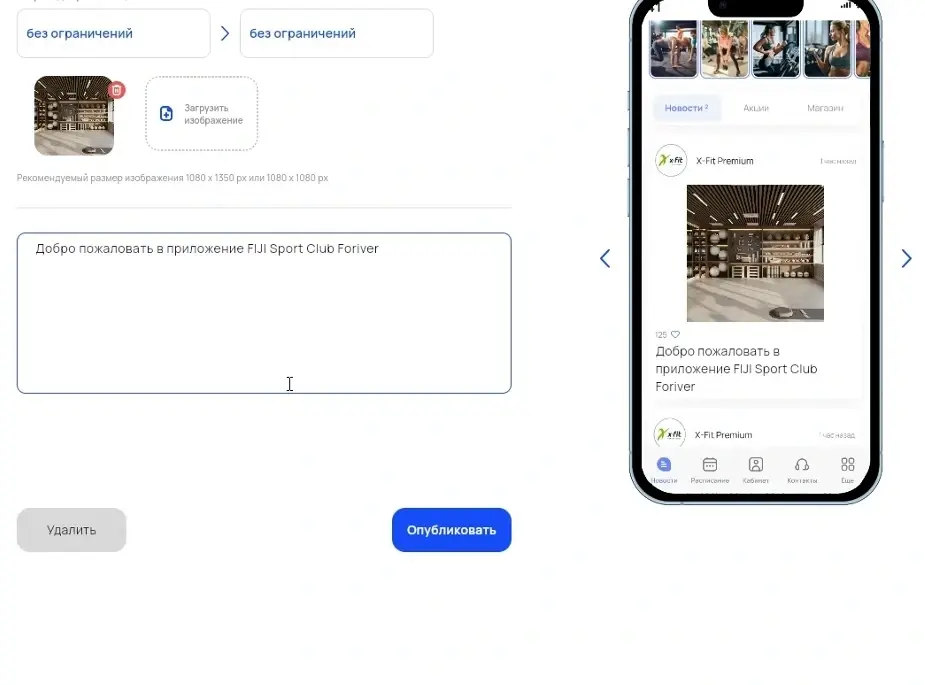
← Настройки 1СМагазин и платежи

Проверить оплату и чек

Проверьте платёжный сервис, продажу в 1С и чек клиента.

Где открыть

Панель → Настройки → Тех. данные → платёжный блок выбранной страны

Перед началом

  • У клуба подключён сервис приёма оплаты.
  • Настройки проверяет специалист, ответственный за приём оплаты.

Набор действий может зависеть от версии и настроек клуба. Если указанного пункта нет, проверьте условия ниже и уточните доступность в поддержке.

1. Найдите свой платёжный сервис#

  1. Выберите нужный клуб.
  2. Откройте «Настройки» → «Тех. данные».
  3. Проверьте страну клуба.
  4. Прокрутите до платёжных настроек.
  5. Сверьте название сервиса с договором клуба.
  • Для России в панели предусмотрены LifePay, «Подели» и POSCREDIT.
  • Для Казахстана — JetPay, для Кыргызстана — O!Bank, для Узбекистана — OctoPay.

Наличие блока в панели не означает, что сервис уже подключён. Проверяйте договор и действующее подключение клуба.

2. Проверьте LifePay со специалистом#

service_id — номер подключения клуба. api_key — секретный ключ доступа. URL для веб-хуков — адрес, на который LifePay сообщает о платежах.

  1. Найдите в блоке LifePay адрес для получения веб-хуков и поля service_id и api_key.
  2. Попросите ответственного специалиста сверить номер и ключ с данными клуба, а адрес — с настройками LifePay.
  3. Если специалист изменил данные, нажмите «Сохранить» в блоке LifePay.

Настройки кабинета LifePay проверяет специалист вашего клуба. Не заменяйте действующие данные значениями из примера.

Настройки LifePay и отдельная кнопка «Сохранить». Все значения подключения закрыты.Увеличить ↗
Настройки LifePay и отдельная кнопка «Сохранить». Все значения подключения закрыты.

3. Проверьте одну оплату#

Чек оформляется через 1С. Порядок проверки зависит от кассы и оборудования клуба. Его подскажет ответственный за кассу.

  1. Запишите клуб, товар и сумму выбранной пробной покупки.
  2. Проверьте статус платежа в платёжном сервисе.
  3. Проверьте продажу и поступление денег в нужной организации и клубе в 1С.
  4. Проверьте, создан ли чек.
  5. Проверьте, получил ли клиент чек.
  6. Если данные не совпадают, передайте специалисту время, сумму, статус и номер операции.

Не проводите повторную оплату, пока не выясните результат первой.

4. Подключите оплату частями или кредит#

Для подключения «Подели» или POSCREDIT напишите в чат подключения клуба. После согласования условий специалист настроит нужный блок. Одного переключателя в панели недостаточно.

  • В POSCREDIT есть варианты «Рассрочка» и «Кредит». Они различаются тем, кто оплачивает стоимость финансирования. Уточните условия перед выбором.
  • Действующие тарифы, лимиты и сроки проверяйте у платёжного сервиса и в договоре клуба.

Если платёж, продажа или чек не найдены#

  • Платёж успешен, но продажи нет: попросите специалиста проверить сообщение платёжного сервиса об оплате и документы нужного клуба в 1С.
  • Продажа есть, а чека нет: обратитесь к ответственному за кассу и проверку чеков в 1С.
  • Клиент не видит способ оплаты: проверьте подключение, страну, доступность способа для этого товара и версию приложения.
  • Проверяйте статус конкретной операции. Старое сообщение о восстановлении сервиса не объясняет результат текущего платежа.
✓ Результат

По выбранной оплате проверены статус платежа, продажа в 1С и чек.

Вопросы и решения

Достаточно включить «Подели» в панели?

Нет. Сначала напишите в чат подключения клуба и согласуйте условия сервиса. Затем специалист настроит оплату.

Скопировать ссылку на ответ ↗
Кто поможет настроить оплату и кассу?

Обратитесь к специалисту, который подключал платёжный сервис и кассу клуба. Он проверит настройки кабинета сервиса, обмен с 1С и выдачу чека.

Скопировать ссылку на ответ ↗
Приложение показало успешную оплату, но в 1С её нет. Что собрать?

Передайте поддержке номер клиента в клубе или его телефон, сумму, время и способ оплаты. Уточните, списались ли деньги, и приложите снимок статуса, если он есть. Нужную операцию поддержка найдёт при проверке. До сверки не просите клиента платить повторно. Не присылайте полный номер карты, CVV и коды подтверждения.

Скопировать ссылку на ответ ↗

Остался вопрос?

Отправьте в чат поддержки клуба ссылку на этот шаг и скриншот ошибки.

Что передать в поддержку →
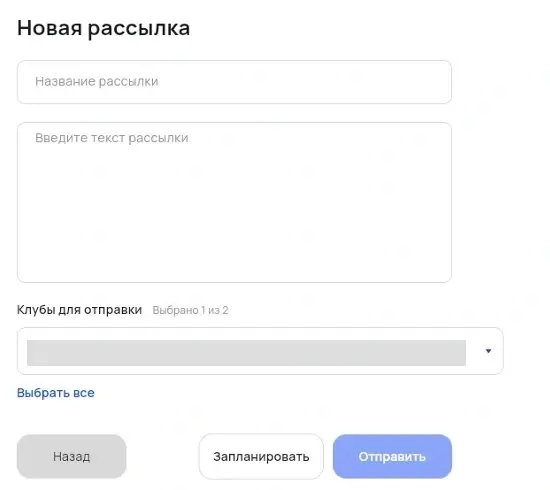
← Настройки 1СНовости и коммуникации

Отправить Push одному клиенту или группе из 1С

Отправьте уведомление из карточки клиента, отчёта или раздела рассылок.

Где открыть

1С → карточка клиента → Сообщение → Push FoxFit; или отчёт → Действия с клиентами

Перед началом

  • Клиентское расширение FoxFit подключено.
  • Вы проверили список получателей до отправки.

Выберите способ отправки#

Push — уведомление на телефоне клиента. Сегмент — выбранная группа клиентов, например владельцы определённого членства.

  • Для одного клиента откройте его карточку.
  • Для клиентов из готового отчёта используйте «Действия с клиентами».
  • Для отдельной массовой рассылки откройте «Рассылка сообщений», если этот раздел доступен в вашей версии.
  • Для автоматического сообщения по событию настройте триггер по отдельной инструкции.

Отправить из отчёта#

  1. Сформируйте нужный отчёт по клиентам в 1С.
  2. Проверьте, что в отчёте только нужные получатели.
  3. Нажмите «Действия с клиентами» → «Отправить пуш FoxFit».
  4. Введите текст сообщения.
  5. Нажмите «Отправить и закрыть».

Отправить одному клиенту#

  1. Откройте карточку нужного клиента.
  2. Нажмите «Сообщение».
  3. Выберите «Push FoxFit».
  4. Введите текст.
  5. Отправьте сообщение.

Проверьте текст и историю#

Сообщения из отчёта и карточки клиента приходят с заголовком «Сообщение от клуба». Имя клиента, дату и время занятия, дату окончания членства нужно вписать вручную. В этих рассылках они сами не подставляются.

Историю отправленных сообщений можно посмотреть в карточке клиента на вкладке «SMS», в том числе если это были Push-уведомления.

Отправка через «Рассылка сообщений»#

Раздел доступен через «CRM» или «Клиенты». Это два пути к одной рассылке. Если раздела или переключателя Push нет, проверьте версии вместе со специалистом.

  1. Начните создание рассылки.
  2. Включите «Push FoxFit».
  3. Введите текст.
  4. Укажите получателей.
  5. Проверьте список получателей.
  6. Запустите рассылку.

Для этой функции нужны совместимые обновления 1С, расширения и приложения. При её выпуске были указаны 1С не ниже 4.0.61.1 и расширение 0.15.58 (4.0.63.1). Эти номера не заменяют проверку совместимости вашей базы. Если функции нет, передайте свои версии в поддержку.

Раздел «Рассылки сообщений» открывается из CRM.Увеличить ↗
Раздел «Рассылки сообщений» открывается из CRM.
«Рассылка сообщений» также открывается через «Клиенты». Оба пути ведут в один раздел.Увеличить ↗
«Рассылка сообщений» также открывается через «Клиенты». Оба пути ведут в один раздел.

Если Push не отправился#

  • В форме рассылки нет «Push FoxFit»: проверьте версии 1С, расширения и приложения со специалистом.
  • В отчёте лишние клиенты: измените условия отбора до отправки.
  • В тексте остались поля для имени или времени: впишите значения вручную. В автоматических сообщениях по триггеру действуют другие настройки.
  • Запись на вкладке «SMS» показывает историю отправки. Она не гарантирует, что уведомление появилось на экране телефона.
✓ Результат

Сообщение отправлено выбранному клиенту или нужному списку клиентов.

Вопросы и решения

Почему Push отображается во вкладке SMS в 1С?

На вкладке «SMS» хранится история сообщений клуба, отправленных этому клиенту из 1С, включая Push.

Скопировать ссылку на ответ ↗
Заголовок можно назвать как угодно?

Сообщения из отчёта и карточки клиента приходят с заголовком «Сообщение от клуба». У автоматического сообщения по триггеру заголовком служит название шаблона.

Скопировать ссылку на ответ ↗

Остался вопрос?

Отправьте в чат поддержки клуба ссылку на этот шаг и скриншот ошибки.

Что передать в поддержку →
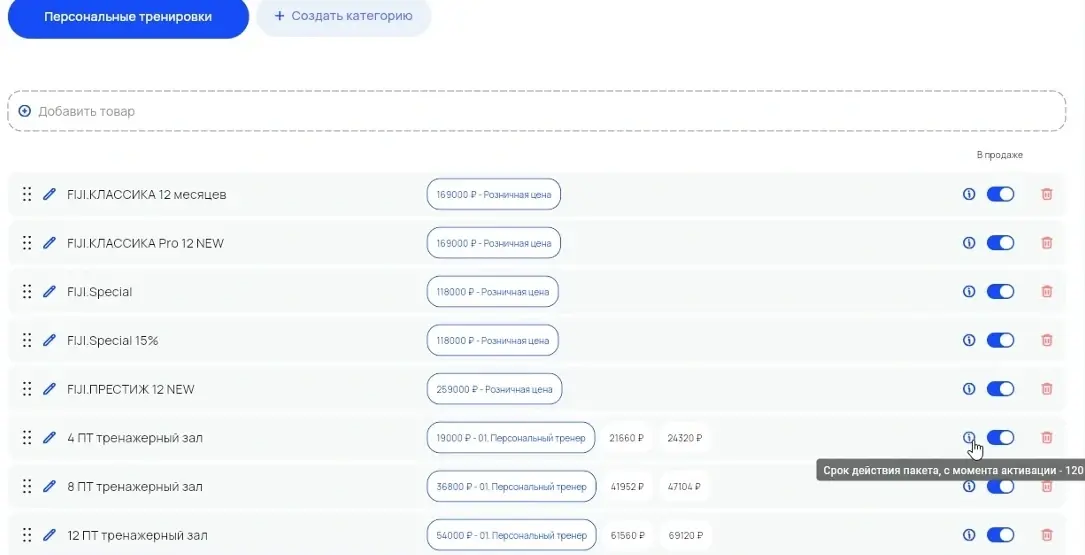
← Настройки 1СНовости и коммуникации

Настроить автоматическое уведомление по событию или долгу

Выберите, когда и кому отправлять сообщение, и проверьте его на тестовом клиенте.

Где открыть

1С → CRM → Триггерные события → Создать

Перед началом

  • Клиентское расширение FoxFit подключено к 1С.
  • Вы решили, какое событие запускает отправку и кто должен получить сообщение.

1. Выберите событие#

Триггер — правило, которое автоматически выполняет действие после события. Например, отправляет клиенту сообщение.

  1. В 1С откройте «CRM» → «Триггерные события».
  2. Нажмите «Создать».
  3. Заполните параметры: область, событие, старт и отбор клиентов.
  4. Перейдите к действию.
  5. Выберите «Отправить сообщение».
В действии триггера выбирается «Отправить сообщение». Сохранять нужно и действие, и сам триггер.Увеличить ↗
В действии триггера выбирается «Отправить сообщение». Сохранять нужно и действие, и сам триггер.

2. Настройте сообщение#

  1. В открывшемся окне выберите «Клиент события».
  2. Включите «Push уведомления FoxFit».
  3. Выберите шаблон сообщения.
  4. Примените данные.
  5. Сохраните само триггерное событие.
Получатель «Клиент события», переключатель Push уведомлений FoxFit и шаблон сообщения.Увеличить ↗
Получатель «Клиент события», переключатель Push уведомлений FoxFit и шаблон сообщения.

3. Проверьте заголовок#

Заголовком Push будет название выбранного шаблона. Дайте ему название, понятное клиенту. При нажатии на Push откроется список сообщений по значку колокольчика в приложении.

Название самого события не задаёт заголовок сообщения. Проверьте название шаблона.

Уведомление о долге настраивается отдельно#

  1. В 1С откройте «Настройки» → «Все интеграции».
  2. Откройте подключённое «Мобильное приложение FoxFit» нужного клуба.
  3. Включите «Отправлять пуш при появлении задолженности».
  4. Нажмите «Сохранить».
  5. Для проверки создайте согласованную с клубом пробную неоплаченную продажу.
  6. Проверьте, что пришло уведомление.
  7. Нажмите уведомление и проверьте переход в «На оплату».

Уведомление может прийти через 2 минуты после сохранения неоплаченной продажи. Проверьте задержку в своей версии. В сети клубов долг показывается в том клубе, где создана продажа.

Переключатель уведомлений о долге находится в настройках подключения. Правила записи на занятия задаются отдельно.Увеличить ↗
Переключатель уведомлений о долге находится в настройках подключения. Правила записи на занятия задаются отдельно.

Проверьте получателя и текст#

  1. Выполните одно пробное событие, которое подходит под заданные условия.
  2. Проверьте, кто указан клиентом события.
  3. Если включена отправка законному представителю, проверьте представителя и его телефон.
  4. Проверьте заголовок и подставленные данные в сообщении.
  5. Проверьте сообщение внутри приложения.
  6. Отдельно проверьте уведомление на экране телефона.

Законный представитель — человек, указанный в 1С как представитель клиента. Если представителей несколько, проверьте пробной отправкой, кто получил сообщение. Не рассчитывайте, что оно придёт всем.

Если автоматическое сообщение не пришло#

  • Сообщение не отправилось: проверьте старт события, отбор клиентов, сохранение правила и переключатель FoxFit.
  • Заголовок неверный: проверьте название шаблона.
  • Сообщение пришло другому человеку: проверьте отправку законному представителю и его телефон.
  • Долг не виден в приложении: выберите клуб, где создана продажа.
✓ Результат

Автоматическая отправка настроена. Пробное сообщение пришло нужному получателю с правильным текстом.

Вопросы и решения

Откуда берётся заголовок автоматического Push?

Из названия шаблона, выбранного для события. Название самого события не используется как заголовок.

Скопировать ссылку на ответ ↗
Сообщение отправляется всем родственникам клиента?

Не рассчитывайте на отправку всем родственникам. Если включена отправка законному представителю, проверьте его телефон в 1С. При нескольких представителях выполните пробную отправку и проверьте получателя.

Скопировать ссылку на ответ ↗

Остался вопрос?

Отправьте в чат поддержки клуба ссылку на этот шаг и скриншот ошибки.

Что передать в поддержку →
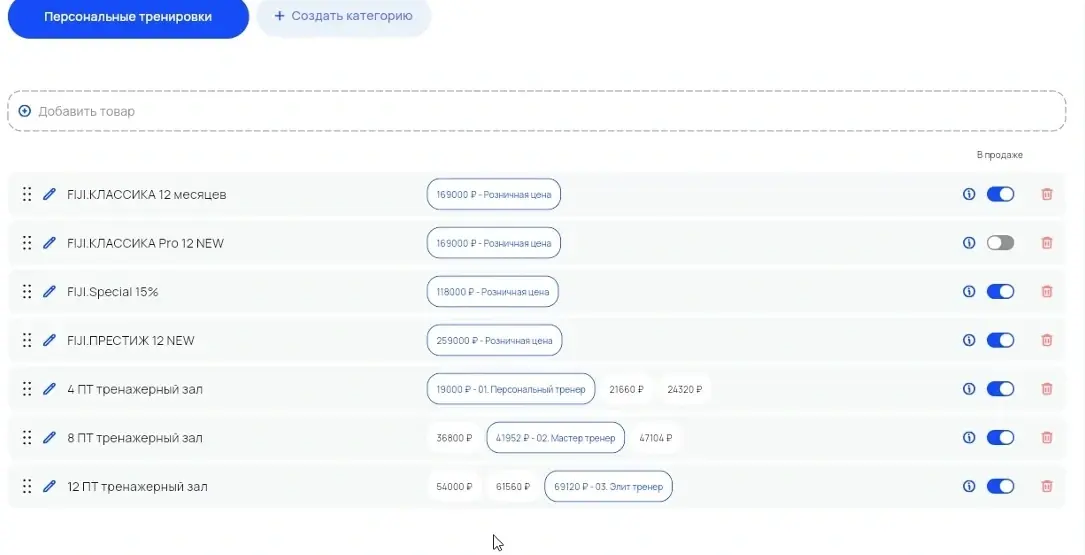
← Настройки 1СМагазин и платежи

Подключить автоматическую оплату подписок в 1С

Попросите специалиста создать сервис SRP: FoxFit и задать время автоматических платежей.

Где открыть

1С → Функции технического специалиста → Драйверы оборудования; затем Настройки → Подключаемое оборудование

Перед началом

  • Клиентское приложение FoxFit уже подключено к 1С.
  • Известны организация, клуб и эквайринговый терминал для приёма оплаты.
  • Клуб выбрал время и интервалы автоматических платежей.

1. Создайте драйвер#

Эти настройки выполняет специалист 1С. Рекуррентные платежи — это повторные автоматические оплаты подписки. Драйвер связывает этот сервис с FoxFit.

  1. Через функции технического специалиста откройте «Драйверы оборудования».
  2. Нажмите «Создать».
  3. Выберите тип «Сервис рекуррентных платежей».
  4. Введите название «SRP: FoxFit».
  5. Сохраните драйвер.
Найдите справочник «Драйверы оборудования» через функции технического специалиста.Увеличить ↗
Найдите справочник «Драйверы оборудования» через функции технического специалиста.
В создании драйвера выберите «Сервис рекуррентных платежей» и задайте имя SRP: FoxFit.Увеличить ↗
В создании драйвера выберите «Сервис рекуррентных платежей» и задайте имя SRP: FoxFit.

3. Создайте сервис платежей#

  1. Откройте «Настройки» → «Подключаемое оборудование».
  2. Выберите «Сервисы рекуррентных платежей».
  3. Создайте новый сервис.
  4. Укажите вид сервиса «SRP: FoxFit».
  5. Выберите организацию, которая будет принимать платежи.
  6. Откройте настройку сервиса.
  7. Выберите эквайринговый терминал.
  8. Выберите структурную единицу — нужный клуб.
Переход к подключению и настройке оборудования.Увеличить ↗
Переход к подключению и настройке оборудования.
Вид нового сервиса — SRP: FoxFit. После выбора заполните организацию.Увеличить ↗
Вид нового сервиса — SRP: FoxFit. После выбора заполните организацию.

4. Задайте время платежей#

Заполните все параметры по правилам клуба. Время на снимке приведено только для примера.

  1. Настройте «Формировать платежи автоматически».
  2. Настройте «Отправлять платежи в банк автоматически».
  3. Укажите интервал в секундах.
  4. Укажите время начала формирования документов платежей.
  5. Укажите время начала отправки платежей в банк.
  6. Укажите время окончания отправки платежей в банк.
  7. Сохраните параметры.
  8. Сохраните созданный сервис.

Время и интервалы выбирает клуб. Не копируйте их со снимка без проверки.

Настройки времени формирования и отправки платежей. Значения на снимке — пример.Увеличить ↗
Настройки времени формирования и отправки платежей. Значения на снимке — пример.

Если сервис не работает#

  • Нет «SRP: FoxFit» в списке: проверьте тип драйвера и сохранение его карточки.
  • Автоматические платежи не выполняются: проверьте формирование и отправку платежей, интервал и все поля времени.
  • Указана другая организация: проверьте организацию сервиса, терминал и клуб до пробного списания.
  • После подключения сервиса создайте сами подписки в 1С и добавьте их в магазин приложения. Сервис не делает этого автоматически.
✓ Результат

В 1С создан сервис, который выполняет автоматические платежи по подпискам нужного клуба.

Вопросы и решения

Можно ли просто повторить время с иллюстрации?

Время и интервал выбирает ваш клуб. На снимке показан только пример заполнения.

Скопировать ссылку на ответ ↗
Что делать после создания сервиса?

Создайте в 1С рекуррентное членство — подписку с периодом, ценой и правилами при неоплате. Затем добавьте её в «Магазин» → «Подписки» в панели.

Скопировать ссылку на ответ ↗

Остался вопрос?

Отправьте в чат поддержки клуба ссылку на этот шаг и скриншот ошибки.

Что передать в поддержку →
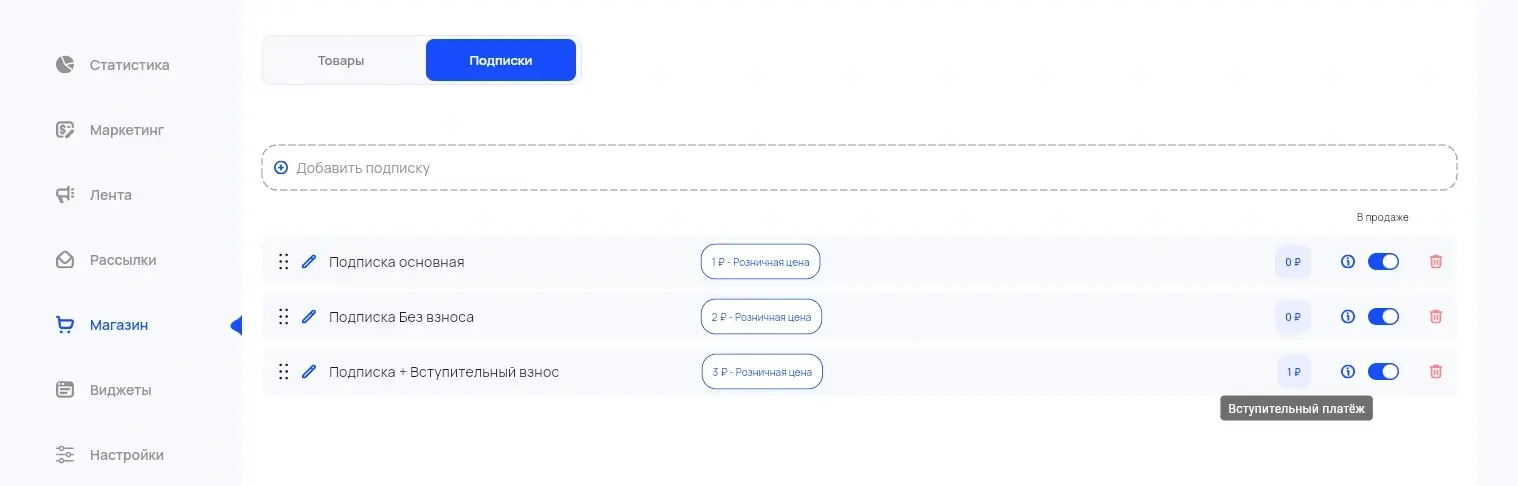
← Настройки 1СКабинет и услуги

Создать подписку в 1С: цена, взнос и заморозка

Задайте условия автоматической оплаты перед добавлением подписки в приложение.

Где открыть

1С → карточка номенклатуры членства → Рекуррентное членство

Перед началом

  • Для клуба подключён сервис «SRP: FoxFit».
  • Клуб определил цену, период оплаты, вступительный взнос, заморозку и правила при неоплате.

1. Заполните основные условия#

Рекуррентное членство — подписка с автоматической оплатой через заданные промежутки времени. Номенклатура — её карточка в 1С.

Если цена и состав услуг не меняются, стратегию списания можно не включать. Период действия членства задаёт срок каждого продления.

  1. Введите название членства.
  2. При необходимости добавьте услуги и гостевые посещения.
  3. Выберите период действия рекуррентного членства.
  4. Укажите цену. Если нужны разные цены, создайте отдельные карточки подписки, чтобы следующие платежи списывались правильно.
  5. Добавьте описание.
  6. Добавьте изображение: оно обязательно для продажи подписки в приложении.
  7. Включите «Рекуррентное членство».
В карточке членства включается «Рекуррентное членство»; отдельно задаются вступительный взнос и стратегия.Увеличить ↗
В карточке членства включается «Рекуррентное членство»; отдельно задаются вступительный взнос и стратегия.

2. Задайте заморозку#

Если подписку можно замораживать, укажите доступное число дней и минимальную длительность заморозки. Клиент сможет оформить её в приложении. Дата следующей оплаты сдвинется на число дней заморозки.

3. Задайте вступительный взнос#

Если нужен разовый вступительный взнос, выберите в соответствующем поле услугу с признаком «списание при продаже». Первый платёж будет включать взнос и стоимость членства. Со следующего периода будет списываться только стоимость членства. Если взноса нет, оставьте поле пустым.

4. Укажите, что делать при неоплате#

  1. Если цена и членство не меняются при продлении, оставьте стратегию списания выключенной.
  2. Укажите число дней без оплаты, после которого договор закроется автоматически.
  3. Включите «не закрывая долг», если после закрытия членства долг должен сохраниться.

Число дней без оплаты и сохранение долга определяет клуб. Значение «2 дня» на снимке — только пример.

Укажите число дней без оплаты и решите, сохранять ли долг после закрытия подписки. «2 дня» на снимке — пример.Увеличить ↗
Укажите число дней без оплаты и решите, сохранять ли долг после закрытия подписки. «2 дня» на снимке — пример.

5. Если цена или членство должны меняться#

«Стратегия списания» нужна, если после нескольких платежей меняется цена или само членство. Для одинаковых продлений её включать не нужно.

  1. Включите «Стратегия списания».
  2. В полях «С» и «По» укажите диапазон номеров платежей.
  3. Для каждого диапазона выберите нужную карточку членства.
  4. Прочитайте колонку «Описание»: она показывает, к каким платежам клиента относится строка.
  5. Проверьте первый платёж.
  6. Проверьте каждый переход к другой цене или членству.
  7. Сохраните карточку членства.
В колонке «Описание» показано, к каким платежам относится каждая строка. Названия и цены на снимке — пример.Увеличить ↗
В колонке «Описание» показано, к каким платежам относится каждая строка. Названия и цены на снимке — пример.

6. Проверьте подписку перед продажей#

  1. Проверьте период, цену, изображение и описание.
  2. Посчитайте первый платёж: цена членства плюс вступительный взнос, если он есть.
  3. Проверьте цену следующих продлений или порядок изменений по стратегии.
  4. Проверьте заморозку и срок закрытия при неоплате.
  5. Сохраните карточку.
  6. Откройте магазин в панели, чтобы добавить подписку.

Если условия подписки отображаются неверно#

  • Нет картинки: добавьте изображение в карточку подписки.
  • Нужны разные цены: создайте отдельные карточки рекуррентного членства. Так будет ясно, какую цену использовать при следующих списаниях.
  • Скидка применяется не к тому платежу: проверьте колонку «Описание» стратегии. Она учитывает первое, вступительное членство.
  • После закрытия остался долг: проверьте «не закрывая долг».
✓ Результат

Подписка сохранена в 1С и готова к добавлению в магазин.

Вопросы и решения

Чем вступительный взнос отличается от обычного платежа?

Вступительный взнос платят один раз вместе с первым платежом за членство. Дальше списывается цена членства. Она может быть постоянной или меняться по настроенной стратегии.

Скопировать ссылку на ответ ↗
Как заморозка влияет на дату списания?

Следующий платёж переносится на число дней заморозки. До продажи подписки задайте доступное число дней и минимальную длительность заморозки.

Скопировать ссылку на ответ ↗
Как сделать скидку после нескольких оплаченных месяцев?

Включите «Стратегия списания». Укажите диапазоны номеров платежей и членство с нужной ценой для каждого диапазона. Проверьте номера платежей в колонке «Описание».

Скопировать ссылку на ответ ↗

Остался вопрос?

Отправьте в чат поддержки клуба ссылку на этот шаг и скриншот ошибки.

Что передать в поддержку →
← Настройки 1СМагазин и платежи

Проверить платежи подписки и расторгнуть договор

Проверьте списания по подписке и при необходимости завершите договор клиента в 1С.

Где открыть

1С → рекуррентный договор нужного клиента → Расторгнуть

Перед началом

  • Вы нашли нужного клиента и договор его подписки.
  • Определены причина и дата расторжения.

1. Проверьте договор подписки#

В 1С договор подписки называется рекуррентным договором. Пока подписка действует и есть долг, попытка списать деньги с карты повторяется раз в сутки. После закрытия членства попытки прекращаются.

  1. Откройте рекуррентный договор нужного клиента.
  2. Проверьте членство, день списания, прошедшие и будущие платежи.
  3. Сравните последний платёж с документами 1С и статусом в платёжном сервисе.
  4. Проверьте дату закрытия при неоплате.
  5. Проверьте, есть ли заморозка.

Почему указана ручная оплата#

В договоре FoxFit оплата показана как ручная, потому что данные карты клиента не хранятся в 1С. При этом деньги могут списываться автоматически через FoxFit. Надпись «ручная оплата» не означает, что автоматические списания выключены.

2. Расторгните договор#

  1. Откройте рекуррентный договор клиента.
  2. Нажмите «Расторгнуть».
  3. Выберите причину.
  4. Выберите дату расторжения: сегодня или позже. При попытке выбрать прошедшую дату 1С покажет ошибку.
  5. Сохраните изменения.

Эти действия выполняет сотрудник в 1С. Если клиент нажал «Как отменить подписку?» в приложении, проверьте результат в договоре. Нажатие ссылки само по себе не означает расторжение.

При расторжении выберите причину из списка. В этой форме нужно подтвердить выбор, а затем сохранить сам договор.Увеличить ↗
При расторжении выберите причину из списка. В этой форме нужно подтвердить выбор, а затем сохранить сам договор.

3. Проверьте результат#

Скрытие подписки в магазине убирает её из продажи. Уже действующие договоры продолжают работать, пока вы не расторгнете их отдельно.

  1. Повторно откройте договор.
  2. Проверьте его состояние и дату расторжения.
  3. Убедитесь, что изменили нужную подписку: у клиента может быть несколько договоров.
  4. Проверьте, что после даты завершения договора нет будущих списаний.
  5. Если есть спорная оплата, сравните операцию в платёжном сервисе и документ в 1С.

Не повторяйте списание только из-за сообщения об ошибке. Сначала проверьте результат операции.

Если договор или платежи отображаются неверно#

  • Ошибка даты: выберите сегодня или более позднюю дату. Расторгнуть договор задним числом нельзя.
  • Указана ручная оплата: это особенность отображения FoxFit в 1С. Автоматические списания могут продолжаться.
  • Долг остался после закрытия: проверьте «не закрывая долг» в карточке подписки.
  • После изменения договора данные не сходятся: передайте специалисту договор, дату и сведения о конкретном платеже.
✓ Результат

Изменения сохранены в нужном договоре. Вы проверили его состояние и дату расторжения.

Вопросы и решения

Почему стоит «ручная оплата», хотя карта списывается автоматически?

Данные карты не хранятся в 1С, поэтому в договоре оплата показана как ручная. Автоматические списания выполняет подключённый сервис FoxFit.

Скопировать ссылку на ответ ↗
Можно ли отменить подписку, удалив её из магазина?

Нет. Удаление из магазина прекращает новые продажи. Чтобы отменить действующую подписку клиента, расторгните и сохраните её договор в 1С.

Скопировать ссылку на ответ ↗

Остался вопрос?

Отправьте в чат поддержки клуба ссылку на этот шаг и скриншот ошибки.

Что передать в поддержку →
← Настройки 1СРасписание и запись

Настроить запись, отмену и лист ожидания

Укажите число активных записей, сроки отмены и правила перевода из листа ожидания.

Где открыть

1С → Настройки → Все интеграции → Мобильное приложение FoxFit

Перед началом

  • Вы открыли подключение нужного клуба в 1С.
  • Клуб определил число активных записей, сроки отмены и правила листа ожидания.

1. Откройте настройки записи#

  1. Откройте «Настройки» → «Все интеграции».
  2. Найдите подключённое «Мобильное приложение FoxFit» нужного клуба.
  3. Откройте карточку подключения.
  4. Найдите настройки записи.
Настройки записи в 1С. Числа 8, 120, 24 и 4 на снимке — пример, а не готовые правила для вашего клуба.Увеличить ↗
Настройки записи в 1С. Числа 8, 120, 24 и 4 на снимке — пример, а не готовые правила для вашего клуба.

2. Задайте число активных записей#

Лимит — это число всех активных записей клиента, в том числе на разные дни. Клуб выбирает его сам. Числа на снимке приведены только для примера.

  1. Включите «Ограничивать количество записей».
  2. В поле максимально допустимого количества введите лимит клуба.
  3. Сохраните подключение.
  4. На тестовом клиенте проверьте запись на несколько занятий, в том числе в разные дни.

3. Укажите, до какого времени можно отменить запись#

  1. Включите «Ограничивать период отмены бронирования».
  2. Укажите время начала утренних занятий.
  3. Укажите время окончания утренних занятий.
  4. Заполните «Доступный период отмены утренних занятий (ч)».
  5. Заполните «Доступный период отмены дневных занятий (ч)» для остальных занятий.
  6. Сохраните подключение.
  7. На тестовой записи проверьте отмену до указанного срока.
  8. Отдельно проверьте отмену после этого срока.

4. Если записываться может только часть клиентов#

Сегмент — это выбранная группа клиентов в 1С. Сначала проверьте, кто входит в группу, и только потом включайте ограничение.

  1. Включите «Ограничивать возможность записи (через приложение)».
  2. В поле «Сегмент разрешающий бронирование» выберите нужную группу.
  3. Сохраните подключение.
  4. Проверьте запись клиента, который входит в группу.
  5. Проверьте запись клиента, который в неё не входит.

Клиенту вне выбранной группы приложение предложит обратиться к менеджеру.

5. Настройте перевод из листа ожидания#

Лист ожидания — список клиентов, которые ждут свободного места на занятии.

  1. Если клуб использует лист ожидания, проверьте «Переносить из листа ожидания занятия в основной состав».
  2. Укажите, за сколько минут до начала занятия нужно прекратить автоматический перевод.
  3. Сохраните настройку.
  4. Для проверки освободите место в заранее согласованной тестовой записи.
  5. Проверьте, появился ли клиент в основном составе занятия в 1С.
  6. Проверьте состояние его записи в приложении.

Срок перевода из листа ожидания задаётся отдельно от срока отмены и запрета записи за неявку.

Если запись или перевод не работают#

  • Клиент не может записаться: проверьте число его активных записей, разрешённую группу и другие ограничения клиента.
  • Нельзя отменить запись: проверьте, относится ли занятие к утренним, и сколько часов до начала осталось.
  • Клиент остаётся в листе ожидания: проверьте свободное место, включённый перевод и оставшееся время до занятия.
  • Запрет после неявки задаётся отдельно в панели. Лимит числа записей не меняет срок этого запрета.
✓ Результат

Правила записи и отмены сохранены. Вы проверили их на тестовом клиенте.

Вопросы и решения

Лимит 3 означает три занятия в день?

Нет. Это три активные записи одновременно, даже если занятия проходят в разные дни. Число записей выбирает клуб.

Скопировать ссылку на ответ ↗
Почему утреннюю тренировку нельзя отменить так же поздно, как вечернюю?

Для утренних и остальных занятий заданы разные сроки отмены. Проверьте границы утреннего времени и оба поля с числом часов.

Скопировать ссылку на ответ ↗
Уведомление о переводе из ожидания гарантирует место?

Проверьте саму запись и основной состав занятия в 1С. Одного уведомления недостаточно, чтобы убедиться в переводе.

Скопировать ссылку на ответ ↗

Остался вопрос?

Отправьте в чат поддержки клуба ссылку на этот шаг и скриншот ошибки.

Что передать в поддержку →
← Настройки 1СПодключение и обновление

Проверить версии 1С и расширений FoxFit

Запишите версии и согласуйте обновление с поддержкой. После установки проверьте работу каждого клуба.

Где открыть

1С → Сервис и настройки → О программе

Перед началом

  • Вы можете открыть сведения о своей базе 1С. Обновления устанавливает специалист 1С.

1. Найдите номера версий#

Расширения FoxFit — дополнения к 1С для клиентского и тренерского приложений. У самой 1С и у каждого расширения свой номер версии. Передайте их все в поддержку.

  1. Откройте «Сервис и настройки» в правом верхнем углу 1С.
  2. Выберите «О программе».
  3. В разделе «Конфигурация» найдите версию 1С:Фитнес.
  4. Ниже найдите версии установленных расширений.
  5. Запишите эти номера.
В окне «О программе» указаны версии 1С и расширений. Номера на снимке — пример, а не рекомендация для установки.Увеличить ↗
В окне «О программе» указаны версии 1С и расширений. Номера на снимке — пример, а не рекомендация для установки.

2. Подготовьте обновление#

  1. Напишите в чат поддержки клуба текущую версию 1С, версии обоих расширений FoxFit и версию 1С, которую планируете установить.
  2. Получите подтверждение, что версии совместимы, и подходящие файлы расширений.
  3. Согласуйте время установки со специалистом 1С. На время работ пользователям может понадобиться выйти из базы.
  4. После обновления проверьте расписание каждого подключённого клуба.
  5. Проверьте вход в приложение.
  6. Проверьте, что данные передаются между 1С и приложением.
  7. Если появилась ошибка, передайте поддержке её текст и версии из окна «О программе».

Не устанавливайте файл из старого письма только потому, что его название похоже на нужное. Сначала проверьте совместимость с новой версией 1С.

✓ Результат

Версии 1С и расширений записаны. Поддержка подтвердила, какие обновления подходят вашему клубу.

Вопросы и решения

Версия 1С и версия FoxFit — одно и то же?

Нет. В «О программе» отдельно показана версия 1С:Фитнес и версии расширений FoxFit. Для проверки совместимости нужны все эти номера.

Скопировать ссылку на ответ ↗
Можно поставить расширение из старого письма?

Сначала получите подтверждение, что файл подходит к вашей версии 1С. Расширения клиентского и тренерского приложения также нельзя заменять друг другом.

Скопировать ссылку на ответ ↗
Можно поставить новый релиз 1С, если раньше обновление уже согласовывали?

Сначала сообщите поддержке FoxFit точный новый релиз 1С и версии обоих установленных расширений. Согласование прошлой версии не подтверждает совместимость следующей. Обновление расширений передайте специалисту 1С и после него проверьте вход, запись, списание тренировки и обмен оплатами.

Скопировать ссылку на ответ ↗

Остался вопрос?

Отправьте в чат поддержки клуба ссылку на этот шаг и скриншот ошибки.

Что передать в поддержку →
← Тренерское 2.0Вход и доступ

Войти в FoxFit Тренер 2.0 и сменить пароль

Как войти в приложение, выбрать клуб и сменить пароль.

Где открыть

FoxFit Тренер 2.0 → экран входа; Ещё → Настройки → Изменить пароль

Перед началом

  • Установите приложение FoxFit Тренер 2.0.
  • Попросите администратора выдать доступ в 1С и проверить ваш телефон, роль и департамент.
  • Получите у администратора пароль для входа.

Первый вход#

Для входа нужен пароль сотрудника. Код из клиентского приложения для этого не подходит.

  1. Откройте FoxFit Тренер 2.0.
  2. Введите телефон из вашей карточки сотрудника в 1С.
  3. Введите пароль, который выдал администратор.
  4. Нажмите «Войти».
  5. После открытия Главной проверьте название клуба под заголовком.
  6. Если вам доступны несколько клубов, нажмите название и выберите нужный клуб.
  7. Проверьте ближайшие занятия. Если вы видите чужой клуб или чужие данные, попросите администратора проверить вашу карточку сотрудника. До исправления не работайте с этими данными.

Сменить выданный пароль#

  1. Откройте «Ещё» → «Настройки».
  2. Прокрутите экран до «Изменить пароль».
  3. Введите новый пароль в оба поля. Если пароли не совпадают, исправьте повторный ввод.
  4. Нажмите кнопку изменения пароля.
  5. Дождитесь возврата к предыдущему экрану. Это означает, что пароль сохранён.
Внизу экрана «Настройки» находится строка «Изменить пароль».Увеличить ↗
Внизу экрана «Настройки» находится строка «Изменить пароль».

Если не получается войти#

  • Кнопка «Войти» неактивна: заполните телефон и пароль.
  • Пароль не подходит: проверьте язык клавиатуры. Если это не помогло, попросите администратора задать новый пароль в карточке сотрудника. Пароль «123» подходит только в том случае, если его установили вам в клубе.
  • Телефон правильный, но доступа нет: попросите администратора проверить флажок доступа, роль, департамент и место работы. После проверки администратор должен сохранить настройки.
  • Для обращения в поддержку запишите текст ошибки и время попытки входа. Пароль отправлять не нужно.

Переход со старого приложения#

При переходе на Тренер 2.0 используйте инструкции для этой версии: в старом приложении экраны отличаются. Переносить клиентов или создавать вторую карточку сотрудника для входа не нужно.

✓ Результат

Вы вошли в нужный клуб и сохранили новый пароль.

Вопросы и решения

Обязательно ли вводить 123?

Нет. Используйте пароль, который администратор установил в вашей карточке сотрудника в 1С. «123» — только пример.

Скопировать ссылку на ответ ↗
Почему после входа нет «Координатора»?

Раздел доступен сотрудникам с правами координатора в выбранном клубе. Проверьте клуб в приложении. Если он выбран правильно, попросите администратора проверить вашу роль и департамент в 1С.

Скопировать ссылку на ответ ↗

Остался вопрос?

Отправьте в чат поддержки клуба ссылку на этот шаг и скриншот ошибки.

Что передать в поддержку →
← Тренерское 2.0Настройки и возможности

Главная: выбрать клуб и настроить рабочий экран

Как открыть занятия, список посетителей, долги, статистику и рейтинг с Главной.

Где открыть

Нижнее меню → Главная; Ещё → Настройки

Перед началом

  • Войдите под своей учётной записью тренера.

Что открывается с Главной#

  • Название клуба под заголовком «Главная» открывает выбор клуба.
  • Сумма продаж или реализации открывает статистику.
  • Строка с местом открывает рейтинг.
  • Карточка в «Ближайших занятиях» открывает тренировку. Другие даты доступны в разделе «Расписание» внизу экрана.
  • Кнопка «Клиенты в клубе» открывает список посетителей. Найти человека можно по имени в строке поиска.
  • Кнопка «Долги» открывает неоплаченные продажи.
  • Колокольчик справа сверху открывает уведомления.
На Главной можно выбрать клуб, открыть статистику, рейтинг, занятия, посетителей и долги. Данные на изображении приведены для примера.Увеличить ↗
На Главной можно выбрать клуб, открыть статистику, рейтинг, занятия, посетителей и долги. Данные на изображении приведены для примера.

Настроить блоки и связь#

Настройки сохраняются при переключении. Отдельно подтверждать изменения не нужно.

  1. Откройте «Ещё» → «Настройки».
  2. Включите нужные показатели статистики и рейтинга: по продажам или по реализации.
  3. Выберите, показывать ли «Клиенты в клубе» и «Долги клиентов за тренировки».
  4. При необходимости включите тёмную тему.
  5. В разделе «Связь» выберите способы связи: Telegram, копирование номера или WhatsApp.
  6. Вернитесь на Главную, чтобы проверить изменения.
Переключатели включают блоки Главной и способы связи с клиентом.Увеличить ↗
Переключатели включают блоки Главной и способы связи с клиентом.

Как читать список посетителей#

В списке «Клиенты в клубе» видны посетители по данным клуба. Прибытие на конкретную тренировку нужно отмечать отдельно. Если человек уже пришёл, но его нет в списке, попросите рецепцию проверить регистрацию посещения.

Поиск находится вверху списка посетителей. Имена и фотографии скрыты.Увеличить ↗
Поиск находится вверху списка посетителей. Имена и фотографии скрыты.

Если блок пропал или данные не те#

  • Проверьте выбранный клуб: при смене клуба меняются и данные.
  • Проверьте, включён ли нужный блок в «Настройках».
  • Если раздел открылся, но данные не загрузились, проверьте интернет и повторите загрузку. Данные могут оставаться в 1С, даже если приложение показывает пустой список.
✓ Результат

Вы выбрали нужный клуб, включили нужные блоки на Главной и способы связи с клиентами.

Вопросы и решения

Отключение рейтинга удаляет мои показатели?

Нет. Он только скрывает или показывает блок на Главной.

Скопировать ссылку на ответ ↗
Посетитель есть в «Клиенты в клубе» — занятие проведено?

Нет. Этот список показывает присутствие в клубе. Прибытие на тренировку проверяйте в карточке занятия, а списание услуги — отдельно.

Скопировать ссылку на ответ ↗

Остался вопрос?

Отправьте в чат поддержки клуба ссылку на этот шаг и скриншот ошибки.

Что передать в поддержку →
← Тренерское 2.0Расписание и запись

Найти тренировку в расписании и понять её статус

Как выбрать день, открыть занятие и проверить его статус и оплату.

Где открыть

Нижнее меню → Расписание

Перед началом

  • Выберите клуб, в котором проходит занятие.

Открыть нужный день#

  1. Нажмите «Расписание» внизу экрана.
  2. Проверьте клуб под заголовком.
  3. Нажмите дату вверху, чтобы выбрать нужный день. Стрелки по бокам переключают соседние дни; точки отмечают дни с занятиями.
  4. При необходимости нажмите значок справа сверху, чтобы переключиться между временной шкалой и списком.
  5. Найдите тренировку: на шкале занятия расположены по времени, в списке — по порядку.
  6. Нажмите на нужное занятие, чтобы открыть сведения и доступные действия.
Временная шкала: дата сверху, часы слева, кнопка создания справа внизу.Увеличить ↗
Временная шкала: дата сверху, часы слева, кнопка создания справа внизу.
Те же занятия в виде списка. Кнопка переключения вида находится справа от заголовка.Увеличить ↗
Те же занятия в виде списка. Кнопка переключения вида находится справа от заголовка.

Что означают отметки#

  • «Запланировано»: занятие добавлено в расписание. Этот статус ещё не означает, что оно состоялось.
  • «Выполнено»: услуга учтена как оказанная. Для проверки посмотрите «Основание» в карточке занятия и данные в 1С.
  • «Не оплачено» или красный индикатор: проверьте основание и оплату клиента. Основание — это пакет или услуга, за счёт которых учитывается тренировка. Повторная запись на тренировку не исправит долг.
  • В карточке группы показаны число записанных и вместимость. В персональной тренировке проверьте клиента и выбранный пакет.

Если занятие не видно#

  1. Проверьте клуб и дату в расписании.
  2. Если вы координатор, проверьте фильтр тренера.
  3. Проверьте, появилось ли сообщение об успешной записи. Если закрыть форму до подтверждения, запись не создаётся.
  4. Попросите администратора найти занятие в 1С и проверить тренера, время и отмену.
  5. Если занятие есть в 1С, но его нет в приложении, напишите в чат FoxFit вашего клуба. Укажите время и клуб. Приложите снимок экрана без личных данных клиента.
✓ Результат

Вы нашли тренировку и проверили время, зал, клиента, статус и пакет или услугу для списания.

Вопросы и решения

Почему в двух видах расписания разная высота карточек?

На временной шкале занятия расположены по времени, а в списке — одно под другим. В обоих видах показано одно расписание.

Скопировать ссылку на ответ ↗
Оранжевая кнопка с карандашом редактирует выбранное занятие?

На общем экране расписания она создаёт новую тренировку. Для изменения существующей сначала откройте её карточку.

Скопировать ссылку на ответ ↗

Остался вопрос?

Отправьте в чат поддержки клуба ссылку на этот шаг и скриншот ошибки.

Что передать в поддержку →
← Тренерское 2.0Расписание и запись

Записать клиента на персональную или сплит-тренировку

Как выбрать клиентов, услугу, пакет, время и зал, а затем проверить запись.

Где открыть

Расписание → оранжевый карандаш → Персональная / Сплит; либо Клиенты → карточка → Записать на тренировку

Перед началом

  • Проверьте, что клиент есть в базе клуба.
  • Убедитесь, что нужная услуга настроена в департаменте тренера.
  • Согласуйте вид, дату и время занятия.

Выбрать тип и клиента#

  1. Откройте «Расписание».
  2. Нажмите оранжевый карандаш справа внизу.
  3. Выберите «Персональная» или «Сплит».
  4. Нажмите поле клиента.
  5. Выберите клиента во вкладке «Постоянные» или найдите его по имени или телефону во вкладке «Все».
  6. Для сплит-тренировки добавьте остальных участников в поля формы.
  7. Проверьте пакет и остаток у каждого участника: они могут различаться.

Можно начать запись из карточки клиента кнопкой «Записать на тренировку». В этом случае проверьте, что в форме выбран нужный человек.

Начните с оранжевой кнопки-карандаша на экране расписания.Увеличить ↗
Начните с оранжевой кнопки-карандаша на экране расписания.
Начать запись также можно кнопкой «Записать на тренировку» внизу карточки клиента.Увеличить ↗
Начать запись также можно кнопкой «Записать на тренировку» внизу карточки клиента.

Заполнить поля и записать#

Основание — это пакет или другая доступная услуга, за счёт которых будет учитываться тренировка.

  1. Выберите длительность.
  2. Откройте «Услуга» и выберите тренировку. Если приложение просит заполнить предыдущие поля, проверьте клиента и длительность.
  3. Проверьте основание клиента, даже если оно выбрано автоматически.
  4. Выберите дату.
  5. Укажите время.
  6. Выберите доступный зал.
  7. При необходимости добавьте комментарий.
  8. Проверьте дату, время, длительность, зал и участников.
  9. Нажмите «Записать».
  10. В окне подтверждения проверьте клиента и время.
  11. Нажмите «Да, записать».
  12. Дождитесь сообщения «Тренировка добавлена».
  13. Откройте созданную тренировку в расписании и проверьте сведения, включая основание.
Форма записи: клиент, длительность, услуга, дата, время, помещение и комментарий. Заполняйте сверху вниз.Увеличить ↗
Форма записи: клиент, длительность, услуга, дата, время, помещение и комментарий. Заполняйте сверху вниз.
После записи откройте карточку: здесь видны услуга, дата, время, зал, клиент и «Основание».Увеличить ↗
После записи откройте карточку: здесь видны услуга, дата, время, зал, клиент и «Основание».
После «Записать» проверьте клиента и время, затем нажмите «Да, записать». Сведения клиента скрыты.Увеличить ↗
После «Записать» проверьте клиента и время, затем нажмите «Да, записать». Сведения клиента скрыты.
Нажмите время и выберите новое значение. Затем нажмите «Готово». Данные клиента скрыты.

Нажмите время и выберите новое значение. Затем нажмите «Готово». Данные клиента скрыты. · Без звука. Запускается по нажатию.

Если запись не получается#

  • Нет услуги: проверьте длительность и вид занятия. Если они верны, попросите администратора проверить услуги департамента в 1С.
  • Нет зала: сначала укажите дату и время. Список залов зависит от выбранного времени.
  • Нет пакета: проверьте в карточке клиента срок, остаток и подходящую услугу.
  • Нет сообщения об успехе: проверьте расписание и попросите администратора проверить 1С. Повторяйте запись только после проверки, чтобы не создать второе занятие.
✓ Результат

В расписании есть одна тренировка с нужными участниками, услугой, временем и залом.

Вопросы и решения

Выбор «Постоянных» гарантирует правильное основание?

Нет. Приложение может заполнить поля автоматически, но у клиента может быть несколько пакетов. Проверьте выбранное основание.

Скопировать ссылку на ответ ↗
Запись сразу списывает деньги?

Запись добавляет занятие в расписание. Оплата и списание услуги учитываются отдельно по правилам клуба в 1С.

Скопировать ссылку на ответ ↗

Остался вопрос?

Отправьте в чат поддержки клуба ссылку на этот шаг и скриншот ошибки.

Что передать в поддержку →
← Тренерское 2.0Расписание и запись

Создать групповое занятие и отметить прибытие

Как создать группу, проверить участников и отметить, кто пришёл.

Где открыть

Расписание → карандаш → Групповое занятие; затем карточка группы

Перед началом

  • Убедитесь, что в департаменте настроена групповая услуга.
  • Уточните длительность, зал и максимальное число участников.

Создать группу#

  1. Нажмите карандаш в «Расписании».
  2. Выберите «Групповое занятие».
  3. Укажите длительность.
  4. Выберите услугу.
  5. Укажите дату.
  6. Выберите время.
  7. Выберите зал.
  8. Задайте ёмкость — максимальное число участников занятия.
  9. При необходимости добавьте участников.
  10. Проверьте список участников и основание у каждого. Основание — это пакет или услуга для учёта тренировки.
  11. При необходимости добавьте комментарий.
  12. Нажмите «Записать».
  13. В следующем окне проверьте дату и время.
  14. Нажмите «Да, записать».
  15. Дождитесь сообщения об успехе.
  16. Откройте группу в расписании.

Отметить пришедших#

  1. В карточке группы проверьте название, дату, время и зал.
  2. Найдите клиента в разделе «Записанные клиенты». Здесь также видны число записанных и вместимость.
  3. Проверьте основание и статус клиента: «прибыл» или «не прибыл».
  4. Нажмите статус рядом с клиентом, чтобы изменить отметку.
  5. Дождитесь окончания загрузки.
  6. Если отметили ошибочно, нажмите статус ещё раз.
  7. Повторно откройте занятие и проверьте, что отметки сохранились.
Нажмите статус справа от участника, чтобы отметить прибытие. Под именем показано основание списания.Увеличить ↗
Нажмите статус справа от участника, чтобы отметить прибытие. Под именем показано основание списания.

Проверить оплату отдельно#

Отметка «прибыл» показывает, что клиент пришёл. Она не погашает долг, если у клиента нет подходящего оплаченного пакета или услуги. Правила списания и действия при неявке определяет клуб.

  • «3/10» означает, что записаны 3 человека из 10 возможных. Это не число оплат.
  • Если статус вернулся назад или появилась ошибка, проверьте интернет. Перед повторной попыткой попросите администратора проверить запись в 1С.
  • Для изменения времени или состава откройте редактирование занятия. Создавать вторую группу не нужно.
✓ Результат

Группа добавлена в расписание. У каждого участника проверены пакет или услуга и отметка о прибытии.

Вопросы и решения

Нужно ли добавить всех клиентов при создании?

Вы можете добавить участников сразу, если знаете состав. Перед занятием проверьте список в карточке группы.

Скопировать ссылку на ответ ↗
Отмечать неявку как прибытие, чтобы тренировка списалась?

Нет. Отмечайте только тех, кто пришёл. Списание при неявке согласуйте с администратором по правилам клуба.

Скопировать ссылку на ответ ↗

Остался вопрос?

Отправьте в чат поддержки клуба ссылку на этот шаг и скриншот ошибки.

Что передать в поддержку →
← Тренерское 2.0Настройки и возможности

Изменить, перенести, повторить или отменить тренировку

Как выбрать нужное действие и проверить тренировку после изменения.

Где открыть

Расписание → карточка занятия → карандаш или оранжевая кнопка действий

Перед началом

  • Найдите тренировку в расписании.
  • Согласуйте изменение с клиентом. Для отмены уточните причину по правилам клуба.

Какое действие выбрать#

  • Карандаш в карточке открывает редактирование занятия.
  • «Перенести тренировку» меняет время существующей записи. В этом режиме нельзя изменить длительность, услугу и вместимость.
  • «Повторить тренировку» создаёт новое занятие по данным предыдущего. Старое занятие остаётся.
  • «Отменить тренировку» отменяет занятие. Потребуется выбрать причину и подтвердить отмену.

Перенести или повторить#

  1. Откройте нужную тренировку.
  2. Нажмите оранжевую круглую кнопку справа внизу.
  3. Выберите «Перенести тренировку» или «Повторить тренировку».
  4. Укажите новую дату.
  5. Выберите время.
  6. Проверьте зал: он должен быть доступен в новое время.
  7. Проверьте остальные поля и комментарий.
  8. Подтвердите действие кнопкой формы.
  9. Дождитесь сообщения об успехе.
  10. Проверьте расписание на исходную и выбранную даты. После переноса занятие должно быть в новое время; после повтора — и в старое, и в новое.
  11. Сообщите клиенту согласованное время. Сохранение записи не гарантирует, что клиент получит уведомление.
Оранжевая круглая кнопка в карточке занятия открывает меню действий.Увеличить ↗
Оранжевая круглая кнопка в карточке занятия открывает меню действий.

Отменить занятие#

  1. В меню занятия нажмите «Отменить тренировку».
  2. Выберите причину по правилам клуба.
  3. Подтвердите выбранную причину.
  4. В следующем окне подтвердите отмену. Если выбрали не то занятие, вернитесь назад.
  5. Дождитесь сообщения об отмене.
  6. Проверьте состояние занятия в расписании.
  7. При необходимости уточните у администратора, как отмена отразилась на пакете или услуге в 1С.

Что проверить при ошибке#

  • Чтобы изменить клиента или услугу, откройте редактирование с помощью карандаша. Перенос для этого не подходит.
  • Выбирайте причину отмены, которая соответствует ситуации: она влияет на учёт в клубе.
  • После ошибки связи проверьте запись в расписании, прежде чем повторять действие.
✓ Результат

Вы изменили или отменили занятие. Если выбрали повтор, в расписании появилась отдельная новая тренировка.

Вопросы и решения

Повторить — это перенести?

Нет. Повтор создаёт новое занятие на основе существующего. Для изменения времени исходной записи выберите перенос.

Скопировать ссылку на ответ ↗
Можно ли отменить ошибочную продажу из этого меню?

Нет. Меню относится к тренировке. Исправление продажи выполняет уполномоченный сотрудник в 1С.

Скопировать ссылку на ответ ↗

Остался вопрос?

Отправьте в чат поддержки клуба ссылку на этот шаг и скриншот ошибки.

Что передать в поддержку →
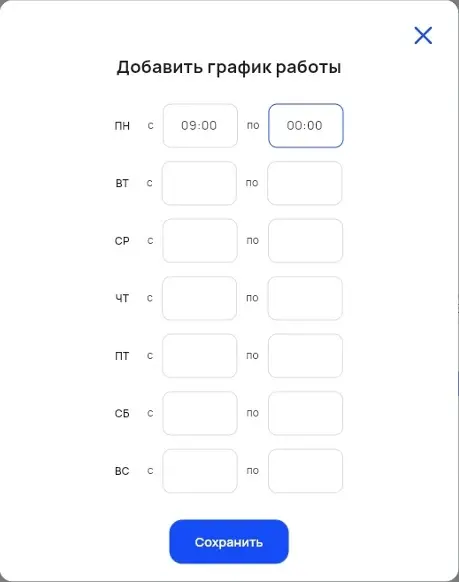
← Тренерское 2.0Клиенты и сопровождение

Найти клиента, проверить пакет и добавить в постоянные

Как найти клиента, посмотреть его пакеты и добавить его в список «Постоянные».

Где открыть

Нижнее меню → Клиенты → Постоянные / Все → карточка клиента

Перед началом

  • Выберите нужный клуб.
  • Проверьте, что клиент зарегистрирован в базе клуба.

Найти и закрепить клиента#

  1. Откройте «Клиенты».
  2. Проверьте вкладку «Постоянные». Здесь находятся клиенты, с которыми вы работаете.
  3. Если клиента нет, откройте «Все».
  4. Найдите человека по имени или телефону.
  5. Проверьте данные в карточке, чтобы не выбрать однофамильца.
  6. Нажмите пустое сердечко, чтобы добавить клиента в постоянные.
  7. Если появилось окно подтверждения, подтвердите добавление.
  8. Вернитесь в «Постоянные» и проверьте, что клиент появился.
  9. Откройте нужный пакет в карточке клиента, чтобы посмотреть остаток тренировок.

Заполненное сердечко позволяет убрать клиента из списка «Постоянные».

Посмотреть данные клиента#

  • Вверху карточки находятся фотография и кнопки связи. Фотографию можно открыть отдельно.
  • В разделе «Информация о клиенте» находятся цели, травмы, пожелания и комментарий, которые внесли сотрудники клуба.
  • В разделах членства и пакетов можно проверить состояние, срок и остаток. Нулевой остаток может быть правильным.
  • Значок телефона позволяет позвонить. Значок сообщения открывает способы связи, включённые в «Настройках».
  • Кнопки «Записать на тренировку» и «Выставить продажу» открывают нужную форму с выбранным клиентом.
Карточка: связь сверху, анкета и пакеты в середине, запись и продажа внизу. Личные сведения скрыты.Увеличить ↗
Карточка: связь сверху, анкета и пакеты в середине, запись и продажа внизу. Личные сведения скрыты.

Если нужных данных нет#

  • Клиента нет во «Все»: проверьте клуб и телефон вместе с рецепцией.
  • Нет нужного способа связи: включите его в «Ещё» → «Настройки» → «Связь».
  • Цели или пожелания устарели: попросите ответственного сотрудника обновить данные.
  • Если клиента нет в «Постоянных», найдите его во «Все» и добавьте сердечком. Создавать вторую карточку клиента не нужно.
✓ Результат

Вы нашли клиента, проверили его данные и пакеты и добавили его в свой список постоянных.

Вопросы и решения

Удаление сердечком удаляет карточку клиента из 1С?

Нет. Сердечко только добавляет клиента в ваш список постоянных или убирает из него.

Скопировать ссылку на ответ ↗
Где посмотреть «спящих»?

Отдельный список «спящих» есть не во всех версиях. Если не находите его, уточните доступность в чате FoxFit вашего клуба. Для проверки конкретного клиента откройте его пакеты и историю: одного нулевого остатка недостаточно, чтобы считать клиента «спящим».

Скопировать ссылку на ответ ↗

Остался вопрос?

Отправьте в чат поддержки клуба ссылку на этот шаг и скриншот ошибки.

Что передать в поддержку →
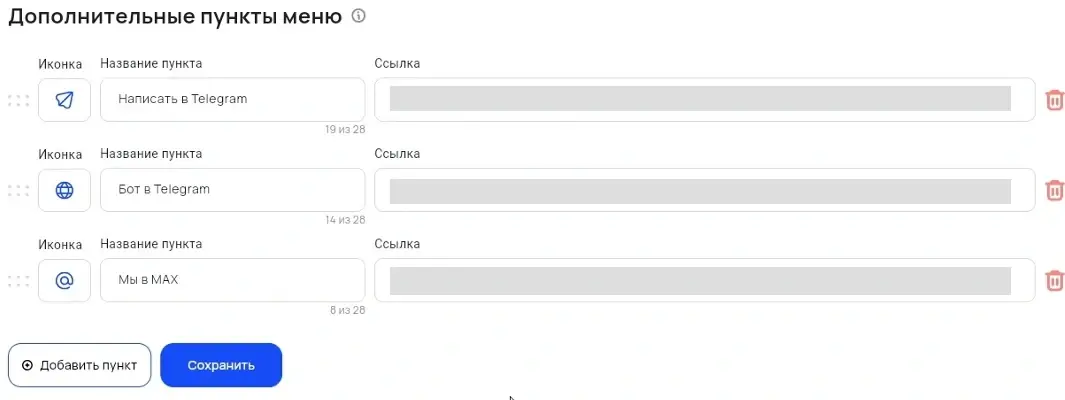
← Тренерское 2.0Клиенты и сопровождение

Сопровождение: добавить заметку или файл о клиенте

Как создать заметку, выбрать, увидит ли её клиент, найти запись и отправить материалы.

Где открыть

Клиенты → карточка клиента → Сопровождение

Перед началом

  • Проверьте, есть ли в карточке клиента кнопка «Сопровождение». Если её нет, уточните доступность в чате FoxFit вашего клуба.
  • Откройте карточку нужного клиента.
  • Для редактирования выберите свою заметку.

Создать заметку#

Кнопка «Сопровождение» находится вверху карточки рядом с кнопками связи. Она открывает ленту заметок с авторами, датами и файлами.

  1. Нажмите «Сопровождение».
  2. Нажмите кнопку добавления заметки.
  3. Введите текст до 4000 символов. Счётчик показывает, сколько ещё можно ввести.
  4. При необходимости нажмите добавление файла.
  5. Выберите фото или файл на устройстве. Можно прикрепить PDF, DOC/DOCX, XLS/XLSX и изображения JPG/JPEG/PNG.
  6. Проверьте вложения. В заметке может быть не более шести файлов; при редактировании учитываются и уже добавленные.
  7. Проверьте переключатель «Видно клиенту». Он включён по умолчанию. Для внутренней заметки выключите его.
  8. Нажмите «Сохранить».
  9. После возврата к ленте проверьте текст и вложения у нужного клиента.

На иллюстрации форма называется «Добавить комментарий». Даже при включённом «Видно клиенту» заметка появится у клиента только в версии приложения, где доступно сопровождение. Если клиент её не видит, уточните доступность в чате FoxFit вашего клуба.

Введите текст, добавьте файлы и проверьте «Видно клиенту» перед нажатием «Сохранить». Личные данные скрыты.Увеличить ↗
Введите текст, добавьте файлы и проверьте «Видно клиенту» перед нажатием «Сохранить». Личные данные скрыты.

Изменить свою запись#

  1. Найдите свою заметку.
  2. Нажмите карандаш в её карточке.
  3. Исправьте текст или вложения.
  4. Нажмите «Сохранить».
  5. После возврата к ленте откройте вложения и проверьте их.
  6. Если появилась ошибка сохранения, сначала проверьте ленту. Повторная отправка может создать лишнюю запись.
  • Карандаш есть только у заметок, которые создали вы.
  • При редактировании нет переключателя «Видно клиенту». Изменение текста не меняет видимость заметки.
  • Для сохранения нужен текст или хотя бы один файл.
  • Удаление всей заметки из приложения может быть недоступно. Если запись нужно удалить, обратитесь в чат FoxFit вашего клуба.

Открыть или отправить материал#

  1. Нажмите вложение, чтобы открыть его. Для сохранения на устройство используйте кнопку скачивания в карточке.
  2. Чтобы отправить заметку, нажмите значок передачи в её карточке.
  3. В открывшемся меню устройства выберите приложение.
  4. Выберите адресата.
  5. Перед отправкой проверьте текст и файлы.
  6. Если файл не открывается или не отправляется, проверьте интернет и поддержку этого формата на устройстве.

Открытие меню передачи ещё не означает, что клиент получил материал. Проверьте отправку в выбранном приложении.

✓ Результат

Заметка появилась у нужного клиента. Вы проверили вложения и выбрали, будет ли она видна клиенту.

Вопросы и решения

Почему нет карандаша у заметки коллеги?

Изменить заметку может только её автор. Заметки коллег можно просматривать, если у вас есть доступ.

Скопировать ссылку на ответ ↗
Можно ли скрыть от клиента уже сохранённую заметку через редактирование?

В форме редактирования переключателя «Видно клиенту» нет. Если выбрали видимость ошибочно, обратитесь к ответственному сотруднику или в чат FoxFit вашего клуба.

Скопировать ссылку на ответ ↗
Почему «Сохранить» неактивно?

Введите текст или добавьте хотя бы один файл. Во время сохранения кнопка временно недоступна, чтобы не отправить запись повторно.

Скопировать ссылку на ответ ↗

Остался вопрос?

Отправьте в чат поддержки клуба ссылку на этот шаг и скриншот ошибки.

Что передать в поддержку →
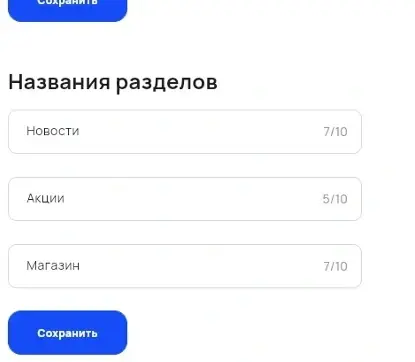
← Тренерское 2.0Магазин и платежи

Выставить продажу клиенту и проверить долг

Как выбрать клиента и услугу, подтвердить продажу и проверить неоплаченную сумму.

Где открыть

Ещё → Выставить продажу; либо Клиенты → карточка → Выставить продажу

Перед началом

  • Согласуйте с клиентом услугу, количество и стоимость.
  • Проверьте, что услуга настроена в департаменте тренера.
  • Выберите нужный клуб и клиента.

Заполнить продажу#

  1. Откройте «Ещё» → «Выставить продажу». Если начали из карточки клиента, проверьте выбранного человека.
  2. Выберите персональные или групповые услуги. Если нужна сплит-тренировка, переключитесь на сплит в персональных услугах.
  3. Выберите клиента или участников из постоянных клиентов либо найдите их в базе клуба.
  4. Укажите длительность.
  5. Выберите услугу или пакет. Если поле недоступно, сначала заполните предыдущие.
  6. Укажите количество. Проверьте, что выбрано: пакет или отдельное занятие.
  7. Проверьте клиента, услугу, количество и итоговую сумму.
  8. Нажмите «Выставить продажу».
  9. В следующем окне ещё раз проверьте клиента и сумму.
  10. Нажмите «Подтвердить».
  11. Дождитесь сообщения «Продажа выставлена».
Перед продажей проверьте вид занятия, клиента, длительность, услугу, количество и сумму.Увеличить ↗
Перед продажей проверьте вид занятия, клиента, длительность, услугу, количество и сумму.
Проверьте клиента и сумму перед нажатием «Подтвердить». Если заметили ошибку, выберите «Отмена».Увеличить ↗
Проверьте клиента и сумму перед нажатием «Подтвердить». Если заметили ошибку, выберите «Отмена».
Откройте поле количества и выберите число. Нажмите «Готово» и проверьте итоговую сумму.

Откройте поле количества и выберите число. Нажмите «Готово» и проверьте итоговую сумму. · Без звука. Запускается по нажатию.

Проверить созданную продажу#

  1. Откройте «Долги» на Главной. Если блока нет, включите его в настройках Главной.
  2. Найдите клиента.
  3. Нажмите стрелку, чтобы раскрыть детали.
  4. Проверьте услугу, продажу и неоплаченную сумму.
  5. Расскажите клиенту, как оплатить по правилам клуба: доступным способом в клиентском приложении или на рецепции.
  6. После оплаты проверьте долг ещё раз.
  7. Если сумма не изменилась или неверна, попросите администратора проверить оплату именно этой продажи в 1С.
Стрелка справа раскрывает детали задолженности: услугу и неоплаченную сумму. Имена и номера документов скрыты.Увеличить ↗
Стрелка справа раскрывает детали задолженности: услугу и неоплаченную сумму. Имена и номера документов скрыты.

Если выбрана не та услуга или клиент#

Ошибочную продажу должен исправить сотрудник с нужными правами в 1С. Передайте ему имя клиента, услугу, время создания и описание ошибки. Исправление или отмена продажи в приложении тренера может быть недоступно. Не создавайте новую продажу, чтобы убрать старую.

  • Продажа показывает, что оформлено клиенту и сколько он должен оплатить. Она не подтверждает получение денег.
  • Если сообщение об успехе не появилось, проверьте долг и попросите администратора найти продажу в 1С. Только после этого решайте, нужна ли повторная попытка.
  • Если услуги нет в списке, проверьте вид услуги и длительность. При необходимости попросите администратора проверить настройки департамента.
✓ Результат

Продажа появилась в 1С. Если она ещё не оплачена, клиенту начислен долг по этой услуге.

Вопросы и решения

Почему после выставления продажи появился долг?

Продажа ещё не оплачена. Создание продажи само по себе не принимает платёж.

Скопировать ссылку на ответ ↗
Как отменить ошибочную продажу?

Обратитесь к сотруднику, который может исправлять документы в 1С. Отмена продажи в приложении тренера может быть недоступна.

Скопировать ссылку на ответ ↗

Остался вопрос?

Отправьте в чат поддержки клуба ссылку на этот шаг и скриншот ошибки.

Что передать в поддержку →
← Тренерское 2.0Клиенты и сопровождение

Воронка: связаться с новым клиентом и зафиксировать итог

Как прочитать анкету, связаться с клиентом и выбрать результат разговора.

Где открыть

Нижнее меню → Воронка → Новые → клиент → Действия с клиентом

Перед началом

  • Проверьте, что клиент передан вам в воронке.
  • Выберите нужный клуб.

Прочитать анкету и связаться#

  1. Откройте «Воронка» → «Новые».
  2. Найдите клиента и проверьте дату передачи. Клиенты с отложенной датой находятся в отдельной части списка.
  3. Откройте карточку клиента.
  4. Прочитайте цели, травмы, пожелания и комментарий сотрудника.
  5. Свяжитесь с клиентом по телефону или через доступный мессенджер.
  6. Согласуйте следующий шаг.
  7. Вернитесь в карточку и нажмите «Действия с клиентом».
Вкладка «Новые» и блок перенесённых клиентов находятся на одном экране.Увеличить ↗
Вкладка «Новые» и блок перенесённых клиентов находятся на одном экране.
Сначала прочитайте анкету; кнопка «Действия с клиентом» расположена внизу.Увеличить ↗
Сначала прочитайте анкету; кнопка «Действия с клиентом» расположена внизу.

Выбрать результат разговора#

  1. Выберите действие по результату разговора из списка ниже.
  2. Заполните дату или комментарий, если это требуется для выбранного действия.
  3. Подтвердите действие.
  4. Проверьте, где клиент появился в воронке.
  • Договорились о стартовой тренировке: выберите «Назначена стартовая тренировка». После подтверждения проверьте клиента во вкладке «Назначено» и запись в расписании.
  • Клиент просит связаться позже: выберите «Клиент перенёс запись» и дату, когда нужно вернуться к нему. Время уже созданной тренировки меняется отдельно.
  • Не удалось связаться после попыток по правилам клуба: выберите «Невозможно дозвониться». Укажите, когда и как пытались связаться.
  • Клиент отказался: выберите «Отказ клиента». В комментарии укажите причину.

После «Отказ клиента» и «Невозможно дозвониться» клиент переходит к администраторам. Комментарий поможет им продолжить работу.

Выберите действие по результату разговора с клиентом.Увеличить ↗
Выберите действие по результату разговора с клиентом.

Если клиент исчез или действие недоступно#

  • После назначения ищите клиента во вкладке «Назначено». После переноса проверьте дату, когда он должен появиться снова.
  • Число переносов может быть ограничено тремя. Если приложение не даёт перенести ещё раз, уточните правила и настройки вашего клуба.
  • Выбирайте «Невозможно дозвониться» после попыток связи по правилам клуба, а не сразу после первого звонка.
  • Если клиент оказался не на том этапе, попросите администратора проверить «Текущее состояние клиента» и историю в 1С.
✓ Результат

Вы сохранили результат разговора. Клиент перешёл на нужный этап или к администратору с вашим комментарием.

Вопросы и решения

Перенос клиента переносит тренировку в расписании?

Нет. В воронке меняется дата, когда нужно вернуться к клиенту. Чтобы перенести саму тренировку, откройте её карточку.

Скопировать ссылку на ответ ↗
Куда уходит отказавшийся клиент?

При обычном порядке работы он попадает на рабочий стол администратора рецепции. Администратор читает ваш комментарий и выбирает дальнейшее действие. Если в вашем клубе клиент не появился у администратора, уточните настройки в чате FoxFit клуба.

Скопировать ссылку на ответ ↗

Остался вопрос?

Отправьте в чат поддержки клуба ссылку на этот шаг и скриншот ошибки.

Что передать в поддержку →

← Тренерское 2.0Расписание и запись

Воронка: записать на стартовую и обсудить покупку

Как работать с клиентом на этапах «Назначено» и «Проведено».

Где открыть

Воронка → Назначено / Проведено → клиент

Перед началом

  • Проверьте, что клиент передан тренеру.
  • Сохраните результат первого разговора в воронке.

На этапе «Назначено»#

  1. Откройте «Воронка» → «Назначено».
  2. Выберите клиента.
  3. Проверьте согласованное время.
  4. Если занятия ещё нет, нажмите «Записать на стартовую тренировку».
  5. Укажите дату.
  6. Выберите время.
  7. Выберите услугу.
  8. Укажите зал.
  9. Проверьте основание для вводной тренировки — пакет или услугу, по которым она будет учтена.
  10. Сохраните запись.
  11. Откройте «Расписание» и проверьте занятие. Сам переход в «Назначено» не создаёт запись в расписании.
  12. После тренировки проверьте, что услуга учтена, а клиент появился в «Проведено». Если данные не обновились, попросите администратора проверить 1С.

На этапе «Проведено»#

  1. Откройте клиента во вкладке «Проведено».
  2. Прочитайте данные карточки и предыдущие комментарии.
  3. Свяжитесь с клиентом, чтобы обсудить дальнейшую программу и покупку.
  4. Если клиент согласен, оформите продажу через карточку или предложите оплатить доступный пакет.
  5. Проверьте оплату.
  6. Проверьте, что пакет появился в карточке клиента. После покупки клиент отображается среди постоянных по данным клуба.
  7. Если клиента будет вести другой сотрудник, оставьте комментарий способом, принятым в клубе.

Почему клиент вернулся на распределение#

В клубе могут действовать сроки по 14 дней на каждом этапе. Если стартовая не состоялась или после неё не было покупки, клиент может вернуться на распределение. Сроки и дальнейшие действия зависят от настроек клуба.

  1. Попросите администратора проверить дату и этап в «Текущее состояние клиента» и историю передач.
  2. Сравните дату перехода на этап и текущего ответственного.
  3. Если покупка уже была, проверьте, что она относится к нужному тренеру и услуге.
  • Не возвращайте клиента на прежний этап до проверки истории: его уже могли передать другому сотруднику.
Здесь администратор проверяет этапы клиента, департамент и дату появления в списке.Увеличить ↗
Здесь администратор проверяет этапы клиента, департамент и дату появления в списке.
✓ Результат

Стартовая тренировка есть в расписании и учтена после проведения. Сотрудникам клуба понятно, что дальше согласовано с клиентом.

Вопросы и решения

Почему клиент в «Назначено», а в календаре его нет?

Этап «Назначено» сохраняет результат разговора. Проверьте, создана ли сама тренировка с датой, временем, услугой и залом.

Скопировать ссылку на ответ ↗
Клиент купил позже срока — он потерян?

Покупка сохраняется отдельно от этапов воронки. Проверьте продажу и пакет в карточке клиента, затем найдите его в списке постоянных.

Скопировать ссылку на ответ ↗

Остался вопрос?

Отправьте в чат поддержки клуба ссылку на этот шаг и скриншот ошибки.

Что передать в поддержку →
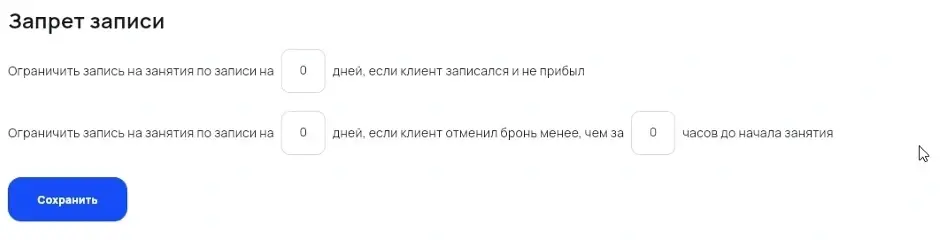
← Тренерское 2.0Магазин и платежи

Статистика: проверить продажи, реализацию и сформировать отчёт

Как выбрать период, посмотреть операции и подготовить отчёт.

Где открыть

Ещё → Статистика; либо Главная → сумма продаж / реализации

Перед началом

  • Выберите нужный клуб.
  • Определите период, который хотите проверить.

Выбрать период и показатель#

Продажи — это оформленные клиентам услуги. Реализация — услуги, которые уже учтены как оказанные.

  1. Откройте «Статистика».
  2. Проверьте клуб в заголовке.
  3. Выберите месяц вверху или откройте календарь, чтобы задать другой период.
  4. Проверьте начальную и конечную даты.
  5. Посмотрите суммы продаж и реализации.
  6. Откройте нужную вкладку: «История» — отдельные операции, «Услуги» — тренировки и пакеты, «Клиенты» — данные по клиентам.
  7. Если показан план, сравните его с фактом за тот же период и по тому же департаменту.
Выбор периода находится сверху. Вкладки «История», «Услуги», «Клиенты» — под воронкой. Числа на изображении приведены для примера.Увеличить ↗
Выбор периода находится сверху. Вкладки «История», «Услуги», «Клиенты» — под воронкой. Числа на изображении приведены для примера.
Во вкладке «Услуги» можно проверить результат по отдельным тренировкам и пакетам.Увеличить ↗
Во вкладке «Услуги» можно проверить результат по отдельным тренировкам и пакетам.

Сформировать файл отчёта#

  1. Нажмите «Сформировать отчёт» внизу статистики.
  2. Выберите даты отчёта.
  3. Выберите вид отчёта.
  4. Укажите типы занятий.
  5. Выберите формат файла из доступных.
  6. Нажмите «Сформировать отчёт».
  7. Дождитесь окончания загрузки.
  8. Откройте файл и проверьте клуб, период и параметры перед передачей коллегам.
Форма отчёта: период, содержание, тип занятий, формат и кнопка формирования. В примере выбран PDF.Увеличить ↗
Форма отчёта: период, содержание, тип занятий, формат и кнопка формирования. В примере выбран PDF.

Если итог отличается от 1С#

  1. Проверьте, что в приложении и 1С выбраны одинаковые клуб, тренер, департамент и даты.
  2. Сравните одинаковые показатели. Продажу сравнивайте с продажей, реализацию — с оказанными услугами. Оплата и долг учитываются отдельно.
  3. Найдите одну операцию во вкладке «История».
  4. Попросите администратора найти соответствующий документ в 1С.
  5. Проверьте, были ли исправления или отмены и какой датой учтён документ.
  6. Если причина не найдена, напишите в чат FoxFit вашего клуба. Укажите параметры сравнения и пример операции без личных данных клиента.
✓ Результат

Вы проверили нужный показатель за выбранный период и сформировали отчёт.

Вопросы и решения

Почему продажи и реализация разные?

Клиент может купить пакет сегодня, а использовать его на занятиях позже. Показатели относятся к разным событиям.

Скопировать ссылку на ответ ↗
Можно ли сравнить произвольные две недели?

В статистике предусмотрен выбор диапазона через календарь. Убедитесь, что в 1С задан точно тот же диапазон.

Скопировать ссылку на ответ ↗

Остался вопрос?

Отправьте в чат поддержки клуба ссылку на этот шаг и скриншот ошибки.

Что передать в поддержку →
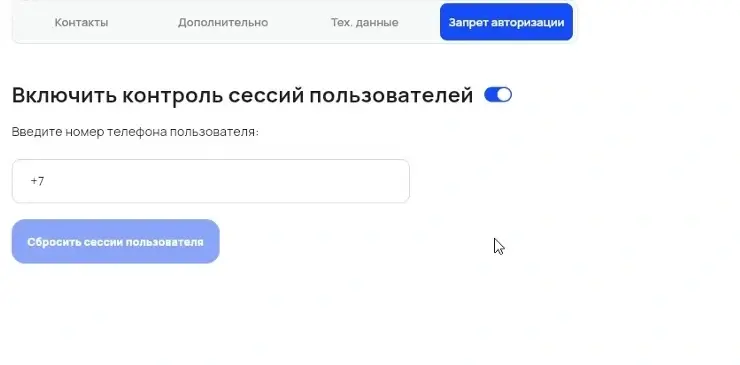
← Тренерское 2.0Планы и отчёты

Рейтинг и план: сравнить показатели за один период

Как посмотреть место в рейтинге и проверить выполнение плана.

Где открыть

Главная → место в рейтинге; Ещё → Статистика → показатель выполнения плана

Перед началом

  • Включите показ рейтинга в настройках.
  • Для сравнения выберите одинаковые клуб и период.

Посмотреть рейтинг#

  1. На Главной нажмите строку с вашим местом под продажами или реализацией.
  2. Выберите месяц вверху экрана «Рейтинг».
  3. Выберите «По продажам» или «По реализации».
  4. Посмотрите место и сумму по выбранному показателю.
  5. При необходимости откройте статистику за этот же месяц, чтобы проверить отдельные операции.
Выберите месяц и показатель для рейтинга. Имена и фотографии сотрудников скрыты.Увеличить ↗
Выберите месяц и показатель для рейтинга. Имена и фотографии сотрудников скрыты.

Проверить план#

В приложении тренер просматривает план и результаты. План меняет ответственный сотрудник в 1С. Порядок заполнения плана и его период определяет клуб.

  1. Откройте «Ещё» → «Статистика».
  2. Выберите нужный период.
  3. Если видны план или процент выполнения, проверьте департамент.
  4. Попросите менеджера проверить план в 1С: «FoxFit Тренер 2.0» → «Основное» → «Планы продаж».
  5. Сравните план и факт в 1С: «Отчёты» → «План фактный анализ».
Над статистикой показаны департамент и выполнение плана.Увеличить ↗
Над статистикой показаны департамент и выполнение плана.
В меню 1С «Планы продаж» находятся в «Основное», а «План фактный анализ» — в «Отчёты».Увеличить ↗
В меню 1С «Планы продаж» находятся в «Основное», а «План фактный анализ» — в «Отчёты».

Почему место или процент кажутся неверными#

  • Проверьте месяц: место в рейтинге за разные месяцы может отличаться.
  • Проверьте, какой рейтинг выбран: по продажам или по реализации.
  • Сравнивайте план и факт для одного сотрудника, департамента, периода и показателя.
  • Если план не показан, попросите менеджера проверить данные. Отсутствующий план нельзя считать нулевым.
✓ Результат

Вы проверили рейтинг по нужному показателю и сравнили план с фактом за один период.

Вопросы и решения

План можно изменить из приложения тренера?

План настраивает ответственный сотрудник в 1С. Если нужно изменить план, обратитесь к нему.

Скопировать ссылку на ответ ↗
Почему высокий объём продаж не даёт первое место по реализации?

В рейтинг по реализации входят оказанные услуги. Купленные, но ещё не проведённые тренировки пока учитываются в продажах.

Скопировать ссылку на ответ ↗

Остался вопрос?

Отправьте в чат поддержки клуба ссылку на этот шаг и скриншот ошибки.

Что передать в поддержку →
← Тренерское 2.0Настройки и возможности

Заполнить и изменить график рабочего времени

Как добавить рабочие часы, сделать перерыв, настроить повтор или указать выходной.

Где открыть

Ещё → График работы → дата → редактирование

Перед началом

  • Выберите клуб, для которого заполняете график.
  • Согласуйте рабочие часы.

Добавить рабочие часы#

  1. Откройте «Ещё» → «График работы».
  2. Выберите дату в календаре.
  3. Откройте редактирование дня.
  4. Нажмите «Добавить» в блоке рабочего времени.
  5. Укажите время начала.
  6. Укажите время окончания. Оно должно быть позже начала.
  7. Если нужен перерыв, добавьте второй промежуток работы отдельной строкой. Например, утро и вечер.
  8. Если часы должны повторяться, включите повтор. Для разового изменения оставьте его выключенным.
  9. Проверьте, какой день недели указан рядом с повтором.
  10. Нажмите «Готово».
  11. Вернитесь к выбранной дате и проверьте рабочие часы.
  12. Если включили повтор, проверьте нужные будущие даты.
Календарь находится сверху, рабочие часы — ниже. Справа от времени расположена кнопка редактирования.Увеличить ↗
Календарь находится сверху, рабочие часы — ниже. Справа от времени расположена кнопка редактирования.

Изменить день или сделать выходным#

  1. Откройте нужную дату.
  2. Перейдите к редактированию.
  3. Чтобы изменить часы, нажмите время начала или окончания.
  4. Удалите ненужные промежутки работы.
  5. Чтобы сделать день выходным, удалите все рабочие промежутки этой даты.
  6. Нажмите «Готово».
  7. Проверьте, что выбранный день сохранён как выходной.
  8. Если нужны другие выходные, проверьте каждую дату отдельно. Пустой день может не повториться автоматически.
  9. Отдельно проверьте назначенные занятия в «Расписании». Если нужно изменить их время, перенесите каждую тренировку из её карточки.

Если клиенту не предлагают свободное время#

  • Проверьте рабочие часы на нужную дату и выбранный клуб.
  • Посмотрите в «Расписании», не занято ли это время.
  • Если клиент записывается самостоятельно, попросите администратора проверить настройки записи и услуг. Одного заполненного графика для такой записи может быть недостаточно.
✓ Результат

Рабочие часы сохранены в календаре. Уже назначенные занятия вы проверили отдельно.

Вопросы и решения

График работы и расписание — одно и то же?

График показывает часы, когда вы доступны для работы. В расписании находятся уже назначенные занятия.

Скопировать ссылку на ответ ↗
Повторить график — значит на всю неделю одинаково?

Повтор относится к дню недели, указанному рядом с переключателем. Он не означает одинаковые часы на всю неделю. После сохранения проверьте нужные будущие даты.

Скопировать ссылку на ответ ↗

Остался вопрос?

Отправьте в чат поддержки клуба ссылку на этот шаг и скриншот ошибки.

Что передать в поддержку →
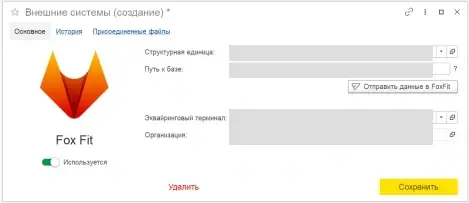
← Тренерское 2.0Настройки и возможности

Уведомления: посмотреть событие и проверить данные

Как открыть уведомления в приложении и проверить, почему сообщение не появилось на телефоне.

Где открыть

Главная / другие основные экраны → колокольчик

Перед началом

  • Войдите в приложение и выберите нужный клуб.
  • Разрешите уведомления FoxFit Тренер 2.0 в настройках телефона.

Открыть ленту событий#

  1. Нажмите колокольчик справа сверху на Главной.
  2. Найдите уведомление по времени и клиенту.
  3. Прочитайте весь текст, включая остаток тренировок и комментарий сотрудника.
  4. Откройте нужный раздел: нового клиента ищите в воронке, оплату — в карточке клиента и долгах, занятие — в расписании.
  5. Проверьте текущие данные. После отправки уведомления они могли измениться.
Колокольчик находится в правом верхнем углу Главной.Увеличить ↗
Колокольчик находится в правом верхнем углу Главной.

О чём могут приходить уведомления#

  • Тренеру или координатору передали нового клиента.
  • Администратор вернул клиента с комментарием.
  • Стартовая или очередная тренировка списана; указан остаток пакета.
  • Запись отменена.
  • Услуга оплачена полностью или частично.
  • Групповое занятие проведено; указан результат списания.
  • У клиента день рождения.

Уведомления зависят от данных и настроек клуба. Наличие события не гарантирует доставку сообщения на телефон.

Если сообщение не появилось на телефоне#

  1. Откройте ленту через колокольчик и проверьте, есть ли уведомление внутри приложения.
  2. Проверьте интернет.
  3. В настройках телефона проверьте разрешение уведомлений для FoxFit Тренер 2.0.
  4. Проверьте, не скрывают ли сообщения режим «Не беспокоить» или ограничения фоновой работы.
  5. Уточните, произошло ли само событие: клиент передан, продажа оплачена или занятие учтено в 1С.
  6. Если событие произошло, а сообщения нет, передайте администратору время, клуб, вид события, версию приложения и модель телефона.
✓ Результат

Вы нашли уведомление или собрали сведения, чтобы выяснить, почему оно не пришло.

Вопросы и решения

Появление уведомления об оплате закрывает любой долг клиента?

Нет. Оплата может быть частичной или относиться к другой услуге. Проверьте конкретную продажу и оставшийся долг.

Скопировать ссылку на ответ ↗
Почему уведомление есть в приложении, но не на экране блокировки?

Проверьте разрешения и режимы уведомлений в настройках телефона. Телефон может скрывать сообщение, даже если оно уже есть в приложении.

Скопировать ссылку на ответ ↗

Остался вопрос?

Отправьте в чат поддержки клуба ссылку на этот шаг и скриншот ошибки.

Что передать в поддержку →
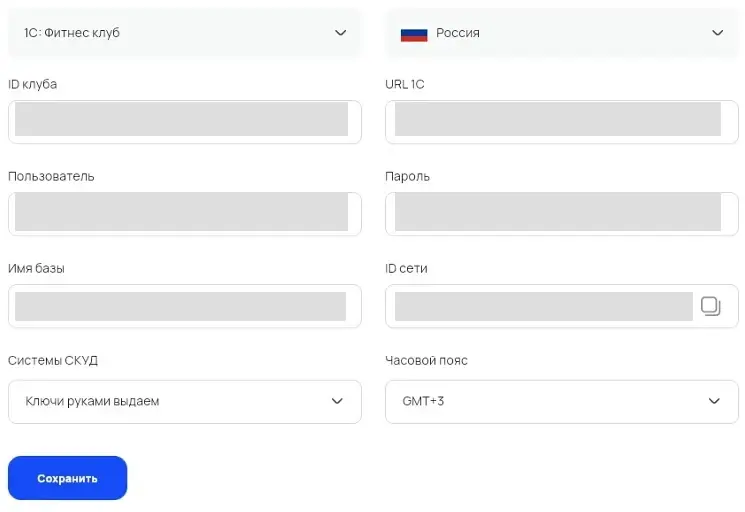
← Тренерское 2.0Клиенты и сопровождение

Координатор: передать нового клиента тренеру или департаменту

Как выбрать клиента, прочитать анкету и передать его нужному сотруднику.

Где открыть

Ещё → Координатор → Новые → клиент

Перед началом

  • Убедитесь, что у вас есть доступ координатора для выбранных клуба и департамента.
  • Проверьте, что клиент передан в ваш департамент.

Открыть новых клиентов департамента#

  1. Выберите нужный клуб.
  2. Откройте «Ещё» → «Координатор».
  3. Перейдите в «Новые».
  4. Если доступны несколько департаментов, проверьте выбранный.
  5. Откройте карточку клиента.
  6. Прочитайте цели, травмы, пожелания и комментарии.
  7. Определите, кому передать клиента: тренеру вашего департамента или другому департаменту.
Во вкладке «Новые» выберите клиента. Вверху доступны также «Статистика» и «Тренеры».Увеличить ↗
Во вкладке «Новые» выберите клиента. Вверху доступны также «Статистика» и «Тренеры».

Передать тренеру#

  1. Нажмите «Передать тренеру» в карточке клиента.
  2. Выберите тренера. Если берёте клиента себе, выберите себя, если вы есть в списке.
  3. В окне подтверждения проверьте клиента и тренера.
  4. Подтвердите передачу.
  5. Дождитесь возврата в список и обновления данных.
  6. Проверьте, что клиент больше не ожидает распределения у вас.
Внизу карточки две разные команды: «Передать тренеру» и «Передать в другой департамент».Увеличить ↗
Внизу карточки две разные команды: «Передать тренеру» и «Передать в другой департамент».

Передать в другой департамент#

  1. Нажмите «Передать в другой департамент» в карточке клиента.
  2. Выберите нужное направление. Текущего департамента в этом списке нет.
  3. Проверьте клиента и выбранное направление в окне подтверждения.
  4. Подтвердите передачу.
  5. После успешного действия проверьте обновлённый список клиентов.

Если список других департаментов пуст, попросите администратора проверить направления, доступные в клубе.

Выберите направление и нажмите «Передать». В следующем окне проверьте получателя.Увеличить ↗
Выберите направление и нажмите «Передать». В следующем окне проверьте получателя.

Если пункта нет или передача не выполнилась#

  • Нет раздела «Координатор»: проверьте выбранный клуб. Попросите администратора проверить вашу роль и департамент в 1С.
  • Тренера нет в списке: попросите администратора проверить его доступ, место работы и департамент. Создавать вторую карточку сотрудника не нужно.
  • После ошибки попросите администратора проверить текущее состояние клиента в 1С. Только после этого повторяйте передачу или выбирайте другого сотрудника.
✓ Результат

Клиент передан тренеру или другому департаменту. После обновления он больше не ожидает распределения у вас.

Вопросы и решения

Почему обычный тренер не видит этот раздел?

Для этого раздела нужен доступ координатора в выбранном клубе.

Скопировать ссылку на ответ ↗
Передать департаменту и передать тренеру — одинаково?

При передаче тренеру вы сразу выбираете специалиста. При передаче департаменту клиента ещё нужно распределить внутри этого направления.

Скопировать ссылку на ответ ↗

Остался вопрос?

Отправьте в чат поддержки клуба ссылку на этот шаг и скриншот ошибки.

Что передать в поддержку →
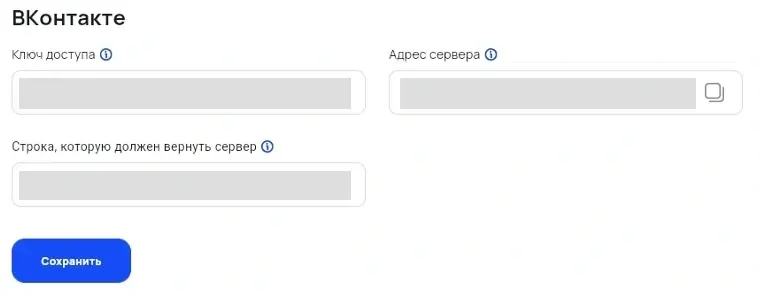
← Тренерское 2.0Расписание и запись

Координатор: проверить команду, статистику и расписание

Как посмотреть показатели департамента, клиентов тренера и его занятия.

Где открыть

Ещё → Координатор → Статистика / Тренеры; Расписание → выбор тренера

Перед началом

  • Убедитесь, что вам доступен раздел координатора.
  • Выберите нужные клуб и департамент.

Проверить показатели департамента#

  1. Откройте «Ещё» → «Координатор» → «Статистика».
  2. Проверьте департамент и период.
  3. Посмотрите продажи и реализацию — оформленные и уже оказанные услуги.
  4. Проверьте число клиентов на каждом этапе.
  5. Откройте данные по тренерам, чтобы посмотреть результат конкретного сотрудника.
  6. Для отчёта выберите период и доступные параметры.
  7. Дождитесь создания файла.
  8. Проверьте заголовок отчёта.
Здесь видны период, департамент, выполнение плана и кнопка отчёта. Числа приведены для примера.Увеличить ↗
Здесь видны период, департамент, выполнение плана и кнопка отчёта. Числа приведены для примера.

Разобрать воронку одного тренера#

  1. Откройте вкладку «Тренеры».
  2. Выберите сотрудника.
  3. В его карточке откройте нужный список: «Новые», «Назначено», «Проведено» или «Постоянные».
  4. Найдите клиента.
  5. Вместе с тренером проверьте этап и историю работы с клиентом.
  6. Если нужно сменить ответственного, используйте доступную передачу в воронке. Если такой возможности нет, попросите сотрудника с нужными правами исправить данные в 1С.
Карточка выбранного тренера: раскрывайте каждый этап, чтобы проверить список клиентов. Имена скрыты.Увеличить ↗
Карточка выбранного тренера: раскрывайте каждый этап, чтобы проверить список клиентов. Имена скрыты.

Посмотреть занятия сотрудника#

  1. Откройте общее «Расписание».
  2. Откройте выбор тренера, если он доступен вам.
  3. Выберите сотрудника.
  4. Выберите день.
  5. Проверьте имя тренера перед просмотром занятий или изменениями.
  6. Закончив проверку, вернитесь к своему расписанию.

Что проверить при сравнении#

  • В статистику департамента входят сотрудники направления. В личную статистику — один тренер.
  • Сравнивайте одинаковые периоды и показатели. Продажи и реализация учитывают разные события.
  • Если в «Назначено» мало клиентов, проверьте конкретные карточки. Сотрудники могли менять этапы в другом порядке.
  • Если тренера нет в списке, проверьте его роль и департамент. По отсутствию в списке нельзя судить о его продажах.
✓ Результат

Вы проверили клиентов и показатели нужного тренера за выбранный период.

Вопросы и решения

Можно ли увидеть только одного тренера?

Да. Откройте «Тренеры» и выберите сотрудника, чтобы увидеть его клиентов по этапам.

Скопировать ссылку на ответ ↗
Почему сумма команды отличается от моей статистики?

Командная статистика включает департамент, а личная — одного сотрудника. Для сравнения выберите одинаковые клуб, период и сотрудников.

Скопировать ссылку на ответ ↗

Остался вопрос?

Отправьте в чат поддержки клуба ссылку на этот шаг и скриншот ошибки.

Что передать в поддержку →
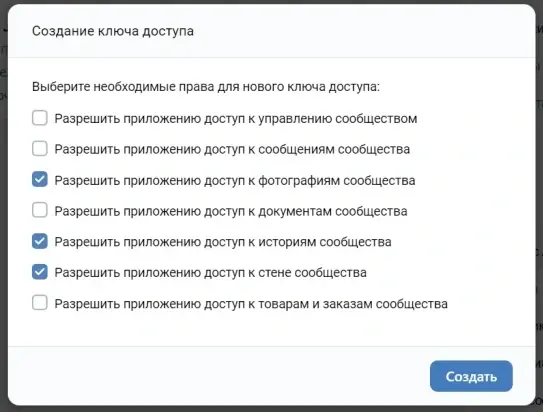
← Настройки 1СВход и доступ

1С: выдать сотруднику доступ в Тренер 2.0

Как указать телефон, пароль, роль и департаменты, сохранить настройки и проверить вход.

Где открыть

1С → карточка сотрудника → Настройки сотрудника Fox Fit

Перед началом

  • Убедитесь, что у вас есть права на редактирование сотрудника и настроек FoxFit.
  • Проверьте, что сотрудник создан в нужной базе и работает в нужном клубе.
  • Уточните роль, департамент и телефон сотрудника.

Заполнить и сохранить#

  1. Откройте карточку сотрудника. Для нового сотрудника сначала создайте её обычным способом вашего клуба.
  2. Проверьте телефон: сотрудник будет использовать этот номер для входа.
  3. Откройте вкладку «Настройки сотрудника Fox Fit».
  4. Включите «Доступ в мобильное приложение разрешён».
  5. Задайте пароль для мобильного приложения. Использовать пароль из примера необязательно.
  6. Передайте пароль самому сотруднику согласованным способом.
  7. В поле «Роль сотрудника» выберите его роль. Для тренера выберите «Тренер»; для распределения клиентов — нужную руководящую роль.
  8. Нажмите «Добавить департамент».
  9. Добавьте направления, в которых работает сотрудник.
  10. Нажмите «Сохранить настройки». Закрытие вкладки не сохраняет настройки вместо этой команды.
Во вкладке FoxFit находятся флажок доступа, пароль, роль, список департаментов и «Сохранить настройки».Увеличить ↗
Во вкладке FoxFit находятся флажок доступа, пароль, роль, список департаментов и «Сохранить настройки».
Выберите роль, которую сотрудник выполняет в клубе: например, тренер или координатор.Увеличить ↗
Выберите роль, которую сотрудник выполняет в клубе: например, тренер или координатор.

Проверить результат с сотрудником#

  1. Попросите сотрудника войти в FoxFit Тренер 2.0 с указанными телефоном и паролем.
  2. Проверьте клуб и личные данные в приложении.
  3. Для координатора проверьте доступ к разделу и нужному департаменту.
  4. Для тренера проверьте, доступны ли его услуги при записи или продаже.
  5. Попросите сотрудника сменить выданный пароль в настройках приложения.

Если вход или списки недоступны#

  • Повторно откройте настройки и проверьте, что доступ, роль и департаменты сохранились.
  • Проверьте телефон и место работы сотрудника: должен быть указан нужный клуб или подразделение.
  • Если сотрудник входит, но его нет в отдельных списках, проверьте роль, департамент и состояние его карточки. Смена пароля не исправляет такие списки.
  • Не создавайте вторую карточку сотрудника для обхода ошибки.
✓ Результат

Настройки сохранены. Сотрудник может войти по своему телефону и открыть разделы, доступные его роли.

Вопросы и решения

Достаточно поставить флажок доступа?

Нет. Также нужны правильный телефон, пароль, роль и департаменты. После заполнения нажмите «Сохранить настройки».

Скопировать ссылку на ответ ↗
Сотрудник работает в двух направлениях — нужен второй логин?

В одной карточке сотрудника можно добавить несколько департаментов. Также проверьте его место работы и доступные клубы.

Скопировать ссылку на ответ ↗
После входа у сотрудника всё пусто, хотя права настроены. Что проверить?

Сверьте номер входа с телефоном в нужной карточке сотрудника в 1С. Проверьте выбранный клуб, роль и департаменты. Поищите другую карточку с тем же номером: она может мешать определению нужного профиля. Не удаляйте карточки самостоятельно — попросите ответственного за 1С проверить дубли. После исправления сотруднику нужно выйти и войти снова.

Скопировать ссылку на ответ ↗

Остался вопрос?

Отправьте в чат поддержки клуба ссылку на этот шаг и скриншот ошибки.

Что передать в поддержку →
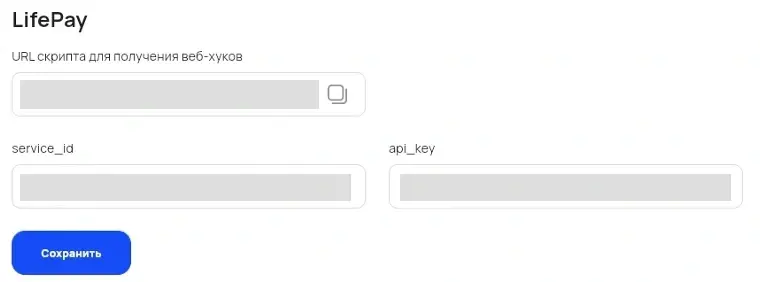
← Настройки 1СВход и доступ

1С: настроить департамент и доступные услуги тренеров

Как выбрать услуги департамента и проверить, что они доступны тренеру.

Где открыть

1С → FoxFit Тренер 2.0 → Основное → Департаменты → департамент

Перед началом

  • Убедитесь, что у вас есть права на настройку департаментов.
  • Подготовьте нужные услуги и их папки или группы в номенклатуре 1С.
  • Уточните, какие сотрудники работают в этом направлении.

Создать или открыть направление#

В 1С услуги, пакеты и их группы находятся в номенклатуре. В департамент нужно добавить те позиции, с которыми работают его сотрудники.

  1. Откройте «FoxFit Тренер 2.0» → «Основное» → «Департаменты».
  2. Откройте нужный департамент или создайте новый с понятным названием.
  3. На вкладке бесплатных вводных номенклатур добавьте услуги для вводных тренировок.
  4. В карточке каждой вводной услуги проверьте признак участия в тренерской воронке.
  5. Откройте «Персональные услуги».
  6. Нажмите «Добавить».
  7. Выберите нужные позиции, папки или доступные сегменты номенклатуры. Подходящие услуги сплита также добавляют сюда.
  8. На вкладке «Групповые услуги» добавьте услуги групповых занятий.
  9. Если есть вкладка «Стартовые услуги», уточните у ответственного за воронку, какие позиции в неё включить. Не копируйте весь список автоматически.
  10. Сохраните карточку департамента.
  11. Повторно откройте её и проверьте список услуг.
Раздел «Департаменты» расположен в группе «Основное».Увеличить ↗
Раздел «Департаменты» расположен в группе «Основное».
Услуги выбирают кнопкой «Добавить». На этом изображении также есть вкладка «Стартовые услуги»; в вашей версии она может отсутствовать.Увеличить ↗
Услуги выбирают кнопкой «Добавить». На этом изображении также есть вкладка «Стартовые услуги»; в вашей версии она может отсутствовать.

Связать с сотрудником и проверить#

  1. В карточке тренера откройте «Настройки сотрудника Fox Fit».
  2. Добавьте нужный департамент.
  3. Нажмите «Сохранить настройки».
  4. В приложении тренера выберите нужный клуб.
  5. Откройте создание тренировки.
  6. Выберите вид занятия и длительность.
  7. Проверьте, есть ли нужная услуга.
  8. Откройте «Выставить продажу» и проверьте список услуг или пакетов. Для такой проверки создавать продажу не нужно.

Почему услуга не появилась#

  • Проверьте, что услуга добавлена в департамент этого сотрудника.
  • Проверьте вид занятия: списки персональных и групповых услуг различаются.
  • Если добавили папку, проверьте, что нужная услуга находится внутри.
  • Проверьте длительность и остальные заполненные поля формы.
  • Набор вкладок зависит от версии 1С. Если «Стартовые услуги» нет или её назначение непонятно, уточните настройки в чате FoxFit вашего клуба.
✓ Результат

Услуги добавлены в департамент. Тренер видит их при записи на занятие и оформлении продажи.

Вопросы и решения

Почему услуга видна в 1С, но не в телефоне?

Услуга должна быть добавлена в департамент тренера. Проверьте департамент, его список услуг и заполненные поля формы в приложении.

Скопировать ссылку на ответ ↗
Сплит добавлять в групповые услуги?

Подходящие услуги сплита добавляют в «Персональные услуги». Проверьте также тип самой услуги в 1С.

Скопировать ссылку на ответ ↗

Остался вопрос?

Отправьте в чат поддержки клуба ссылку на этот шаг и скриншот ошибки.

Что передать в поддержку →
← Настройки 1СКлиенты и сопровождение

1С: передать клиента с рецепции на вводную тренировку

Как заполнить анкету, выбрать получателя и дату, а затем проверить передачу.

Где открыть

1С → рабочий стол Рецепция → клиент → поля FoxFit слева снизу

Перед началом

  • Убедитесь, что у вас есть права администратора рецепции.
  • Откройте карточку нужного клиента.
  • Проверьте, что департаменты и ответственные сотрудники настроены.

Проверить клиента перед передачей#

  1. Откройте клиента на рабочем столе «Рецепция».
  2. Проверьте имя и контакт.
  3. Посмотрите «Текущее состояние клиента» по департаментам.
  4. Если клиент уже в работе, выясните, кто им занимается, прежде чем передавать снова.
  5. Уточните у клиента цели, ограничения, пожелания и дату, когда он готов начать.

Заполнить поля и передать#

  1. В блоке FoxFit заполните «Цели».
  2. Укажите сведения для поля «Травмы», которые сообщил клиент.
  3. Заполните «Пожелания».
  4. Добавьте в «Комментарий» сведения, нужные сотруднику для работы.
  5. В поле «Кому» выберите фитнес-менеджера, координатора или тренера по правилам клуба.
  6. Выберите департамент или сотрудника в появившихся полях.
  7. Проверьте «Дата передачи на тренировки». Если клиент готов начать позже, укажите дату следующего контакта. Это не время самого занятия.
  8. Нажмите «Передать в работу» или кнопку передачи в вашей форме.
  9. Проверьте этап, департамент и ответственного в текущем состоянии клиента.
Анкета, получатель и дата находятся над «Передать в работу». В примере выбран координатор.Увеличить ↗
Анкета, получатель и дата находятся над «Передать в работу». В примере выбран координатор.
После передачи сверяйте этап по нужному департаменту.Увеличить ↗
После передачи сверяйте этап по нужному департаменту.

Ошиблись с направлением или датой#

Перед исправлением откройте «FoxFit Тренер 2.0» → «Текущее состояние клиента». Найдите клиента и проверьте, у кого он сейчас. Посмотрите историю передач. Уточните, успел ли сотрудник связаться с клиентом, и исправьте данные по правилам клуба.

  • Передача клиента в работу не создаёт тренировку в расписании. Занятие нужно записать отдельно.
  • Перед новой передачей проверьте действующие вводные тренировки, чтобы не распределить клиента повторно.
  • Если указана будущая дата, клиент может ещё не отображаться в сегодняшнем списке.
✓ Результат

Клиент передан нужному сотруднику или департаменту. Анкета заполнена, дата появления в списке указана верно.

Вопросы и решения

Дата передачи — это дата тренировки?

Нет. Это дата, когда клиент должен появиться у ответственного сотрудника. Саму тренировку записывают отдельно.

Скопировать ссылку на ответ ↗
Где понять, кому уже передали клиента?

Откройте текущее состояние клиента по департаментам. Предыдущие передачи можно посмотреть в «История по клиентам».

Скопировать ссылку на ответ ↗

Остался вопрос?

Отправьте в чат поддержки клуба ссылку на этот шаг и скриншот ошибки.

Что передать в поддержку →
← Настройки 1СКлиенты и сопровождение

1С: обработать отказ или вернуть клиента тренеру

Как связаться с клиентом после отказа, вернуть его тренеру или выбрать нового ответственного.

Где открыть

1С → FoxFit Тренер 2.0 → Рабочие столы → Рабочий стол администратора рецепции

Перед началом

  • Убедитесь, что вам доступен рабочий стол администратора.
  • Проверьте, что клиент передан вам после отказа или неудачных попыток связи.

Прочитать историю и связаться#

  1. Откройте рабочий стол администратора рецепции.
  2. Нажмите «Обновить».
  3. Выберите клиента в списке слева.
  4. Прочитайте справа анкету, историю и комментарии сотрудников.
  5. Свяжитесь с клиентом и уточните, хочет ли он продолжить, сменить тренера или вернуться к вопросу позже.
  6. Добавьте или обновите комментарий о результате разговора по правилам клуба.
Список клиентов находится слева, анкета и комментарии — справа. Кнопки действий расположены внизу. Личные данные скрыты.Увеличить ↗
Список клиентов находится слева, анкета и комментарии — справа. Кнопки действий расположены внизу. Личные данные скрыты.

Вернуть прежнему тренеру#

  1. Если клиент готов продолжить с прежним тренером, нажмите «Вернуть обратно».
  2. Укажите в комментарии причину возврата и договорённость с клиентом.
  3. Подтвердите действие.
  4. Обновите список.
  5. Проверьте текущее состояние клиента. Обычно он возвращается тренеру на этап «Новые»; в вашем клубе порядок может отличаться.
Кнопка «Вернуть обратно» находится рядом с действиями перемещения клиента.Увеличить ↗
Кнопка «Вернуть обратно» находится рядом с действиями перемещения клиента.

Передать другому сотруднику или отложить#

  1. В «Целевой этап воронки» выберите фитнес-менеджера для нового распределения или тренера для передачи конкретному сотруднику.
  2. Заполните дополнительные поля получателя, если они появились.
  3. Если клиент просит связаться позже и доступен выбор даты отображения, укажите согласованную дату.
  4. Нажмите «Переместить клиента».
  5. Обновите список.
  6. Проверьте, кому и на какую дату передан клиент.

При окончательном отказе можно использовать «Удалить клиента», если это соответствует правилам клуба. Сначала уточните ситуацию. Эта команда убирает клиента из текущей работы в воронке, а не удаляет его карточку из базы.

Выберите целевой этап. Ниже расположены «Переместить клиента», «Вернуть обратно» и «Удалить клиента».Увеличить ↗
Выберите целевой этап. Ниже расположены «Переместить клиента», «Вернуть обратно» и «Удалить клиента».

Если очередь не изменилась#

  • Проверьте, было ли действие подтверждено, и обновите рабочий стол.
  • Проверьте дату отображения: запись с будущей датой может не попадать в сегодняшний список.
  • Перед повторным перемещением откройте «Текущее состояние клиента».
  • Одна неудачная попытка связи не означает отказ. Соблюдайте принятый в клубе порядок звонков.
✓ Результат

Вы уточнили ситуацию и выбрали дальнейшее действие. Клиент возвращён тренеру, передан другому сотруднику, отложен или снят с текущей работы. Причина сохранена в комментарии.

Вопросы и решения

Клиент не отказывался — нужно заново записывать его через рецепцию?

Сначала проверьте текущую запись и уточните договорённость с клиентом. Обычно достаточно выбрать «Вернуть обратно» и добавить пояснение.

Скопировать ссылку на ответ ↗
Как передать другому тренеру?

Выберите тренера в целевом этапе, укажите получателя и нажмите «Переместить клиента». Если тренер ещё не выбран, передайте клиента фитнес-менеджеру для распределения.

Скопировать ссылку на ответ ↗

Остался вопрос?

Отправьте в чат поддержки клуба ссылку на этот шаг и скриншот ошибки.

Что передать в поддержку →
← Настройки 1СКлиенты и сопровождение

1С: распределить клиентов между тренерами и координаторами

Как выбрать получателя и передать одного или нескольких клиентов.

Где открыть

1С → FoxFit Тренер 2.0 → Рабочие столы → Рабочий стол Фитнес менеджера

Перед началом

  • Убедитесь, что у вас есть права фитнес-менеджера или ответственного руководителя.
  • Проверьте, что сотрудники, их роли и департаменты настроены.

Проверить клиентов перед распределением#

  1. Откройте рабочий стол фитнес-менеджера.
  2. Нажмите «Обновить».
  3. Выберите клиента.
  4. Прочитайте цели, травмы, пожелания и комментарий рецепции или предыдущего тренера.
  5. Проверьте, передают клиента впервые или повторно. При повторной передаче прочитайте причину возврата.
  6. Выберите способ передачи: департаменту для распределения или конкретному сотруднику.
В группе «Рабочие столы» выберите «Рабочий стол Фитнес менеджера».Увеличить ↗
В группе «Рабочие столы» выберите «Рабочий стол Фитнес менеджера».

Назначить получателя и передать#

  1. Выберите получателя. Если указываете департамент, специалиста затем выберет координатор или старший тренер. Если указываете тренера, проверьте его направление.
  2. При передаче нескольких клиентов проверьте получателя в каждой выбранной строке.
  3. Нажмите «Передать клиентов координаторам / тренерам» внизу рабочего стола.
  4. Обновите список.
  5. Проверьте текущее состояние переданных клиентов. При передаче конкретному тренеру клиент должен появиться у него на начальном этапе работы.

Повторное распределение#

Клиент может вернуться на распределение, если после стартовой тренировки не было покупки. Перед повторной передачей проверьте комментарии, дату этапа и продажу в 1С. Возврат не обязательно означает ошибку предыдущей передачи.

  • Перед выбором того же тренера прочитайте причину возврата.
  • Если указали не того получателя, проверьте текущее состояние и историю. Затем исправьте нужную запись.
  • Если тренера нет в списке, проверьте его доступ, роль, клуб и департамент.
✓ Результат

Клиенты переданы выбранным тренерам или координатору нужного департамента.

Вопросы и решения

Можно ли передать сразу несколько записей?

Да. Перед подтверждением проверьте получателя в каждой выбранной строке.

Скопировать ссылку на ответ ↗
Когда выбирать департамент, а когда конкретного тренера?

Выберите департамент, если специалиста должен назначить координатор. Выберите тренера, если уже знаете, кто будет работать с клиентом.

Скопировать ссылку на ответ ↗

Остался вопрос?

Отправьте в чат поддержки клуба ссылку на этот шаг и скриншот ошибки.

Что передать в поддержку →
← Настройки 1СКлиенты и сопровождение

1С: найти клиента в воронке и проверить историю передач

Как найти ответственного за клиента, посмотреть передачи и исправить ошибку.

Где открыть

1С → FoxFit Тренер 2.0 → Основное → Текущее состояние клиента / История по клиентам

Перед началом

  • Убедитесь, что у вас есть права просмотра воронки. Для исправления данных нужны отдельные права.
  • Уточните клиента и клуб, которые нужно проверить.

Найти текущий этап и ответственного#

  1. Откройте «Текущее состояние клиента».
  2. Найдите клиента через поиск справа сверху или доступные фильтры.
  3. Проверьте данные найденного человека.
  4. Посмотрите строки по департаментам. В разных направлениях у клиента могут быть разные этапы.
  5. Проверьте «Этап основной воронки» и «Этап тренерской воронки».
  6. Проверьте тренера, структурную единицу, департамент и дату отображения.
  7. Если клиент должен появиться позже, сравните дату отображения с сегодняшней датой.
Основной и тренерский этапы находятся в разных столбцах. Справа указаны департамент и дата отображения.Увеличить ↗
Основной и тренерский этапы находятся в разных столбцах. Справа указаны департамент и дата отображения.

Посмотреть предыдущие действия#

  1. Откройте «История по клиентам» в разделе FoxFit.
  2. Найдите клиента.
  3. Проверьте включённые фильтры.
  4. Посмотрите события по порядку: этап, тренер, вид бесплатного посещения и сотрудник, который выполнил действие.
  5. Сравните последнее событие с текущим состоянием.
  6. Если клиент говорит, что не записывался, уточните, о чём он договорился с сотрудником.

Пустой список после применения фильтра не означает, что передач не было. Проверьте фильтры и историю.

События и участники передач показаны по порядку. Имена и данные членства скрыты.Увеличить ↗
События и участники передач показаны по порядку. Имена и данные членства скрыты.

Исправить ошибочную передачу#

  1. Уточните ошибку: неверные департамент, ответственный, этап или дата.
  2. Согласуйте исправление с сотрудником, который сейчас работает с клиентом.
  3. Откройте нужную запись текущего состояния.
  4. Исправьте доступные поля по правилам клуба.
  5. Сохраните изменения.
  6. Повторно проверьте текущее состояние.
  7. Проверьте, что новое действие появилось в истории и лишняя запись не создана.

Названия кнопок и доступные поля зависят от формы 1С. Если редактирование недоступно, обратитесь к сотруднику с нужными правами. На его рабочем столе можно выбрать правильный целевой этап и получателя, затем переместить клиента. Не создавайте новую строку для обхода ограничения.

✓ Результат

Вы нашли текущего ответственного и этап клиента, проверили историю и исправили ошибку без повторной передачи.

Вопросы и решения

Почему у клиента несколько строк?

У клиента могут быть отдельные записи по разным направлениям и этапам. Сравните департаменты и даты, прежде чем считать строки повторными.

Скопировать ссылку на ответ ↗
Что важнее: история или текущее состояние?

Нужны оба раздела. Текущее состояние показывает, у кого клиент сейчас. История показывает, какие действия к этому привели.

Скопировать ссылку на ответ ↗

Остался вопрос?

Отправьте в чат поддержки клуба ссылку на этот шаг и скриншот ошибки.

Что передать в поддержку →
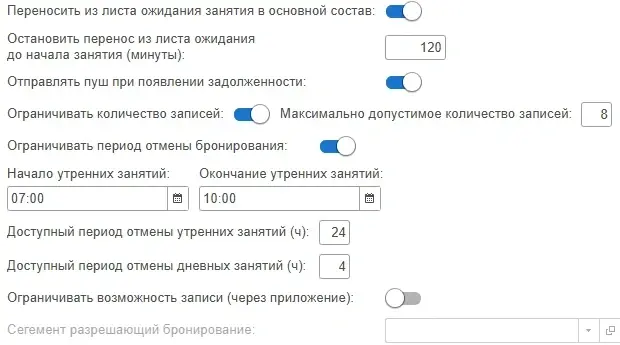
← Настройки 1СКлиенты и сопровождение

1С: выбрать отчёт по клиентам, тренерам и плану

Как выбрать подходящий отчёт, задать параметры и проверить расхождения.

Где открыть

1С → FoxFit Тренер 2.0 → Отчёты

Перед началом

  • Убедитесь, что у вас есть права на отчёты клуба.
  • Определите, что хотите проверить, за какой период и по какому сотруднику или департаменту.

Выбрать нужный отчёт#

  • «Отчет текущего состояния» показывает, у какого сотрудника клиент находится сейчас.
  • «Анализ клиентов» показывает предыдущие перемещения клиентов по выбранным условиям.
  • «Статистика по тренерам» показывает результаты сотрудников и департаментов.
  • «План фактный анализ» позволяет сравнить план с фактом.
Отчёты находятся справа в меню FoxFit Тренер 2.0.Увеличить ↗
Отчёты находятся справа в меню FoxFit Тренер 2.0.

Задать параметры и сформировать отчёт#

  1. Выберите отчёт по своей задаче.
  2. Задайте период, если эта настройка доступна. Для отчёта о текущем состоянии проверьте выбранную дату: он показывает состояние клиентов, а не всю историю.
  3. Укажите клуб или структурную единицу, если есть такой фильтр.
  4. Выберите департамент и сотрудника, если эти фильтры доступны.
  5. Сформируйте отчёт.
  6. Проверьте заголовок и параметры.
  7. Если итог вызывает сомнения, выберите одного клиента или сотрудника для проверки.
  8. Сравните его данные с текущим состоянием, историей и документами в 1С.
  9. Перед отправкой файла коллегам проверьте, что в нём только нужные клиенты и периоды.

Что проверить при расхождении#

  • «Новые», «Назначено» и «Проведено» показывают этапы работы. Если сотрудник пропустил изменение этапа, числа могут отличаться от ожидаемых.
  • Продажи, оплаты, долг и реализация учитывают разные события. Их суммы могут различаться.
  • При сравнении приложения и 1С выбирайте одинаковые клуб, тренера, период и виды услуг.
  • Если отчёт пуст, проверьте фильтры и права доступа. Клиенты могут не отображаться из-за настроек.

Если нужного отчёта или фильтра нет#

Доступные отчёты, поля и настройки могут отличаться в разных версиях 1С. Запишите, какие параметры вам нужны, и обратитесь к ответственному за 1С или в чат FoxFit вашего клуба. Не используйте отчёт с другими условиями как точную замену.

✓ Результат

Вы выбрали отчёт, проверили его параметры и сравнили результат с данными клиента или документами в 1С.

Вопросы и решения

Для поиска «потерянного» клиента какой отчёт открыть?

Начните с текущего состояния. Затем откройте историю или «Анализ клиентов», чтобы посмотреть предыдущие передачи.

Скопировать ссылку на ответ ↗
Почему «Назначено» меньше «Новые»?

Часть клиентов ещё не записана на тренировку. Также сотрудники могли менять этапы в другом порядке. Проверьте конкретных клиентов: по одной разнице итогов причину определить нельзя.

Скопировать ссылку на ответ ↗

Остался вопрос?

Отправьте в чат поддержки клуба ссылку на этот шаг и скриншот ошибки.

Что передать в поддержку →
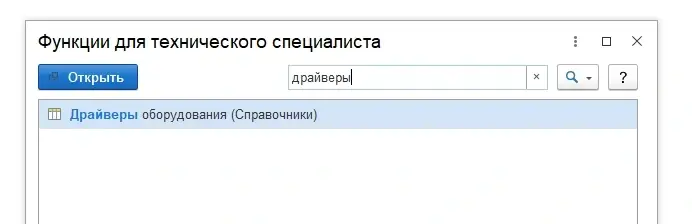
← Тренерское 2.0Настройки и возможности

Тренировка прошла, но не списалась: что проверить

Как проверить занятие, прибытие клиента, пакет и оплату.

Где открыть

Расписание → карточка занятия; Клиенты → карточка → пакет; Главная → Долги

Перед началом

  • Уточните занятие, дату и время проведения.
  • Обратитесь к администратору, который может проверить документы в 1С.

Проверить само занятие#

  1. Найдите занятие в расписании нужного клуба и дня.
  2. Проверьте тренера, клиента, услугу, время и статус отмены.
  3. Откройте карточку занятия.
  4. Проверьте «Основание» — пакет или услугу для учёта тренировки. В группе проверьте каждого участника.
  5. Проверьте, верно ли отмечено прибытие. Не отмечайте неявку как прибытие ради списания.
В карточке отдельно показаны прибытие и «Основание». Проверяйте оба поля.Увеличить ↗
В карточке отдельно показаны прибытие и «Основание». Проверяйте оба поля.

Проверить пакет и оплату#

  1. Откройте карточку клиента.
  2. Разверните подходящий пакет.
  3. Проверьте остаток, срок и вид услуги.
  4. Откройте «Долги» и посмотрите неоплаченные позиции.
  5. Если клиент оплатил, попросите администратора проверить платёж по нужной продаже и основанию в 1С.
  6. Вместе с администратором проверьте, учтена ли услуга как оказанная и когда она должна списаться по правилам клуба.

Приложение показывает данные из 1С. Момент списания зависит от порядка работы и настроек клуба.

После устранения причины#

  1. Обновите данные.
  2. Откройте тренировку ещё раз.
  3. Проверьте статус, остаток пакета и долг отдельно.
  4. Если данные не изменились, напишите в чат FoxFit вашего клуба. Укажите дату и время, клуб, услугу и текст ошибки. Приложите пример основания без личных данных клиента.

Не создавайте вторую тренировку или продажу для исправления первой: это может добавить лишнюю запись или долг.

Если клиент не пришёл#

Списание при неявке зависит от правил клуба. Укажите фактическое посещение. Затем согласуйте с администратором, нужно ли отменить занятие и как учесть услугу. Не считайте, что FoxFit всегда списывает тренировку при неявке.

✓ Результат

Вы нашли причину или подготовили сведения о занятии для проверки в 1С.

Вопросы и решения

После оплаты тренировка спишется сразу?

Не обязательно. Кроме оплаты, нужно проверить основание, дату, остаток пакета, статус занятия и обработку документа в 1С.

Скопировать ссылку на ответ ↗
«Прибыл» означает, что тренировка списалась?

Нет. «Прибыл» показывает посещение. Списание нужно проверить отдельно по пакету или услуге.

Скопировать ссылку на ответ ↗

Остался вопрос?

Отправьте в чат поддержки клуба ссылку на этот шаг и скриншот ошибки.

Что передать в поддержку →
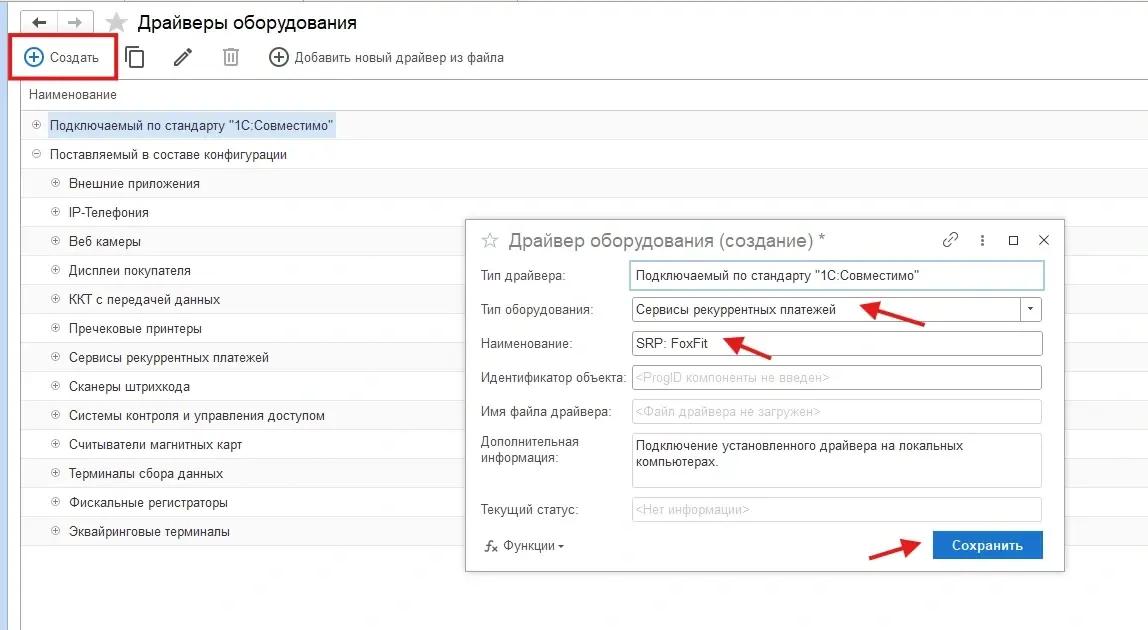
← Все разделы

Вопросы и решения

Выберите ситуацию. Ответ откроется в нужной инструкции — рядом с шагами и скриншотами.

← Все разделы

Поможем разобраться.

Напишите в ваш чат поддержки FoxFit. Чем точнее описание, тем быстрее можно воспроизвести ситуацию.

  1. Клуб и приложение.

    Название клуба, клиентское или тренерское приложение, версия приложения и модель телефона. Для 1С — версия конфигурации и расширения.

  2. Как повторить.

    С какого экрана начали, что нажали и какой результат ожидали. Если есть текст ошибки, передайте его целиком.

  3. Что видно на экране.

    Приложите скриншот или короткую запись и ссылку на шаг этой инструкции. Закройте данные других клиентов, если они попали в кадр.

Можно написать так

Клуб: …
Приложение и версия: …
Открыл(а): …
Нажал(а): …
Ожидал(а): …
Получилось: …
Время ошибки: …
Ссылка на инструкцию: …

Пароли, коды из SMS, CVV и ключи подключения в сообщение не добавляйте. Если вопрос пришёл от клиента, сначала уточните у него, что произошло и на каком экране.