 FoxFit
Push-рассылки
Способы отправки уведомлений пользователям клиентского приложения FoxFit.
Общая рассылка
Общая рассылка позволяет отправить уведомление всем пользователям, авторизованным в мобильном приложении выбранного клуба или клубов.
Список рассылок и их статусы
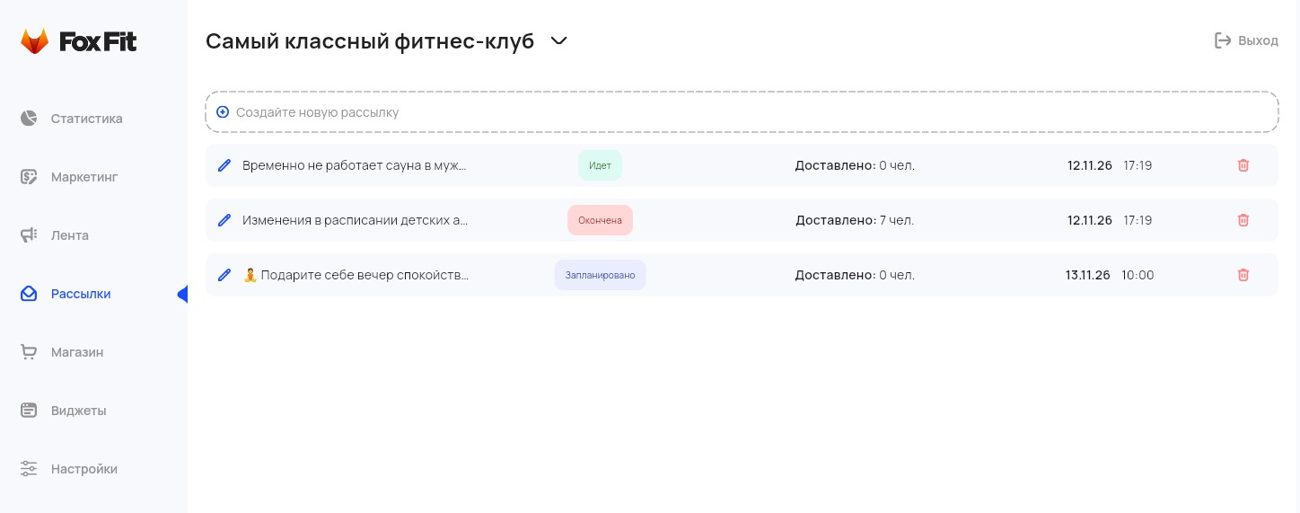
Рассылка запущена, уведомления отправляются пользователям. Обычно процесс занимает несколько секунд.
Отправка рассылки завершена. В интерфейсе можно посмотреть количество доставленных уведомлений.
Рассылка настроена на будущую дату и время. Уведомления будут отправлены в указанный момент.
Как создать новую рассылку
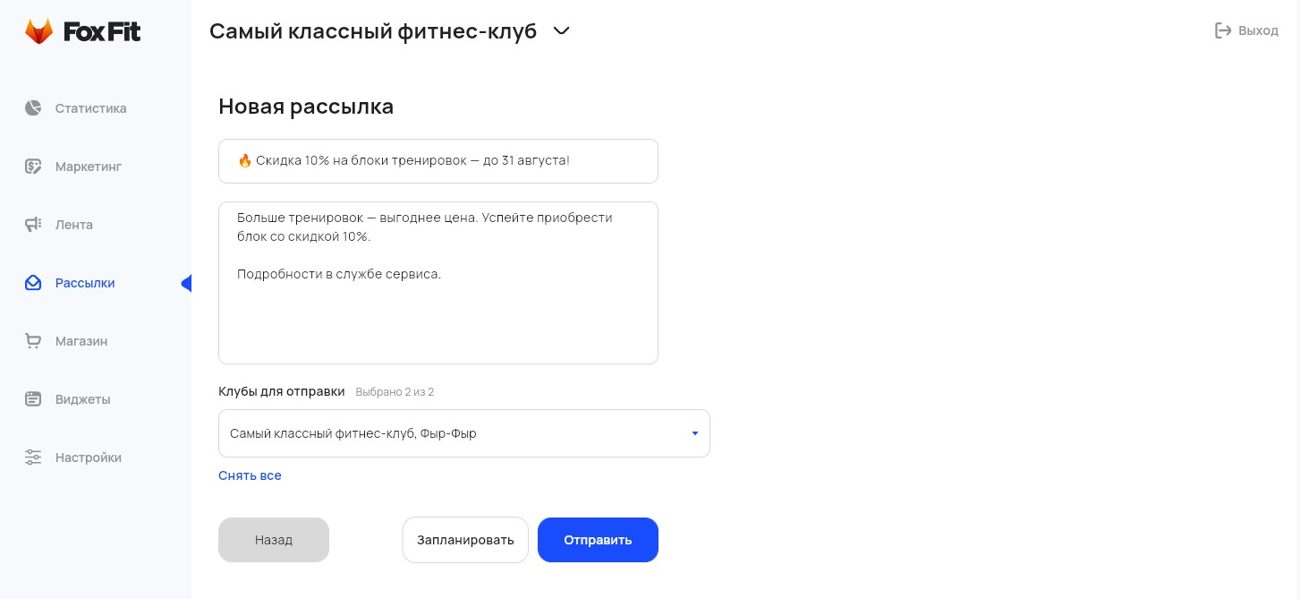
- Во вкладке «Рассылки» нажмите «Создайте новую рассылку».
- Введите название — короткий, привлекающий внимание заголовок уведомления.
- Заполните текст рассылки — сообщение для клиентов. В нём можно указывать номера телефонов и ссылки: они будут кликабельными в разделе «Уведомления» мобильного приложения.
- Выберите клубы для отправки. Если у вас сеть клубов, можно выбрать сразу несколько: уведомление получат пользователи соответствующих клубов.
- Выберите отправку сейчас или запланированную рассылку.
Мгновенная отправка
Если уведомление нужно отправить сразу, после заполнения полей нажмите «Отправить».
Запланированная рассылка
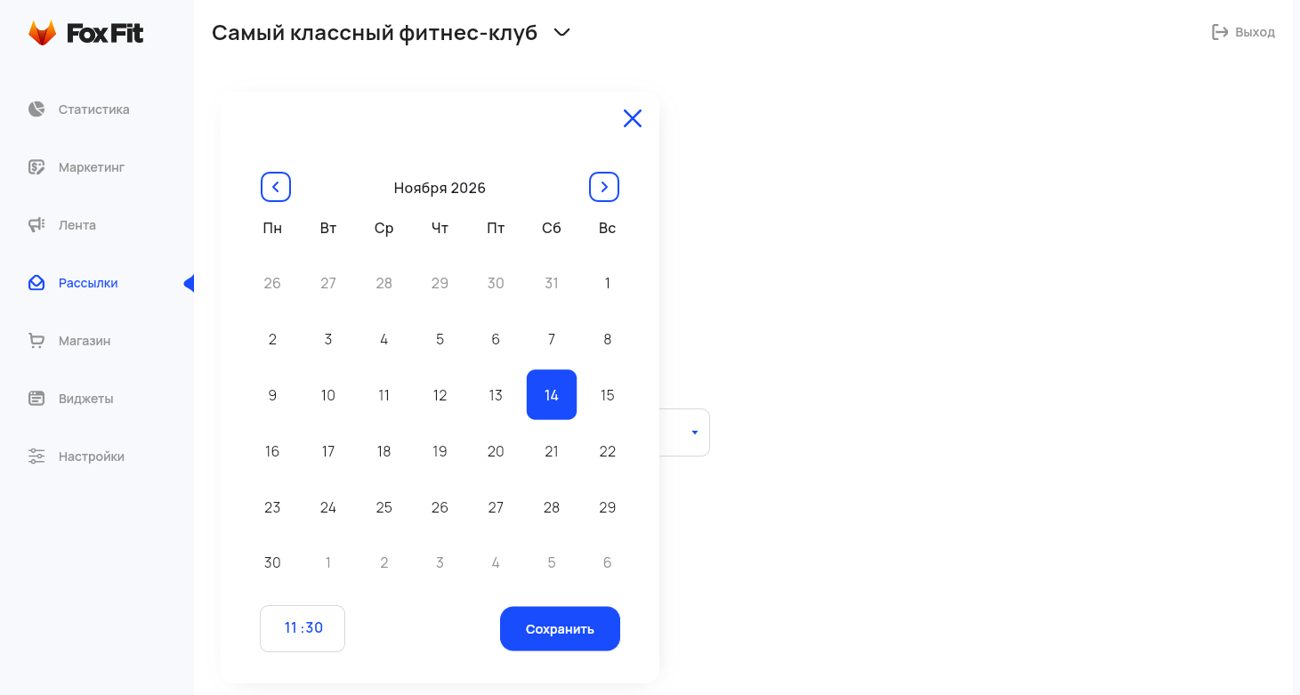
- Нажмите «Запланировать».
- В календаре выберите дату и время отправки.
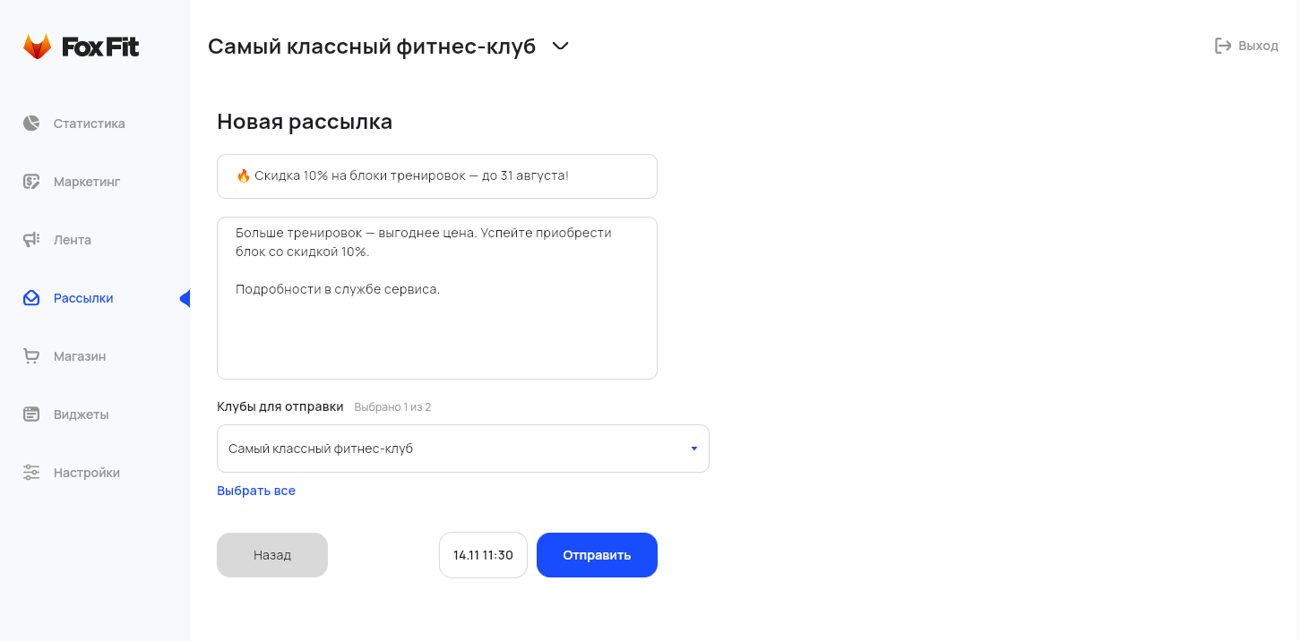
- Нажмите «Сохранить», затем «Отправить», чтобы запланировать рассылку.
Редактирование и удаление
Запланированную рассылку можно редактировать до момента отправки.
Уже отправленную рассылку тоже можно отредактировать: исправленный текст будет отображаться клиентам в разделе «Уведомления» мобильного приложения. Но изменить push-уведомление, которое уже появилось на экране телефона, невозможно.
Чтобы удалить запланированную или отправленную рассылку, нажмите значок корзины в соответствующей строке списка рассылок.
Сегментированная рассылка
Из 1С можно отправлять уведомления по заданным событиям и выбранным группам клиентов.
Триггерное событие
Триггерное событие автоматически отправляет push-уведомление клиенту, когда в 1С происходит заданное событие — например, запись на тренировку.
Как настроить
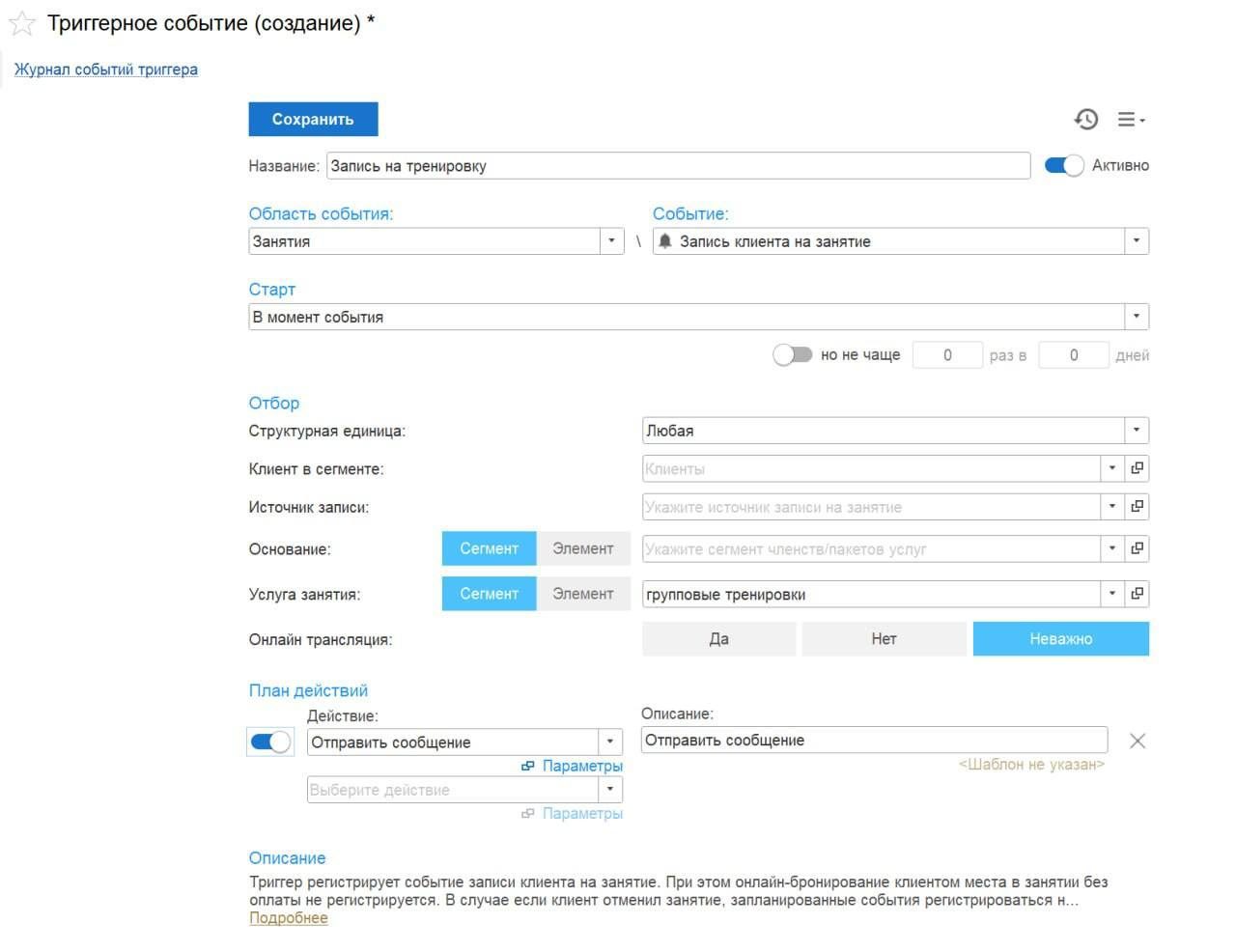
- В 1С откройте раздел CRM → Триггерные события.
- Нажмите «Создать» и укажите понятное внутреннее название события.
- Настройте необходимые поля: область события, событие, старт и отбор. Конкретные значения зависят от задачи клуба.
- В блоке «План действий» выберите действие «Отправить сообщение» и откройте его параметры.
- В открывшемся окне укажите получателя — «Клиент события».
- Обязательно включите «Push уведомления FoxFit».
- Выберите нужный шаблон сообщения и нажмите «Применить».
- Вернитесь в карточку триггерного события и обязательно нажмите «Сохранить».
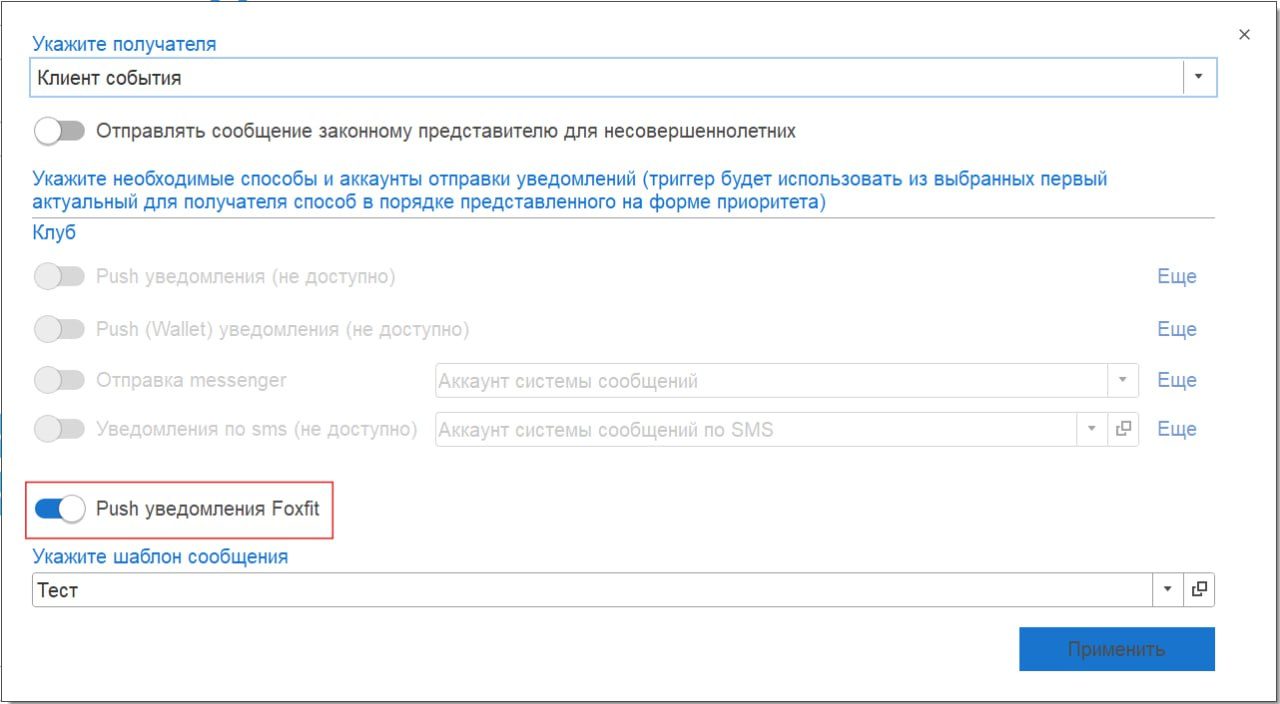
Готово. После сохранения активного триггерного события уведомления будут отправляться при выполнении заданных условий.
Рассылка из отчёта
Этот способ подходит, когда нужно отправить push-уведомление определённой группе клиентов, выбранной по данным отчёта 1С. Например, клиентам с определёнными пакетами услуг.
Как отправить рассылку
- Сформируйте нужный отчёт в 1С. Установите необходимые отборы, чтобы в отчёте оказались клиенты, которым вы хотите отправить уведомление.
- Откройте «Действия с клиентами». В верхней панели отчёта выберите «Отправить пуш (FoxFit)».
- Введите текст рассылки. В открывшейся форме проверьте список получателей и напишите сообщение.
- Нажмите «Отправить и закрыть». Команда запускает отправку сообщения выбранным получателям.
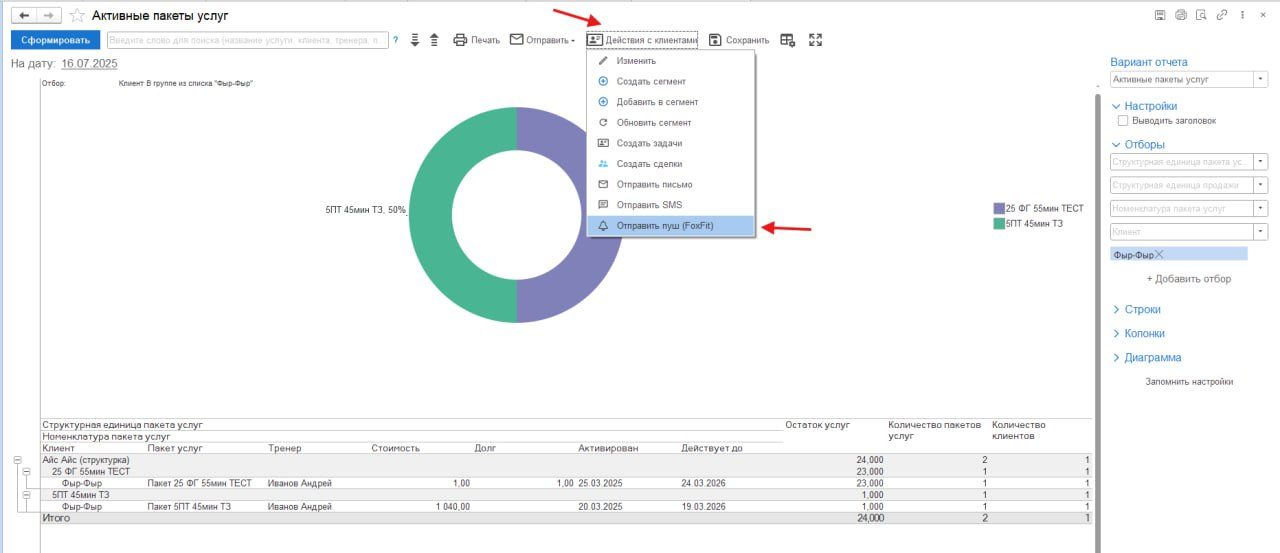
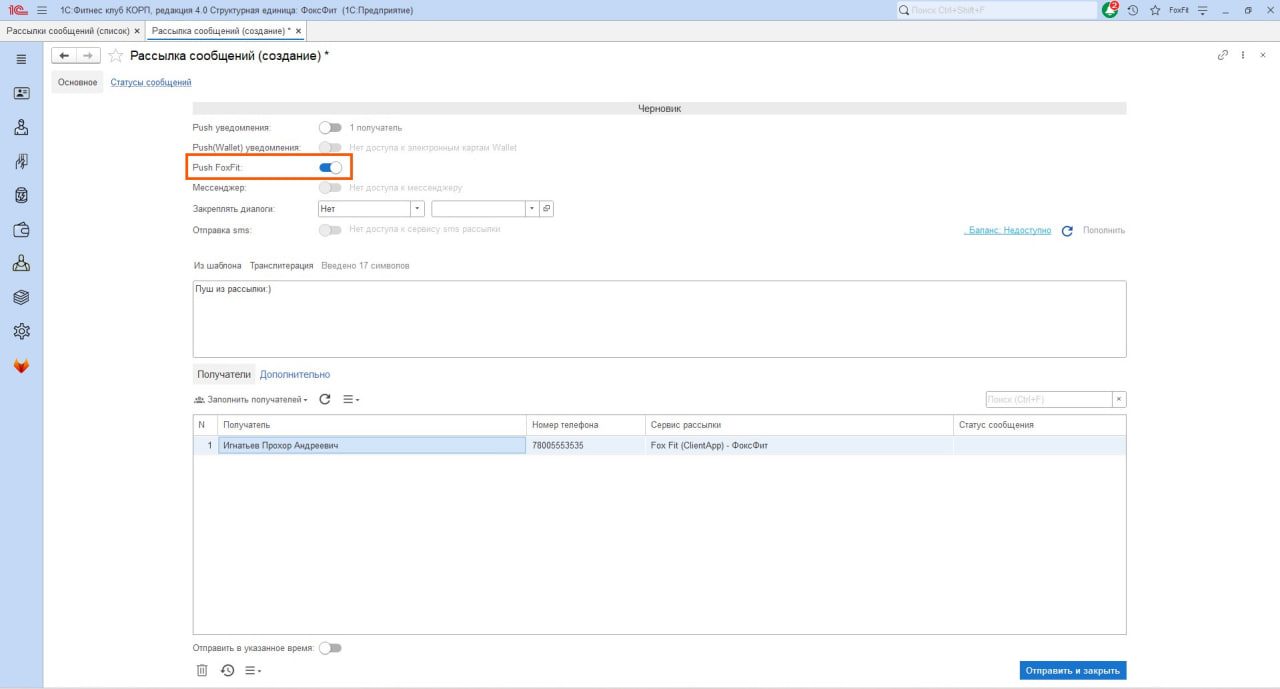
Готово. Push-рассылка запущена для выбранных клиентов.
Рассылка из карточки клиента
Подходит, когда нужно отправить персональное push-уведомление одному клиенту.
- Откройте карточку нужного клиента в 1С.
- Нажмите «+Сообщение» и в открывшемся окне выберите вкладку «Push FoxFit».
- Введите текст сообщения и нажмите «Отправить».
Готово. Сообщение отправлено клиенту в мобильное приложение FoxFit.
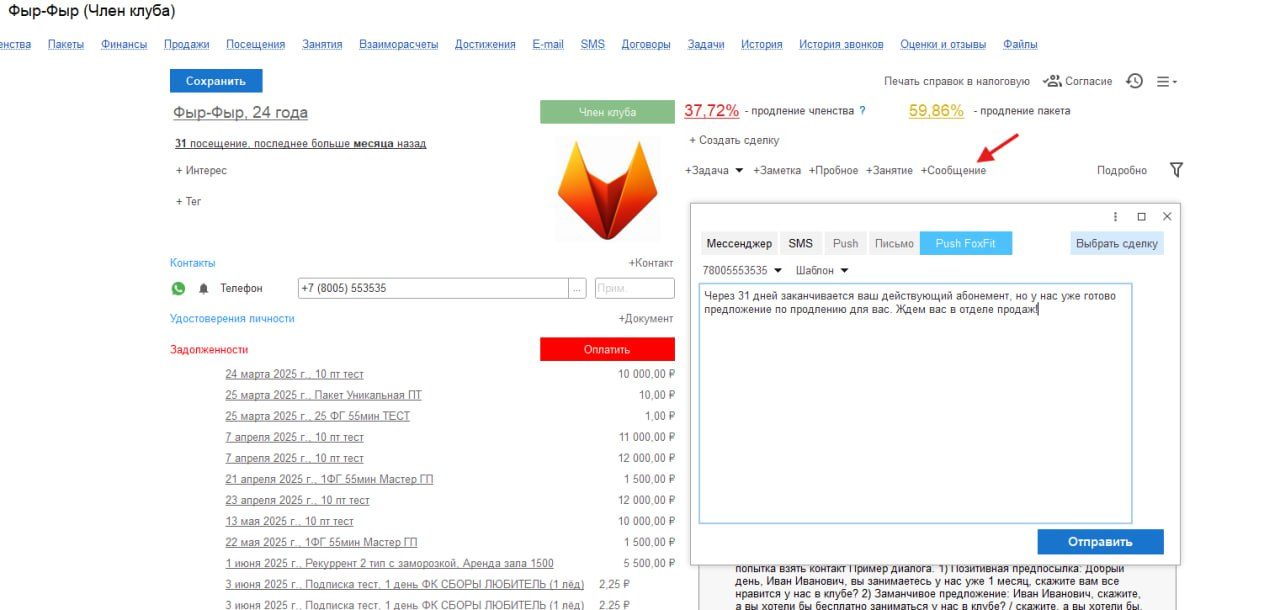
Как клиент видит уведомления
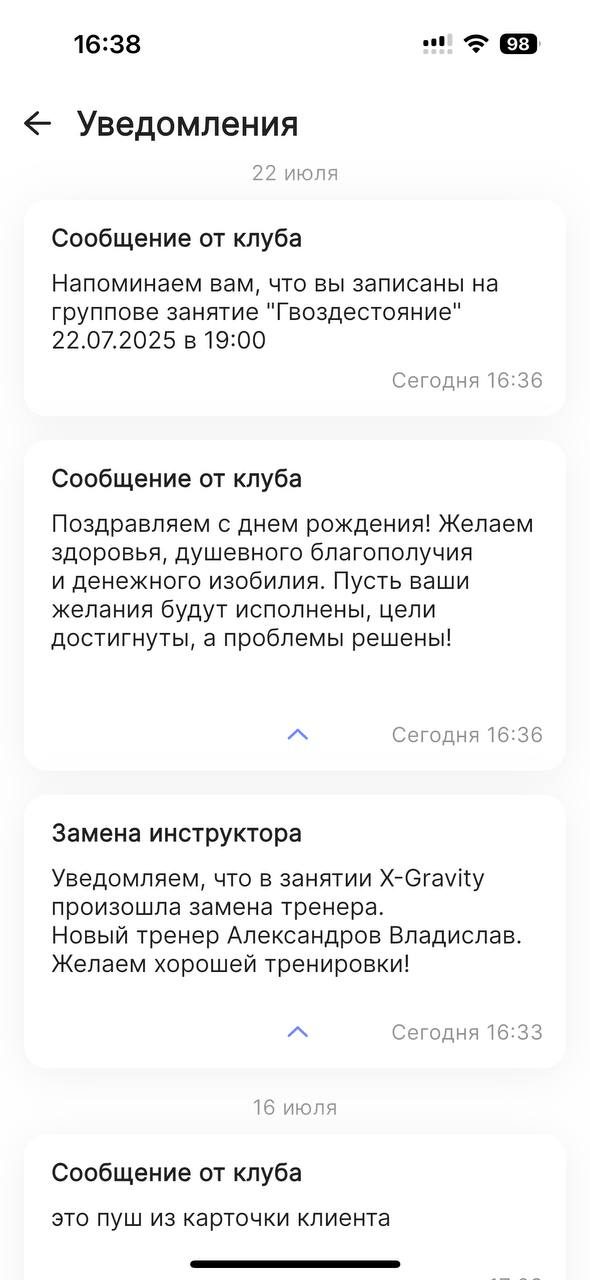
Рассылки из карточки клиента и отчётов 1С отображаются в приложении под заголовком «Сообщение от клуба». Для триггерных событий заголовок берётся из названия выбранного шаблона сообщения — например, «Замена инструктора».
Рассылка сообщений из 1С
Этот способ позволяет создать push-рассылку непосредственно в 1С и самостоятельно указать её получателей.
Как отправить рассылку
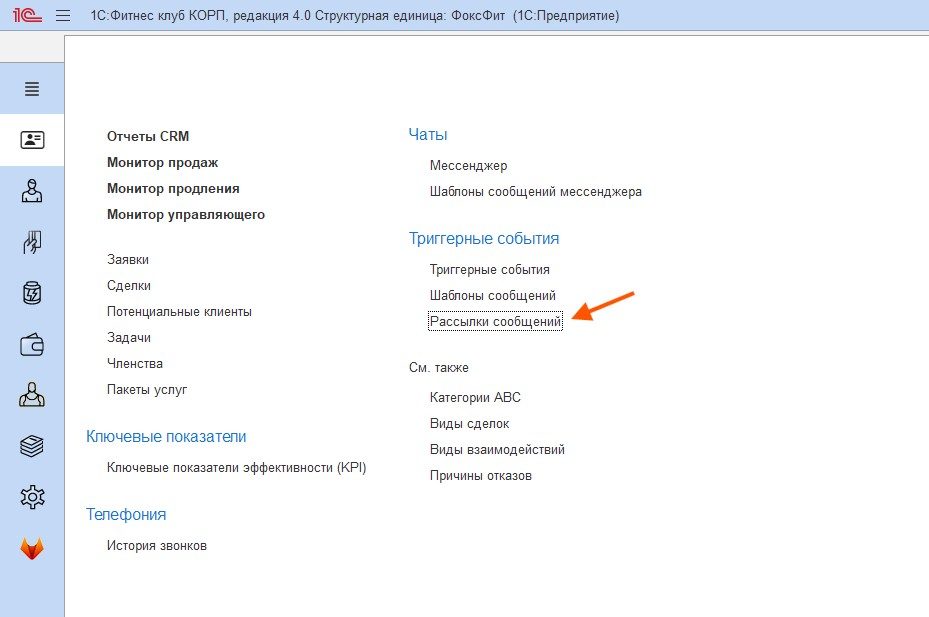
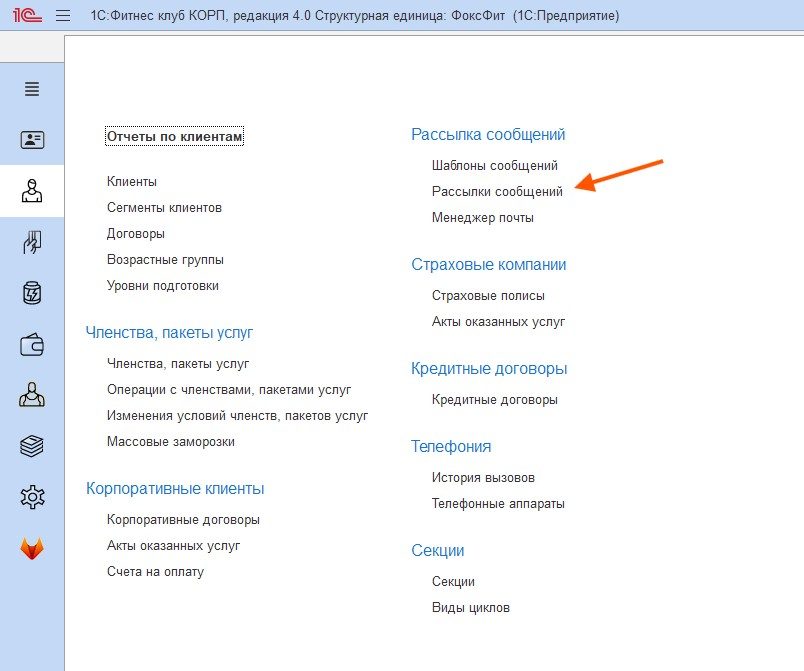
- Откройте раздел «Рассылки сообщений» в меню «CRM» или «Клиенты».
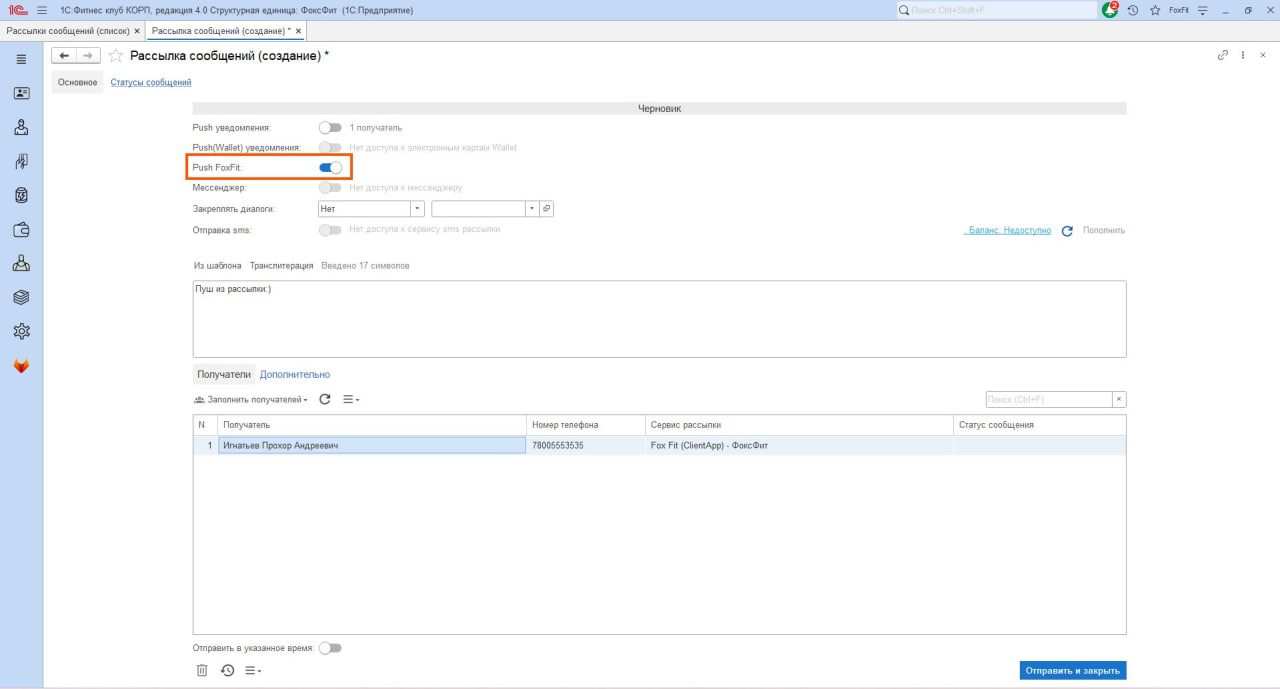
- Создайте новую рассылку.
- Включите переключатель «Push FoxFit», чтобы отправить сообщение в клиентское приложение.
- Введите текст сообщения.
- Укажите получателей и проверьте список перед отправкой.
- Нажмите «Отправить и закрыть».