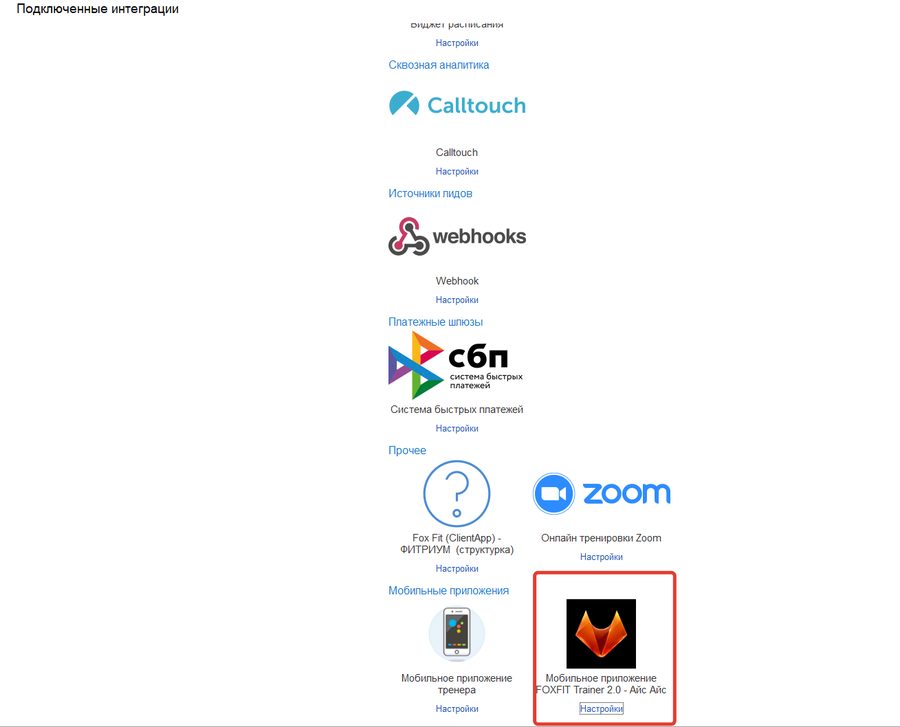
Подключение и настройка расширения FoxFit
Полная инструкция в два шага: установка расширения и публикация базы 1С, затем настройка интеграции FOXFIT 2.0 в 1С Фитнес клуб.
ШАГ 1Инструкция по подключению расширения FoxFit (тренерское приложение)
1Монопольная установка
Установка расширения происходит монопольно, поэтому нужно попросить пользователей выйти из базы, либо принудительно закрыть все сеансы сотрудников в 1С.
2Установка расширения (2 варианта)
2.1. Установка из режима предприятие 1С
- В поисковой строке сверху набираем Управление расширениями конфигурации.
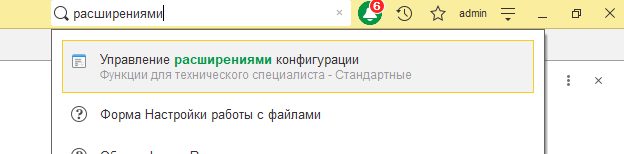
- В списке расширений нажимаем на кнопку Добавить и указываем файл расширения, который присылается вместе с инструкцией. Например, FoxFit_Release_1.4.12, название может отличаться.
- В настройках загруженного расширения снимаем все галки, кроме Активно.
- Вид расширения — Адаптация.
2.2. Установка из конфигуратора
- Меню Конфигурация → Расширения конфигурации.
- В списке расширений нажимаем + (Добавить).
- Создаем расширение с именем по умолчанию.
- Далее фокусируемся на расширении и нажимаем сверху (или на правую кнопку мыши) Конфигурация → Загрузить конфигурацию и выбираем файл, который присылается вместе с инструкцией. Например, FoxFit_Release_1.4.12, название может отличаться.
- В настройках загруженного расширения снимаем все галки, кроме Активно.
- Вид расширения — Адаптация.
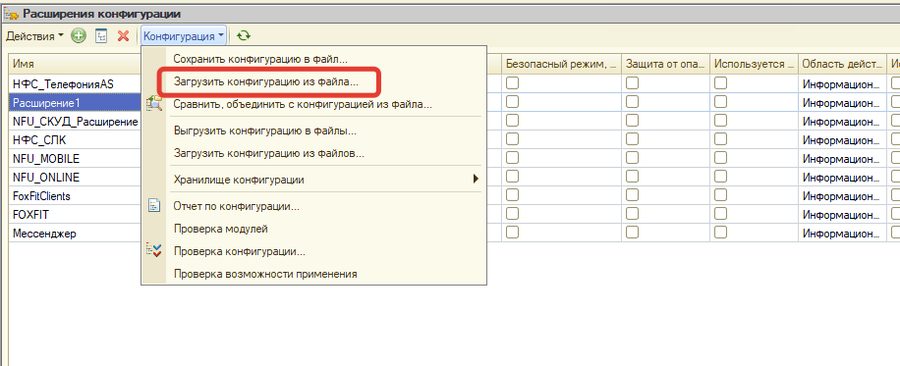
- Обновляем конфигурацию 1С по кнопке F7 или меню Конфигурация → Обновить конфигурацию базы данных.
3Публикация базы на веб-сервере (apache или IIS)
Если база уже опубликована, то нужно проверить, что установлена галка «Публиковать HTTP сервисы расширений по умолчанию».
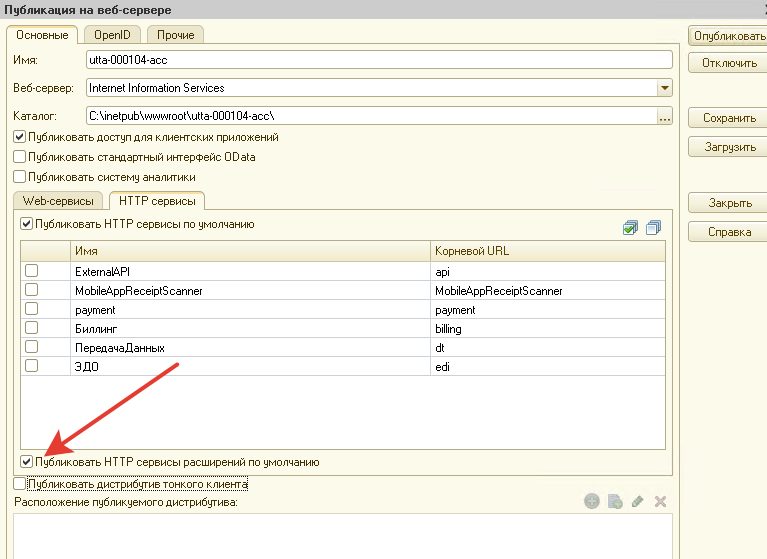
Если она не установлена, то необходимо её установить и переопубликовать базу:
- Зайти в конфигуратор 1С под пользователем с полными правами.
- Запускаем 1С под Администратором системы.
- Меню Администрирование → Публикация на веб-сервере.
Если база не опубликована на веб-сервере, то необходимо обратиться к системному администратору, который сможет установить и настроить все необходимые пункты.
4Брандмауэр / файрволл
Добавить в исключения брандмауэра или файрволла наш сервер обмена.
5Сообщить адрес внешней публикации базы 1С
Сообщить нам адрес внешней публикации базы 1С. Примерный вид:
ШАГ 2Настройка расширения FOXFIT 2.0 в 1С Фитнес клуб
1Создание внешней системы
Идем по пути:
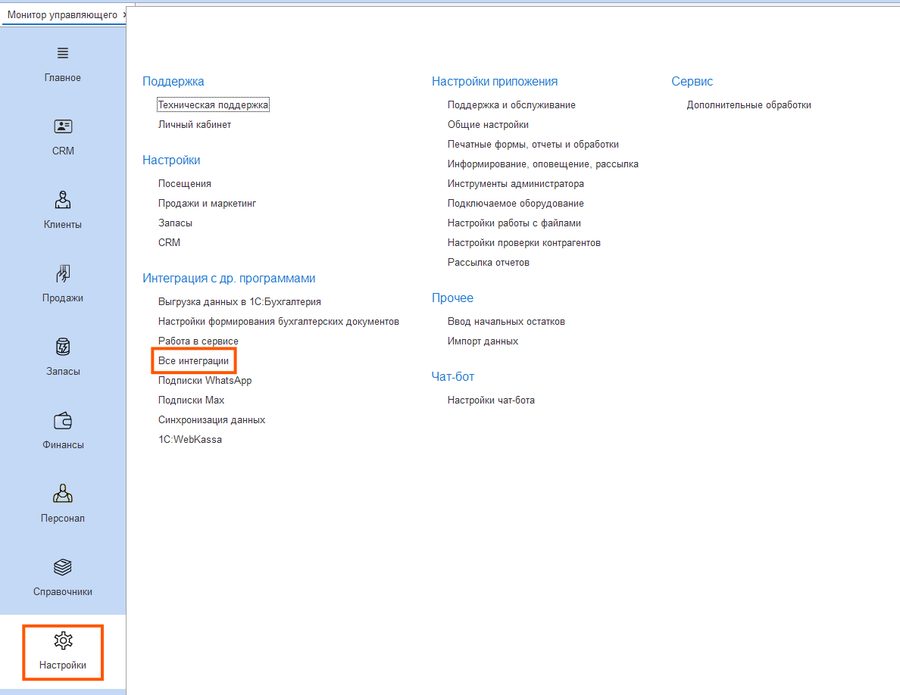
Для подключения интеграции нажимаем кнопку +Добавить и выбираем интеграцию «Мобильное приложение FOXFIT 2.0».
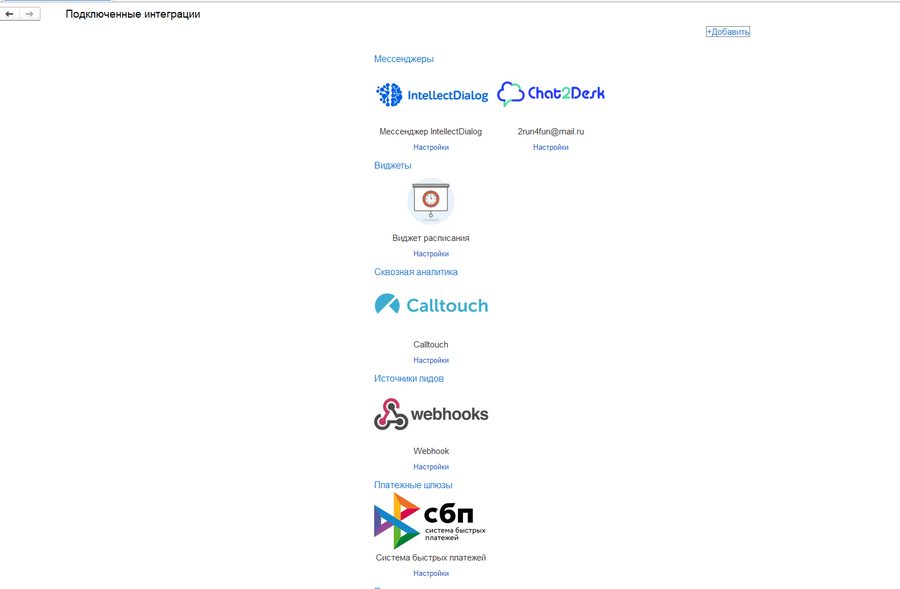
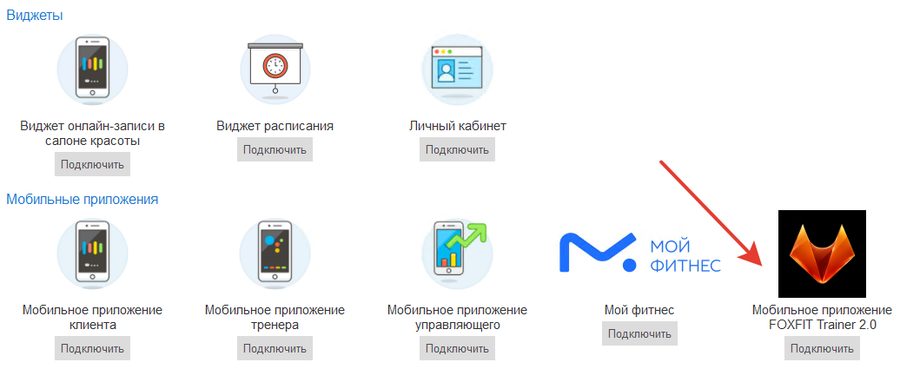
2Настройка внешней системы FoxFit 2.0
Настройка состоит из 3-х блоков: лицензирование, основные настройки, первоначальная выгрузка.
2.1. Лицензирование
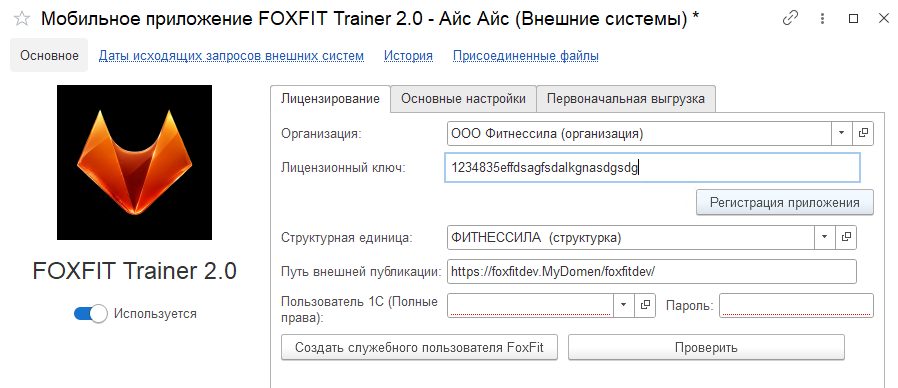
*После подписания договора и оплаты выдается лицензионный ключ, который необходимо использовать для регистрации приложения FoxFit 2.0.
- Для регистрации необходимо указать организацию и выданный лицензионный ключ, после нажать Регистрация приложения.
* регистрация делается 1 раз и повторной регистрации не требуется - Внешняя система создается для каждой структурной единицы, поэтому необходимо выбрать нужную структурную единицу, указать путь внешней публикации.
- Для работы интеграции необходимо указать пользователя с полными правами и указать его пароль. Для упрощения процесса можно создать служебного пользователя уже с нужными правами и настройками, просто нажав кнопку Создать служебного пользователя FoxFit.
- После указания и заполнения обязательных полей нажимаем кнопку Проверить, если ошибок нет, то система оповестит об успешной проверке и можно приступать к следующим настройкам системы.
2.2. Основные настройки
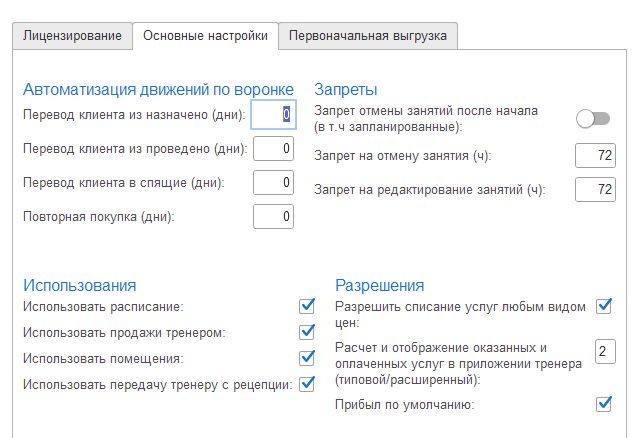
Установите настройки под свой клуб.
Для более тонких настроек системы под Ваш клуб служат данные варианты. По умолчанию настройки не заданы и их необходимо указать вручную разово.
*Для уточнения той или иной настройки вы можете проконсультироваться с нашими сотрудниками.
2.3. Первоначальная выгрузка
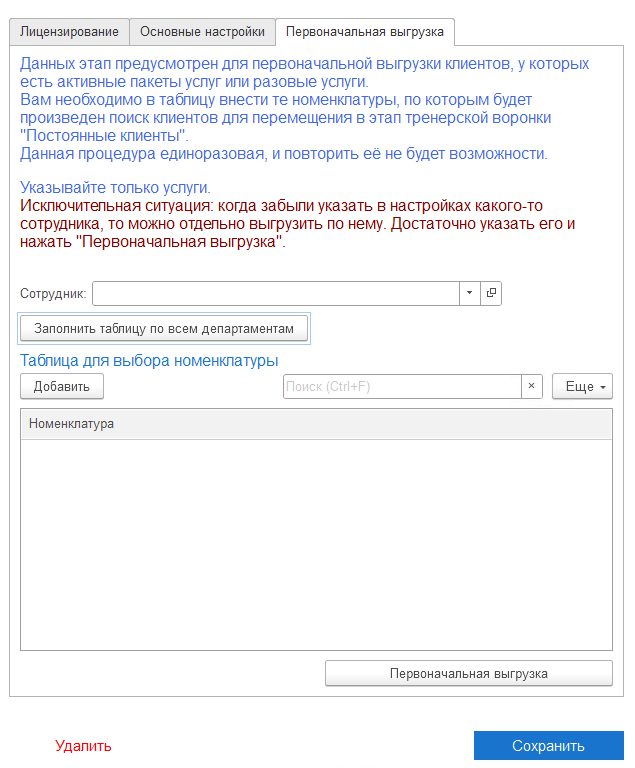
Данный этап предусмотрен для первоначальной выгрузки клиентов в приложение, у которых есть активные пакеты услуг или разовые услуги. Вам необходимо в таблицу внести те номенклатуры (услуги), по которым будет произведен поиск клиентов для перемещения в этап тренерской воронки «Постоянные клиенты».
В таблице необходимо указывать только услуги. После заполнения таблицы необходимо нажать кнопку Первоначальная выгрузка.
✓Примечания
Если в вашей системе 1С действуют несколько Структурных единиц, то необходимо создать настройки и внешнюю систему для каждой. Регистрация приложения производится 1 раз.
На этом настройка системы завершена. В любой момент данные настройки могут быть изменены.